在 Microsoft Teams 上共用畫面(適用於 Windows、Mac、瀏覽器和行動裝置)

Microsoft Teams 允許使用者加入聊天、召開會議以及共享文件和應用程式。當您與其他成員進行線上會議時,您可能需要在 Teams 中共用桌面螢幕來進行教學或示範。如果您是新手,使用這款產品可能會感到困惑。別擔心!本文將為您展示如何操作。 如何在 Teams 上分享螢幕 可在 Windows、Mac、瀏覽器、iPhone 和 Android 上輕鬆使用。
頁面內容:
第一部分:在 Teams 上分享畫面前調整設定
Teams 會議中有演示者和與會者。 如果演示者知道如何操作,則可以直接在 Microsoft Teams 中共用畫面。 但與會者無法直接分享他們的螢幕,因為他們無法進行演示。 因此,如果您主持會議並希望其他與會者在 Teams 中共享其螢幕,則需要確保進行設定。
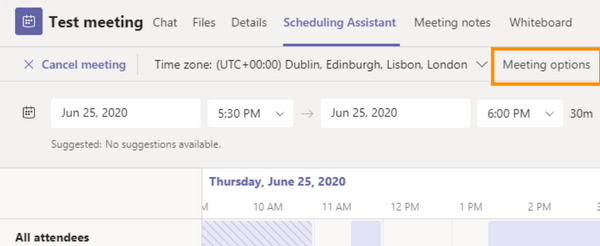
步驟二 打開團隊並點擊 日曆 按鈕。 點擊 調度助手 按鈕,然後 會議選項 按鈕。
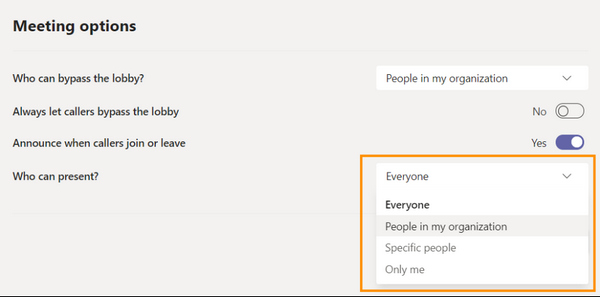
步驟二 找到 誰可以介紹一下? 選項,按一下右側的下拉按鈕,然後按一下 每個人。 這樣,如果您給其他與會者機會,他們也可以在您的 Teams 會議中分享他們的螢幕。
第二部分:如何在 Windows 版 Teams 中分享螢幕
調整一些設定後,現在您可以在 Teams 上發起或加入會議,分享桌面螢幕。本節將介紹如何在 Windows 系統上的 Microsoft Teams 中共用畫面。
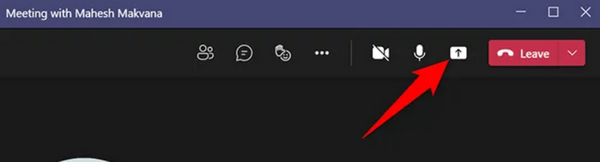
步驟二 進入會議,然後點擊 分享內容 按鈕位於會議室右上角。
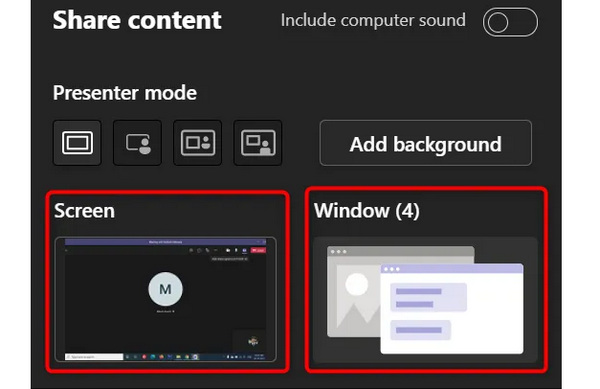
步驟二 这 分享內容 將出現選單。 您可以單擊 屏幕 按鈕以在 Teams 中共享整個螢幕。 共享程序的單一視窗。 您可以單擊 信號範圍 按鈕選擇您想要的視窗。
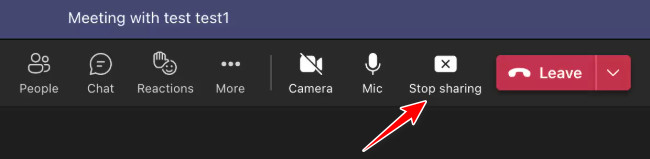
步驟二 現在,您已開始在 Teams 中共享螢幕。 當您想停止共享時,只需單擊 停止分享 按鈕。 如果您想讓其他與會者分享他們的螢幕,請點擊 給予控制 按鈕。
第三部分:如何在 Mac 版 Teams 中分享螢幕
Mac 上的螢幕分享比 Windows 上的稍微複雜一些,但整體來說類似。請依照以下步驟了解如何在 Mac 上的 Microsoft Teams 中共用畫面:
步驟二 在開始之前,您應該點擊左上角的蘋果標誌並選擇 系統偏好設定.
步驟二 點擊 隱私與安全,然後找到 屏幕錄製 選項。啟用 Teams 螢幕錄製。
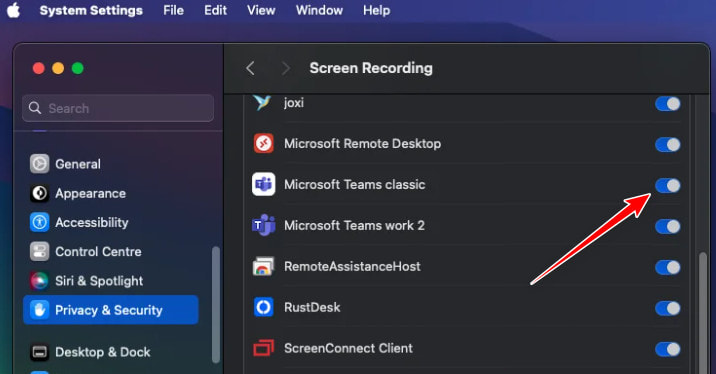
步驟二 請依照上述步驟即可在 Teams 上啟動或停止螢幕分享。
第四部分:如何在安卓/iPhone 上的 Teams 中進行螢幕分享
無論您使用 iPhone 還是 Android 手機,在 Teams 上共享手機螢幕的方式都是相同的。 此外,您可以允許每位與會者都有權在行動 Microsoft Teams 中進行簡報。
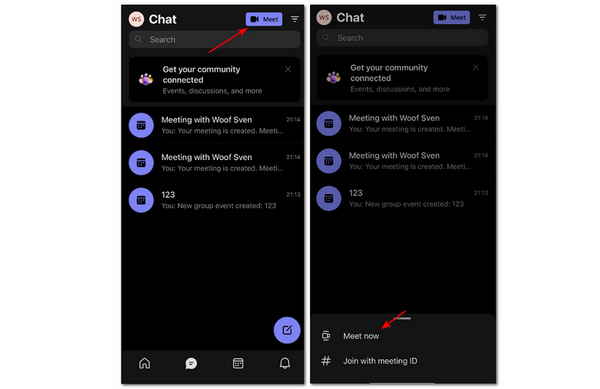
步驟二 在手機上開啟 Microsoft Teams。 點選 諮詢 or 日曆 按鈕。 然後,點擊 MEET 按鈕位於右上角。 點選 現在開會 按鈕作為主持人開始會議。
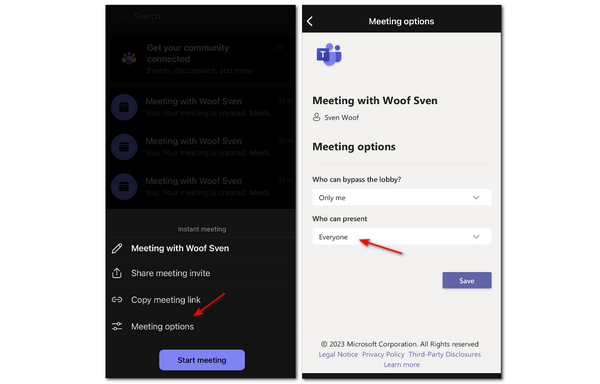
步驟二 您可以點擊 會議選項 按鈕,然後點選下拉按鈕 誰可以介紹一下 選擇部分 個⼈。 然後,每位與會者都可以輕鬆分享 Teams 會議中的螢幕。
步驟二 返回並點擊 開始會議 按鈕。 然後,在會議室中點擊 更多 按鈕然後 分享到 按鈕。 最後,點擊 分享屏幕 按鈕。 這樣,您就成功在 Teams 中共享了手機螢幕。
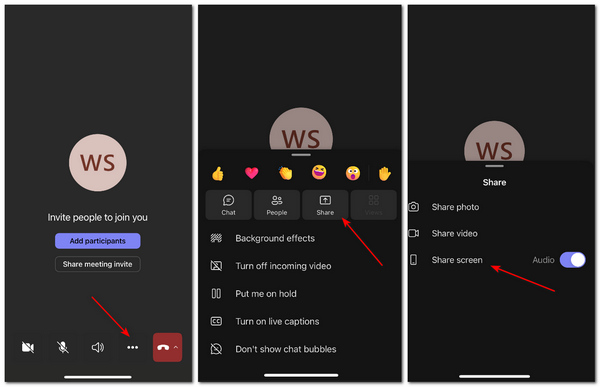
第五部分:如何在瀏覽器中使用 Teams 會議分享畫面
您無需安裝桌面應用程式即可在 Microsoft Teams 上共用螢幕。在本節中,我們將逐步指導您如何使用 Chrome 等常用瀏覽器在 Teams 中共用畫面。
步驟二 在瀏覽器中登入您的微軟帳戶並開始會議。
步驟二 在操作欄點擊 分享到 右上角的按鈕。
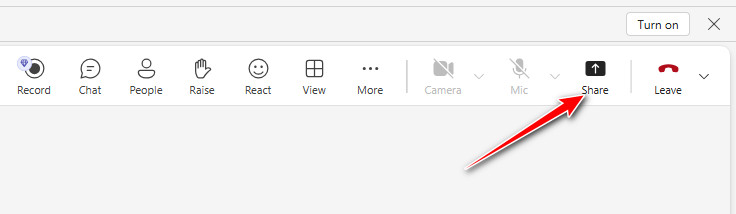
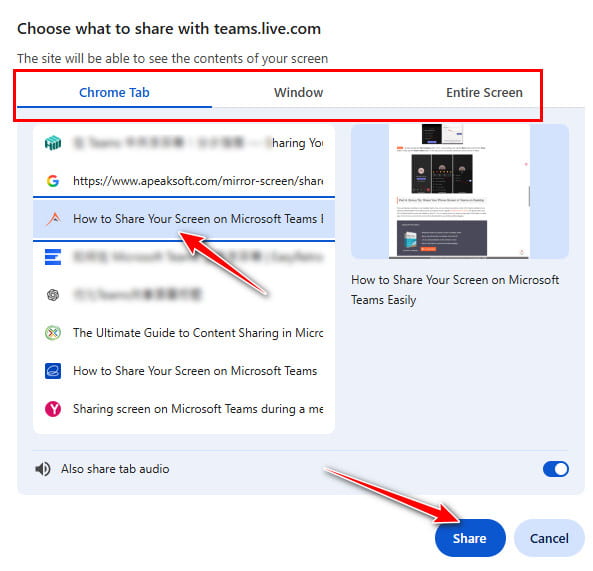
步驟二 選擇要共享的目標視窗。點選 分享到.
步驟二 在操作欄點擊 停止分享 點擊頂部的按鈕即可停止在 Teams 上分享。
第六部分:如何在 Microsoft Teams 聊天中分享螢幕
您在使用 Microsoft Teams Chat 時也可以共用 Teams 螢幕。請依照以下步驟在 Microsoft Teams Chat 上共用畫面:
步驟二 在 Teams 中開啟聊天視窗。
步驟二 點擊右上角的分享按鈕。
步驟二 選擇要分享的畫面。
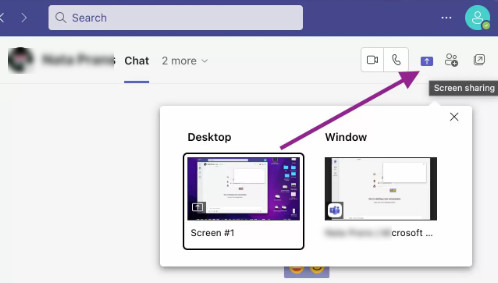
步驟二 點擊 停止發表 如果您想停止 Teams Chat 上的螢幕分享。
額外提示:在桌面版 Teams 中分享手機螢幕
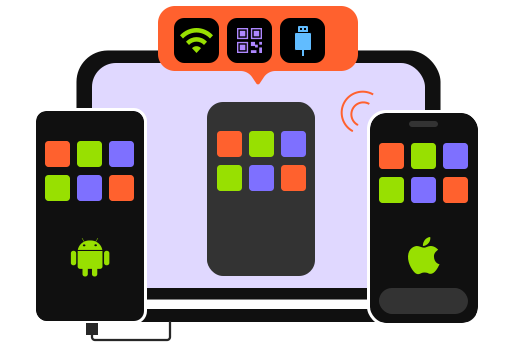
如果您正在使用桌面版 Teams 召開會議,如何將手機螢幕分享到 Teams 會議中進行教學或演示?最好的方法是使用專業工具將手機螢幕鏡像到電腦上,例如… Apeaksoft 手機鏡.
它可以快速且穩定地將您的 iOS 或 Android 手機螢幕投射到電腦上。您可以使用 USB 連接線或手機應用程式輕鬆鏡像手機螢幕。手機螢幕上的每個操作都會流暢地同步到您的電腦桌面,不會出現卡頓。

下載量超過 1,000,000 用戶
- 在桌面團隊中無線分享您的手機螢幕。
- 以最高 4K 的解析度鏡像您的手機。
- 讓您在鏡像螢幕上新增註解。
- 鏡像手機上的每個動作,不會延遲。
安全下載
第七部分:關於 Teams 螢幕分享的常見問題
我可以使用 iPhone 上的另一個螢幕錄影機在 Teams 中傳輸螢幕嗎?
不,你不能。 實際上,您用來錄製或鏡像螢幕的許多 iOS 應用程式都利用了 iPhone 中的內建錄製器或鏡像,這不如如何錄製或鏡像螢幕那麼靈活。 鏡像安卓螢幕 到計算機或其他設備。
為什麼我在 Teams 中共享螢幕時沒有聲音?
您應該檢查是否關閉了麥克風或系統聲音。 另一個可能的原因是主機忘記關閉電源 靜音 向其他參與者展示特色。
我可以在線上使用 Teams 嗎?
是的你可以。 Microsoft 提供 Teams 線上版本。 您無需使用線上 Teams 下載客戶端。 一個小缺點是,線上團隊可能會根據您使用的瀏覽器而失去一些功能。 不過,您仍然可以 在線上分享您的螢幕 在團隊中。
結語
你學會了 如何在 Microsoft Teams 上共用螢幕 在電腦和手機上。 如果你想在桌面Teams上分享手機螢幕,那麼 Apeaksoft 手機鏡 一定是你最好的選擇。 我們希望您能夠使用本文中的所有方法在 Teams 會議中取得更好的成績。

相關文章