

如何有效解決 Zoom 螢幕分享無法正常運作的問題

我想在加入 Zoom 會議時共享螢幕,但是無法正常工作。請問如何解決? Zoom螢幕分享功能無法使用作為最受歡迎的線上會議服務之一,Zoom 允許用戶透過電腦或行動裝置遠端建立或參與線上會議。螢幕分享是其核心功能之一。如果螢幕分享功能故障,可能會造成不便和困擾。在這裡,您可以了解一些行之有效的解決方案。
第一部分:Zoom螢幕分享的工作原理
在現今的數位世界中,掌握如何在 Zoom 上分享螢幕是一項必備技能。它允許您共享整個螢幕或僅共享一個應用程序,展示幻燈片、繪圖或白板內容,以及共享來自 Google Drive 或 OneDrive 的文件。
如何在電腦上使用 Zoom 分享螢幕
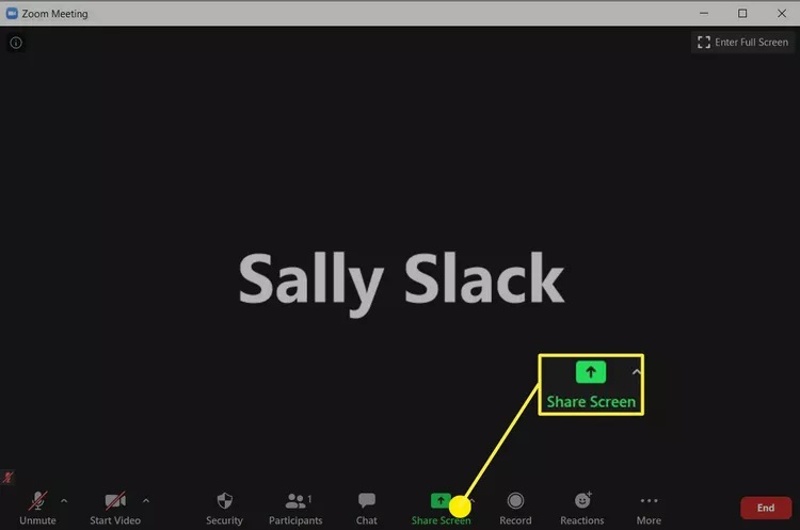
步驟二 在電腦上發起或加入 Zoom 會議。
步驟二 在操作欄點擊 分享畫面 按鈕在底部。
提示: 如果您是與會者,請請求主持人允許您從…共享螢幕。 進階共享選項.
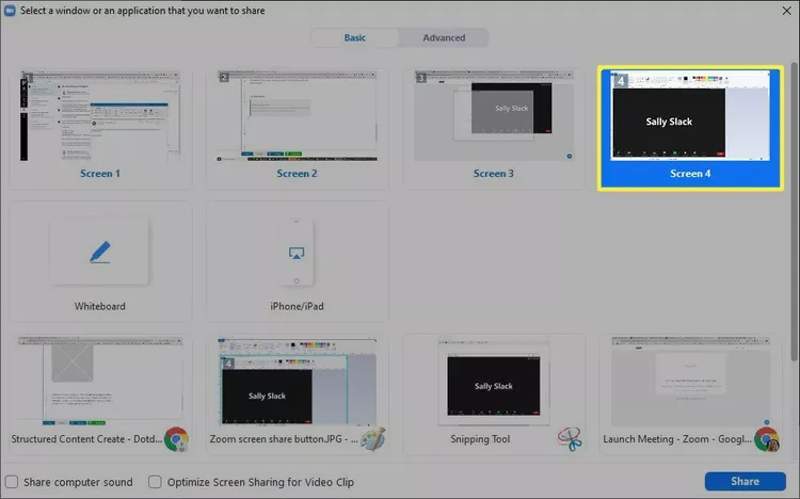
步驟二 選擇 Basic , 進階功能, 或者 檔 點選標籤頁,選擇你想分享的內容,例如 桌面, 白板, 屏幕部分, 視頻資料等等。
步驟二 若要共享聲音,請選中 分享電腦聲音。 點擊 分享到 開始分享 Zoom 螢幕的按鈕。
如何在手機上分享 Zoom 螢幕
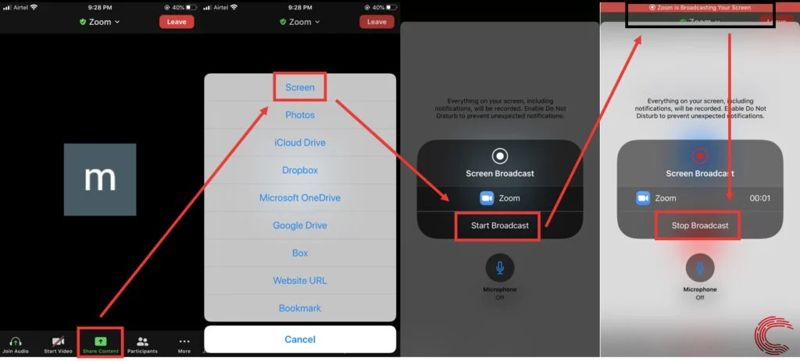
步驟二 在行動裝置上開啟 Zoom 應用,建立或加入會議。
步驟二 點擊 分享到 按鈕在底部。
步驟二 選擇 屏幕 在彈出的對話框中。
步驟二 然後,點擊 開始廣播 按下此按鈕即可開始分享您的 Zoom 畫面。
第二部分:為什麼 Zoom 螢幕分享不起作用
Zoom 的螢幕分享功能非常實用,可以輕鬆地將螢幕上的所有內容顯示給其他與會者。但有些因素會導致 Zoom 螢幕分享功能無法正常運作。主要原因包括:
1. 沒有共享螢幕的權限。
2. 顯示解析度設定不正確。
3. 您的網路連線不穩定。
4. Zoom 出問題了。
5.軟體故障。
第三部分:修復 Zoom 螢幕分享無法正常運作的問題
解決方案 1:在 Zoom 中啟用螢幕分享功能
如果您不小心在 Zoom 中停用了螢幕分享功能,Mac 版 Zoom 的螢幕分享功能將無法使用。此外,與會者必須先獲得主持人的許可才能分享 Zoom 螢幕。因此,您必須在 Zoom 中啟用螢幕分享功能。
步驟二 登入 Zoom 網頁版。
步驟二 造訪 設定 在側邊欄中輸入 會議 標籤。
步驟二 定位 會議(基礎) 並切換 屏幕共享.
步驟二 若要允許參與者分享螢幕,請點選 箭頭 旁邊的按鈕 分享畫面 在 Zoom 中。
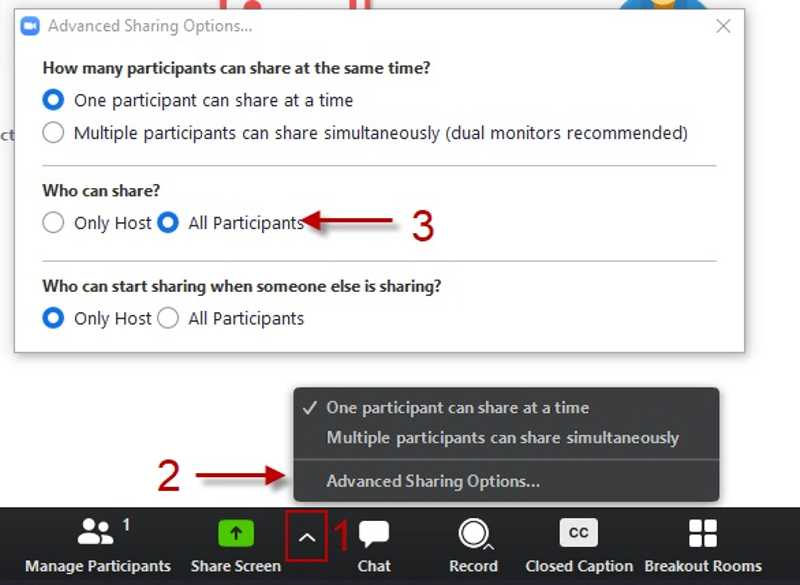
步驟二 選擇 進階分享選項.
步驟二 然後,選擇 所有參加者 下 誰可以分享.
方案二:允許 Zoom 使用您的聲音
部分使用者反映 Zoom 螢幕共享音訊無法正常運作。如果您忘記啟用“共享聲音”,螢幕分享將保持靜音狀態。以下步驟可協助您解決此問題並啟用高品質音訊:
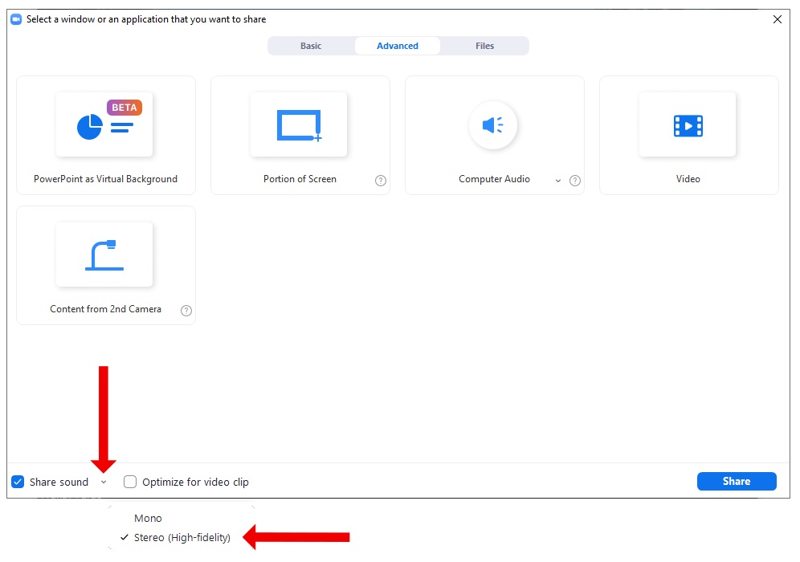
步驟二 選擇要分享的內容後,找到左下角。
步驟二 勾選複選框 分享聲音.
步驟二 在操作欄點擊 箭頭 按下按鈕並選擇合適的品質。選擇 立體聲 如果您希望分享更高品質的聲音。
方案三:降低顯示分辨率
Zoom 螢幕分享功能可能無法在高解析度顯示器(例如 4K 或 5K 解析度)上正常運作。 Zoom 在高解析度顯示器上共享螢幕需要佔用大量資源。幸運的是,Windows 允許您降低螢幕解析度。
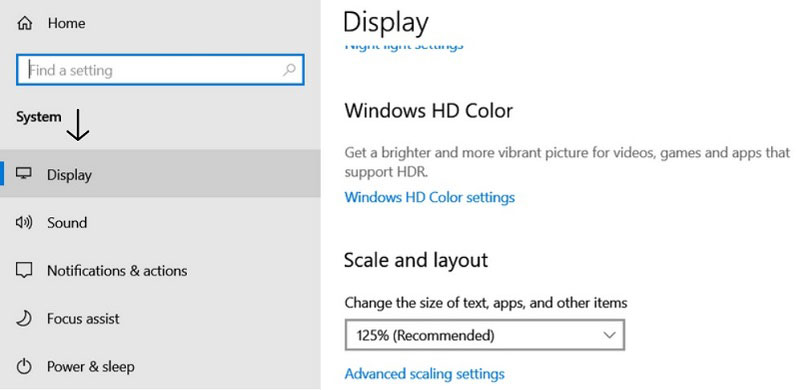
步驟二 用鼠標右鍵單擊 開始 菜單並選擇 設定.
步驟二 造訪 系統 在側邊欄上,選擇 顯示屏.
步驟二 發現 顯示分辨率 在 規模和佈局 部分。
步驟二 請選擇較低的分辨率。然後,再次嘗試共享螢幕。
方案四:開啟硬體加速
Zoom 是一款基於雲端的會議服務。這意味著您需要穩定的網路連接,包括螢幕共享。此外,您最好啟用硬體加速,以解決 Zoom 螢幕共享無法正常運作的問題。
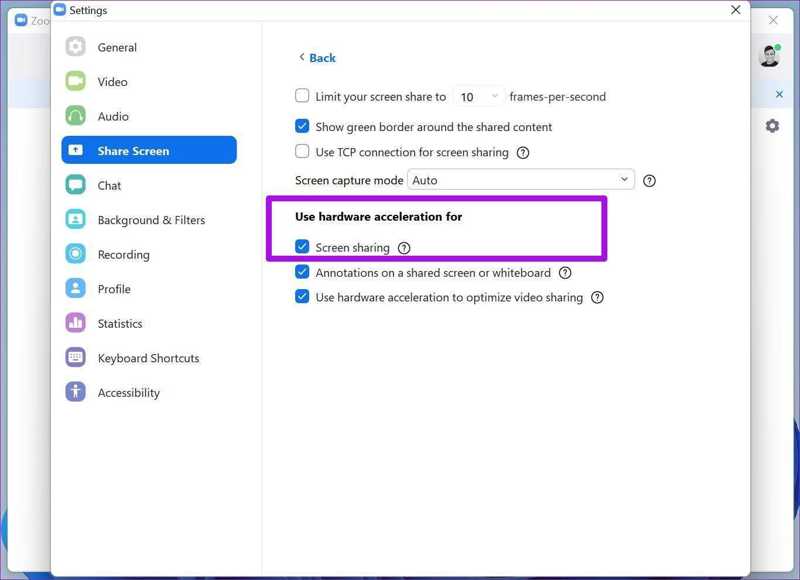
步驟二 前往 設置畫面 在 Zoom 中。
步驟二 選擇 分享畫面 並點擊 進階功能.
步驟二 看看 屏幕共享 下 使用硬體加速.
解決方案 5:更新 Zoom 應用
如果 Zoom AirPlay 無法正常運作,您需要更新或重新安裝應用程式。這可以修復因應用程式版本過舊或快取資料過多而導致的軟體故障。以下是更新 Zoom 應用程式的步驟。
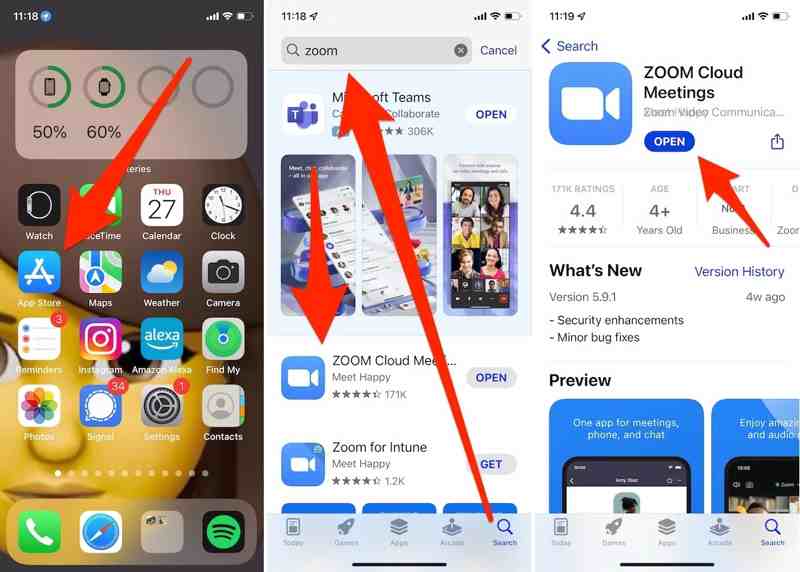
步驟二 開啟 App Store 或 Play Store。
步驟二 找到 Zoom 應用程式並檢查其是否為最新版本。
步驟二 如果有新版本,請點擊 更新狀態.
步驟二 嘗試在 Zoom 中分享畫面。如果仍然無法共用,請從您的裝置上解除安裝 Zoom,然後重新安裝。
額外提示:最佳手機鏡像軟體

如果你想將你的 iPhone 或 Android 螢幕分享到電腦上, Apeaksoft 手機鏡 這是最佳選擇。其人性化的設計讓您即使是新手也能輕鬆分享手機螢幕。
將手機螢幕分享到電腦的最佳方法
- 在 Zoom 會議中分享手機或 iPhone 螢幕。
- 分享螢幕時發送聲音。
- 支援多種螢幕共享來源。
- 相容於多種iOS和Android設備。
安全下載

結語
這篇文章對您有幫助 修復 Zoom 螢幕分享無法正常運作的問題 由於各種原因,您在加入 Zoom 會議時可能會遇到螢幕分享問題。您可以參考我們的解決方案來共享螢幕。此外,我們推薦使用最佳的手機共享工具—Apeaksoft Phone Mirror。它不僅易於使用,而且還提供了許多實用工具。
相關文章
在您的三星電視上進行螢幕鏡像有困難嗎?請參閱本文並了解在電視上共享螢幕的方法。
您想知道哪個裝置可以將您的小工具連接到電視嗎?讓我們區分 AirPlay 和 DLNA,以幫助您將手機螢幕鏡像到 PC。
您想在更大的螢幕上觀看手機顯示嗎?那麼,這就不再是問題了。本文將向您展示 Belkin Miracast 作為您的最佳解決方案。
您是否正在考慮使用什麼設備將您的裝置連接到電視?讓我們來比較一下 Miracast 和 Chromecast,以幫助您做出明智的決定。



