


Instagram 會通知你螢幕錄製嗎?答案就在這裡

你是否曾經在 Instagram 上看到過有趣的快拍、搞笑視頻或精彩帖子,並想將其保存到設備上?最簡單的方法就是錄影畫面。但是,或許你更注重隱私: Instagram 會通知螢幕錄製嗎?如果你錄製別人的螢幕內容,他們會收到包含你用戶名的彈出提示嗎?
本指南將解答您關於 Instagram 如何處理隱私的所有問題。我們將詳細解釋當您錄製應用程式的不同部分時會發生什麼。
頁面內容:
第一部分:Instagram 會在你錄製螢幕時發出通知嗎?
總的來說,答案是否定的。平台(電腦或手機)上幾乎所有常規內容的答案都是否定的。
如果您正在瀏覽主頁動態或觀看公開影片(來自 Reels 或 Post),您可以安全地使用 iPhone、Android、Windows 或 MacBook 上的內建螢幕錄影功能。 Instagram 不會發送通知,對方也不會知道您錄製了他們的內容。
然而,Instagram 會根據你瀏覽的內容改變規則。讓我們仔細看看這款應用程式的具體部分,看看哪些地方安全,哪些地方需要格外小心。
第二部分:如何秘密錄製 Instagram Stories 螢幕?
故事功能是短暫的。由於它們會在 24 小時後消失,人們常常會強烈地想要保存它們。那麼,當你錄製故事螢幕時,Instagram 會通知你嗎?
答案是否定的。 Instagram 不會在你錄製用戶的常規 Stories 時通知你。你可以錄製你喜歡的名人、當地商家或朋友的 Stories,而且完全私密。在所有這些情況下,你都不會收到任何提醒。
那麼,親密的朋友呢?
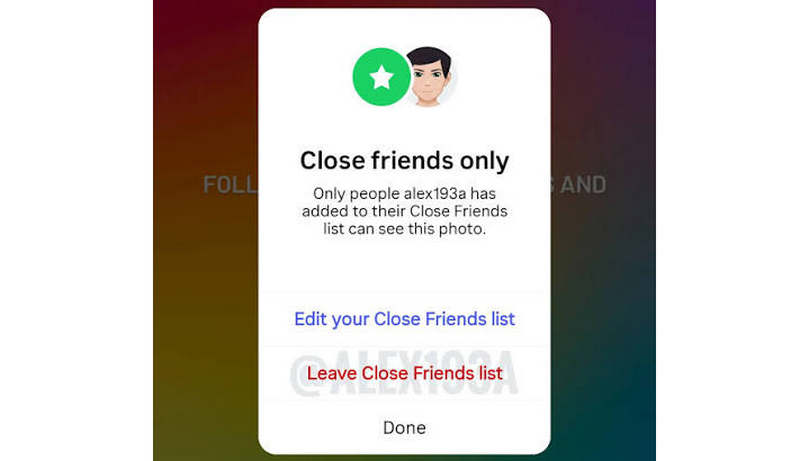
如果有人夠信任你,把你列入這個名單,你可能會想:Instagram 會通知你的密友螢幕錄製行為嗎?答案仍然是不會。
Instagram 有一個名為「密友」的特殊功能,允許用戶與特定好友分享更私密的快拍。即使快拍僅與密友分享,Instagram 的安全措施也與公開快拍相同。創作者可以看到你是否已查看,但無法得知你是否已錄製。
第三部分:Instagram 會在你錄製貼文和 Reels 時發出通知嗎?
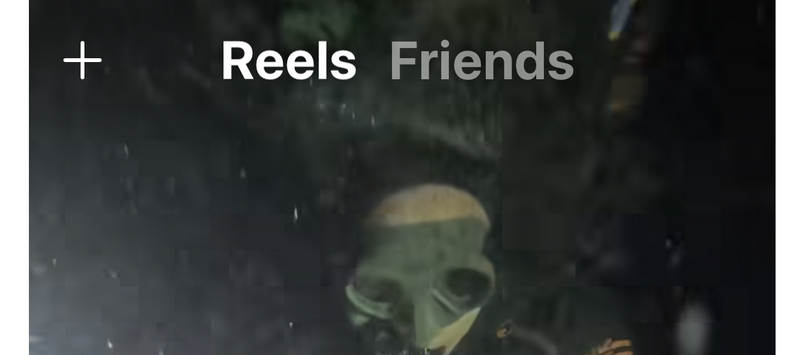
你的 Instagram 主頁動態裡充斥著普通的圖片貼文和名為 Reels 的短片。你可能想錄製它們,並將 Reels 儲存到你的 iPhone 或 Android 裝置上。那麼,當你錄製貼文或 Reels 時,Instagram 會通知你嗎?
就像 Stories 一樣,答案仍然是否定的。 Instagram 不會在主頁上偵測或追蹤螢幕錄製或截圖行為。您可以放心錄製貼文、IGTV 影片和 Reels 短影片。 Instagram 內容創作者可以看到貼文的總瀏覽量或收藏量,但他們無法得知誰錄製過他們的作品。
第四部分:例外:Instagram 私訊(DM)
您可能已經知道,Instagram 不會在您錄製貼文、短影片或快拍時發出通知。但是,我們必須談談 Instagram 會注意到您錄製內容的一個地方,那就是 Instagram 私訊 (DM),尤其是當您使用閱後即焚媒體時。
如果好友在聊天中使用「僅查看一次」或「允許重播」功能向您發送照片或視頻,這些照片、視頻甚至訊息都將被視為私密媒體。如果您對其進行截圖或錄屏,Instagram 會通知發送者。
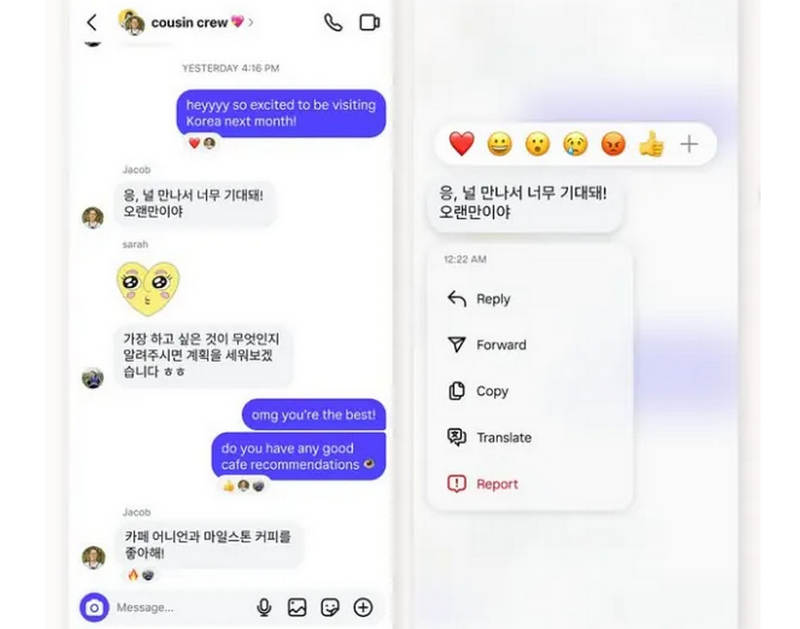
錄製一篇閱後即焚的私訊會發生什麼事?
聊天記錄中,訊息旁邊會出現一個小星星圖示。發送者也會在發送的訊息旁邊看到「螢幕錄製」或「螢幕截圖」的通知狀態。
此通知僅適用於閱後即焚的照片和影片。如果您錄製的是普通文字對話或聊天中發送的永久圖片,Instagram 不會通知對方。
第五部分:Instagram螢幕錄製規則簡述
為了方便記憶,以下簡要列出了在 Instagram 上可以和不可以秘密錄製螢幕的地方:
| 內容類型 | Instagram會發送通知嗎? | 隱私等級 |
| 常規 Instagram 快拍 | 沒有 | 安全 |
| 摯友的故事 | 沒有 | 安全 |
| 動態貼文(照片或影片) | 沒有 | 安全 |
| Instagram捲軸 | 沒有 | 安全 |
| 使用者個人資料網格 | 沒有 | 安全 |
| 永久私訊 | 沒有 | 安全 |
| 閱後即焚私訊(僅查看一次) | 可以 | 警報已發送! |
為什麼Instagram不再推Stories通知?
如果你覺得以前 Instagram 會推播螢幕錄音通知,那你沒記錯。早在 2018 年,Instagram 就推出了一項功能,會在截圖或錄製快拍的用戶名字旁邊顯示一個太陽形狀的小圖示。
然而,用戶並不喜歡這項功能,它導致用戶瀏覽應用程式的時間減少。由於負面的市場回饋,Instagram 在幾個月後最終取消了這項功能。自此以後,用戶可以在 Instagram 快拍、貼文和 Reels 中錄製螢幕而不會被識別。
第六部分:如何安全且合乎道德地進行螢幕錄製
即使你知道 Instagram 不會在你錄製貼文或短影片時發出通知,但未經朋友許可,仍然不建議錄製或截取他們的貼文或短影片。你可以先徵得他們的同意,然後再確保保護他人的隱私。
如果你想知道如何以最佳方式在 Instagram 上進行螢幕錄製或截圖, Apeaksoft屏幕錄像機 是個不錯的選擇。它能輕鬆在桌面(Windows 和 Mac)和行動裝置(iPhone 和 Android)上錄製影片或截圖。它能保持最佳的畫質,並整合音訊。此外,即使錄製私訊,也不會觸發 Instagram 通知。大多數 Instagram 用戶都希望錄製影片後進行進一步的創作,而 Apeaksoft 提供專業的影片編輯功能,幫助您製作播客或反應影片。

下載量超過 1,000,000 用戶
- 為了保持最佳畫質,所有畫面都記錄在 Instagram 上。
- 提供影片編輯器,用於製作播客或影片疊加層。
- 支援 4K 升頻以提升錄製品質。
- 妥善管理您的錄音,並在 Instagram 和 YouTube 等社群媒體上分享。

步驟二 取得 Apeaksoft 螢幕錄影機
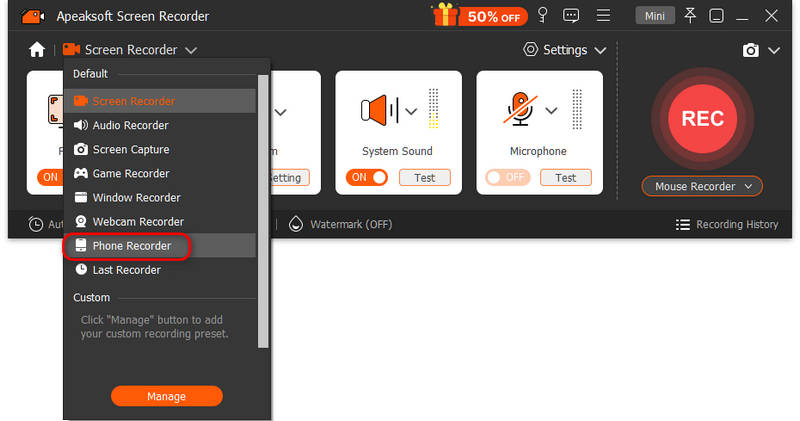
下載、安裝和啟動 Apeaksoft屏幕錄像機 在您的電腦上。如果您需要使用手機錄製 Instagram,請選擇。 電話錄音機 從左上角的下拉清單中選擇您的手機作業系統和螢幕鏡像方式。
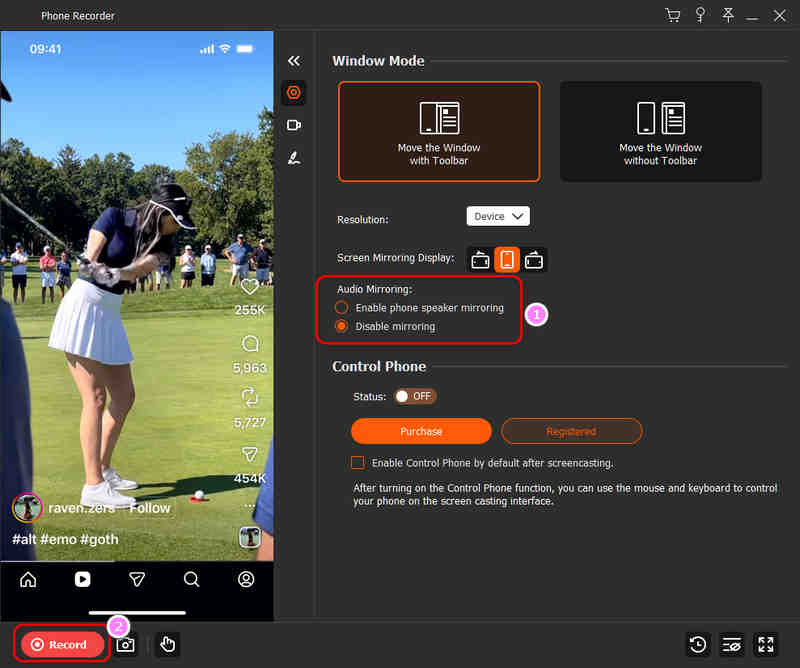
步驟二 設定音訊鏡像
在 Instagram 上錄製螢幕時,是否錄製手機揚聲器很重要。請做出選擇。 啟用手機揚聲器鏡像功能 or 禁用鏡像。 然後,單擊 Record 左下角的按鈕。您也可以點選 快照 按下按鈕即可在 Instagram 貼文或影片上截圖。
步驟二 停止錄製
錄製結束後,點選 停止 按鈕。 然後,點擊 錄製歷史 點擊此按鈕即可查看您錄製的 Instagram 快拍或短影片。

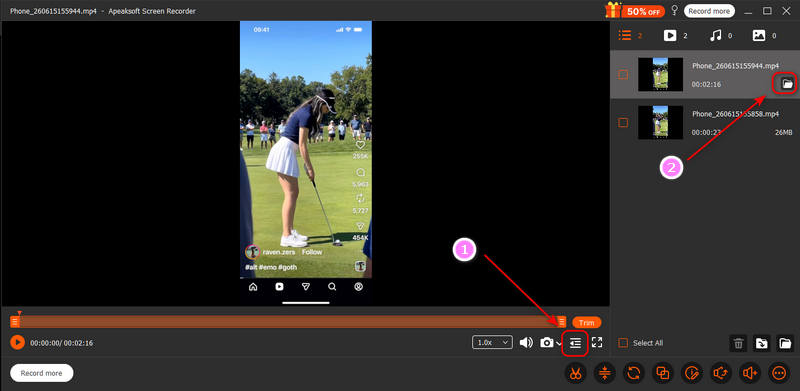
步驟二 管理您的 Instagram 錄製內容
在操作欄點擊 拓展 點擊按鈕即可查看您的錄製清單。您可以點選 打開文件夾 點擊按鈕即可在硬碟上檢視檔案。
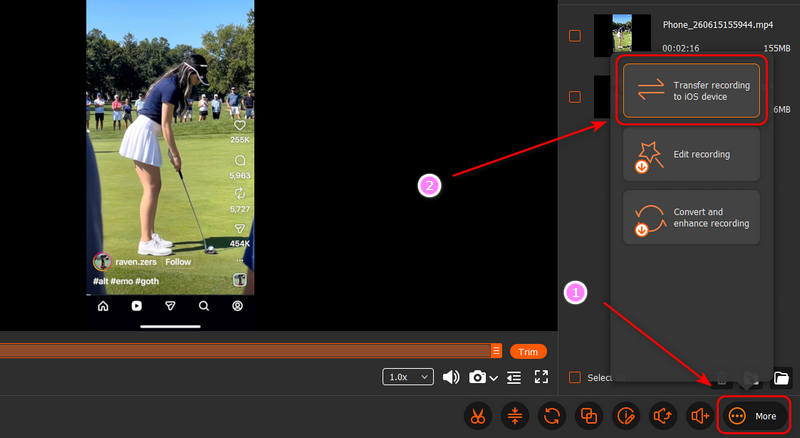
步驟二 將 Instagram 錄製內容傳輸到手機
如果您需要將錄製的 Instagram 影片或螢幕截圖傳輸到您的 iPhone 或 Android 設備,請點擊此處。 更多 按鈕,然後選擇 將錄音傳輸到 iOS 設備 or Android設備.
結語
Instagram 會在你錄製快拍畫面時通知你嗎?答案是否定的。你也可以隨意錄製或截圖 Instagram Reels 和帖子,不會收到任何通知或提醒。但是,最好不要錄製或截圖 Instagram 私信,否則其他人會收到提示。如果你想秘密錄製或截圖, Apeaksoft屏幕錄像機 這是一個不錯的選擇。它能確保您的錄製內容安全,並在行動裝置和電腦上的 Instagram 上提供高品質的視覺效果。

相關文章




