


十大免費及付費遊戲錄製軟體,幫助您捕捉高畫質遊戲畫面

對於 PC 上的職業玩家,您現在可能會遇到這些問題:錄製遊戲時,您是否還在為鼠標控制和設備設置的功能有限而煩惱? 無數的訂閱廣告讓您難以選擇合適的錄音機? 您是否還在犧牲視頻質量來換取更流暢的播放過程?
對於許多電腦遊戲玩家來說,輕鬆捕捉螢幕上的理想瞬間並與好友分享高清影片始終是一種美妙的體驗。為了幫助您解決這些煩人卻又至關重要的問題,我們為您提供經濟實惠的選擇,並盡力滿足您的所有需求。以下是9款產品。 最佳遊戲錄影機 我們已經測試過可以毫不費力地使用。
頁面內容:
Apeaksoft 的編輯團隊對本次評測中包含的每一款遊戲錄製軟體都進行了獨立測試。我們根據軟體的受歡迎程度、功能特性以及與不同遊戲和錄製需求的契合度來選擇合適的工具。我們的評測是基於實際測試、技術分析、權威來源以及使用者回饋。
- 測試環境: Windows 10/11 專業版 (24H2) 與 macOS Ventura & Sequoia 15
- 測試遊戲: 我的世界、英雄聯盟、原神與賽博龐克2077
- 測試重點: 解析度、幀速率、視訊和音訊品質、CPU 和 GPU 使用率、硬體加速、檔案大小、易用性等等。
- 測試規則: 每台錄音機都在相同或相似的條件下進行多次測試。
快速列表:9 款遊戲記錄器比較表
| 遊戲記錄器 | 系統平台 | 價格 | 錄音質量 | 最適合 |
| Apeaksoft屏幕錄像機 | 在Windows,Mac | 免費試用,付費版本 | 高達4K | 適合想要靈活錄製和編輯選項的初學者 |
| OBS工作室 | Windows,Mac,Linux | 免費 | 最高可達 4K 以上 | 進階用戶和遊戲串流 |
| Xbox遊戲欄 | Windows 10 / 11 | 免費 | 最高支援 1080p/60 幀/秒* | Windows 上的快速遊戲錄製 |
| QuickTime播放器 | Mac | 免費 | 取決於 Mac 設定 | Mac 上的基本遊戲錄製 |
| 行動! | Windows | 免費試用,付費版本 | 最高可達 4K/120 幀/秒* | 想要高品質錄製和直播的遊戲玩家 |
| Bandicam | Windows | 免費版,付費版 | 最高可達 4K/480 幀/秒 | 高品質遊戲錄製,支援硬體加速 |
| XSplit廣播 | Windows | 免費和付費版本 | 高達 4K* | 遊戲直播和多源錄製 |
| 莫瓦維的格卡塔 | Windows | 免費試用,付費版本 | 最高可達 4K/120 幀/秒* | 適合想要簡單錄製遊戲的初學者 |
| 英偉達應用程式 | Windows | 免費 | 高達 4K* | NVIDIA GPU 使用者如果想要錄製對效能影響較小的遊戲畫面,可以進行錄製。 |
熱門1:Apeaksoft屏幕錄像機
我們都知道,不同的遊戲錄影軟體功能各異。如果您想以不同格式保存遊戲錄影而不損失畫質,或者想從網路攝影機等外部來源擷取螢幕,那麼這款功能強大的軟體是您的理想之選。我們為您提供錄製遊戲影片的完美方案— Apeaksoft屏幕錄像機.

下載量超過 1,000,000 用戶
- 適用於Windows和Mac用戶的最佳遊戲錄影軟體。
- 以 4K/高清畫質錄製電腦上的任何遊戲視頻
- 以最高 60 fps 的幀率錄製電腦螢幕、網路攝影機等。
- 支援畫中畫錄製。
- 最新的硬件加速技術可在低CPU,GPU和RAM的情況下進行捕獲。
- 錄製的影片進行長度、片段、音訊、格式、註解、繪圖等方面的編輯。

這款遊戲螢幕錄製軟體能夠錄製您在 Windows 11/10/8/7/XP/Vista 電腦或 Mac 上的任何遊戲畫面。有了它,您可以輕鬆捕捉熱門遊戲的精彩時刻。無論您是在體驗單人冒險遊戲,還是參與《反恐精英2》、《堡壘之夜》、《我的世界》、《Roblox》等熱門遊戲,它都能幫您輕鬆錄製。 英雄聯盟無論是玩《VALORANT》還是其他遊戲,您都將擁有高品質的影像和聲音,絕不會錯過任何精彩時刻。由於採用最新的硬體加速技術,它能確保您獲得流暢穩定的遊戲和錄製體驗。
額外內容:如何使用 Apeaksoft 螢幕錄影機錄製遊戲螢幕
步驟二 免費下載這款最佳遊戲錄製軟體。打開軟體並選擇 遊戲記錄器 準備好。
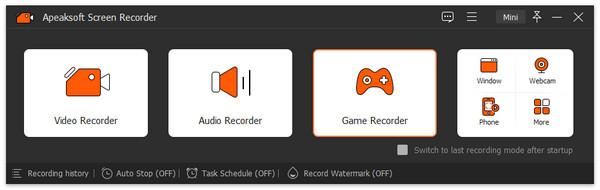
步驟二 點擊 選擇遊戲 按鈕選擇錄音源。 之後,您可以自由決定是否打開網絡攝像頭、系統聲音和麥克風。

步驟二 達到 錄音 按鈕並開始記錄您的遊戲時刻。 當你想要的部分完成後,點擊 方形 按鈕或使用熱鍵停止錄製。然後您可以在彈出視窗中自由編輯錄音。

步驟二 當對所有內容感到滿意時,您可以通過以下方式保存您的作品 完成 按鈕。
熱門2:OBS Studio
OBS工作室 OBS Studio 是最受歡迎的遊戲錄製軟體之一,可幫助您高品質地錄製遊戲影片。它能夠處理多種格式和系統。如果您正在尋找一款功能齊全的遊戲錄製解決方案,OBS Studio 是一個不錯的選擇。
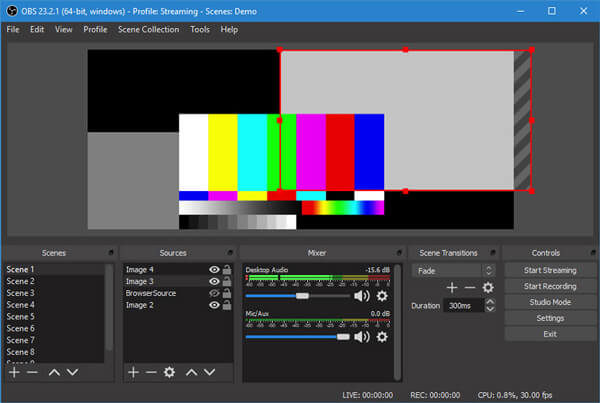
使用 OBS Studio,您可以自訂音訊設置,包括選擇僅錄製遊戲音訊或同時錄製遊戲音訊和您的語音。如果您在錄製或直播時遇到 OBS 卡頓等問題,即使遊戲本身運作順暢,調整錄音和直播設定也可能有助於改善效能。
- 免費錄製來自網路攝影機和麥克風的視訊和音訊。
- 錄製2D/3D視訊遊戲,無檔案大小或時間限制。
- 直播遊戲畫面,並提供多種轉場和工具。
- 沒有明顯的跡象表明程式是否正在運行。
- 適合初學者的陡峭學習曲線。
- 佔用大量系統資源。
前四名:Xbox 遊戲欄
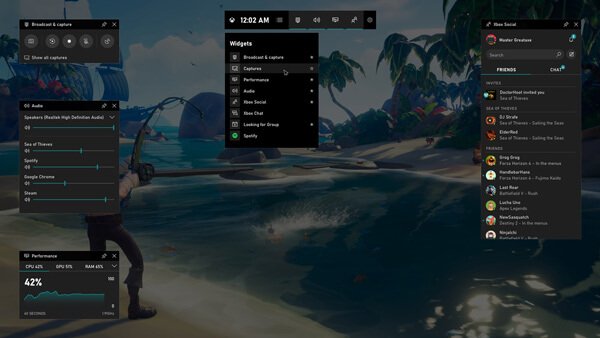
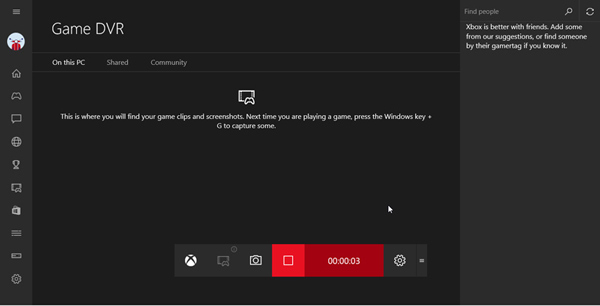
Xbox Game Bar 螢幕錄影功能可能是 Windows 10/11 用戶最佳的 PC 遊戲錄製軟體。它提供了一種簡單便捷的方式,讓您在電腦上玩遊戲時完全掌控遊戲畫面。 Xbox Game Bar 是 Windows 10 內建的可自訂遊戲介面,它可以讓您的電腦越來越像 Xbox 遊戲機。您只需按下鍵盤上的 Win + G 即可輕鬆調出 Xbox Game Bar。之後,您可以選擇“介面選單”>“捕獲”來開始遊戲錄製。 記錄Xbox遊戲玩法 利用內建遊戲欄,根據您的系統和設定調整錄製品質。
- 高度支援幾乎所有PC遊戲。
- 使用 LFG 功能與新隊友聯繫,並透過 Xbox 主機進行交流。
- 提供編輯功能,使用更便利。
- 在限定時間內錄製遊戲片段。
- 對於玩家來說,直接錄製結果需要花費一些時間。
熱門4:QuickTime播放器
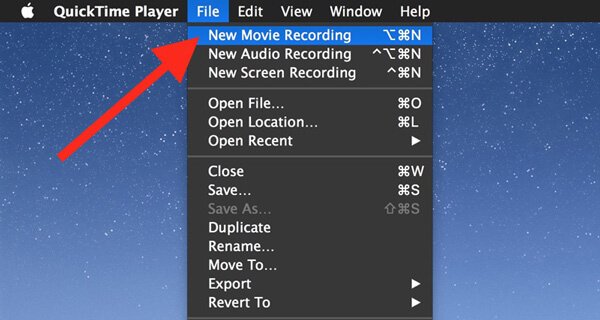
對於 Mac 用戶,選擇 Mac 上的免費屏幕錄像機 並不像聽起來那麼容易。 QuickTime播放器 QuickTime Player 是您最佳的螢幕錄影軟體選擇。這款內建媒體播放器和視訊音訊錄製器,能夠幫助您高品質地錄製 Mac 顯示器上的任何內容。它不添加浮水印,也沒有檔案大小或錄製時間的限制。您可以輕鬆獲得穩定的遊戲錄製體驗。但是,QuickTime Player 無法在螢幕錄製過程中直接錄製系統內部音訊。要錄製系統聲音,您需要使用額外的虛擬音訊設備或第三方音訊工具。
- 廣泛適用於 Mac 用戶並受其支持。
- 設計簡潔明了,易於使用。
- 具備安全漏洞防護功能,可更好地保護隱私。
- 不支援雙錄製。
- 視訊品質和輸出格式的選擇有限。
- 錄音音訊通道未連接到系統聲音。
前五名:行動!
行動! 遊戲記錄器 是一款易於使用的Windows遊戲錄製軟體,可提供流暢的高畫質遊戲錄製,最高可達120fps。它包含許多遊戲錄製必備的工具和功能。這款遊戲錄製軟體相容於所有Windows版本,例如Windows 11、Windows 10、Windows 8、Windows 7等。它支援高清視訊品質的直播和即時錄製。
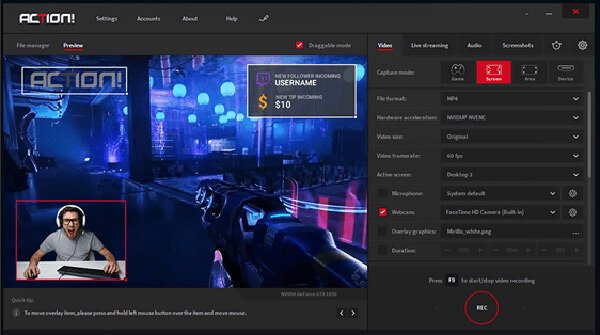
- 允許玩家直播遊戲畫面和網頁播放器影片。
- 將您的 R 遊戲過程錄製成更小的文件,降低 CPU 和 GPU 佔用。
- 直接將遊戲影片錄製為 MP4 (H.264/AVC) 檔案。
- 這是該軟體的長期使用付費方案。
- 自訂幀速率和視訊位元率設定不靈活,無法調整。
熱門6:Bandicam
Bandicam 是一款著名的遊戲錄製軟件,可以幫助您捕捉計算機上的任何活動。 它使您能夠錄製高達 120 FPS 的遊戲視頻。 遊戲錄像機提供 3 種錄製模式,錄製屏幕、遊戲錄製模式和設備錄製模式。 它可以捕獲網絡攝像頭視頻。 實際上,它具有捕獲 4K 超高清分辨率屏幕的能力。
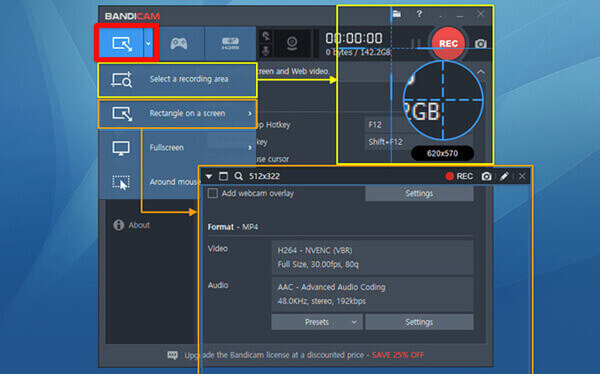
- 錄製高清視頻,同時保持文件體積小。
- 可自由調整錄音區域,用於遊戲或其他活動。
- 免費版本每次錄製時間限制為 10 分鐘。
- 錄製的影片在播放時會出現浮水印。
- 僅支援Windows系統。
前 7 名:XSplit Broadcaster
XSplit廣播 是一款流行的遊戲螢幕錄製工具,主要用於高品質視訊錄製。它可以從多種來源捕獲視頻和音頻,並且能夠在直播過程中將它們結合起來。
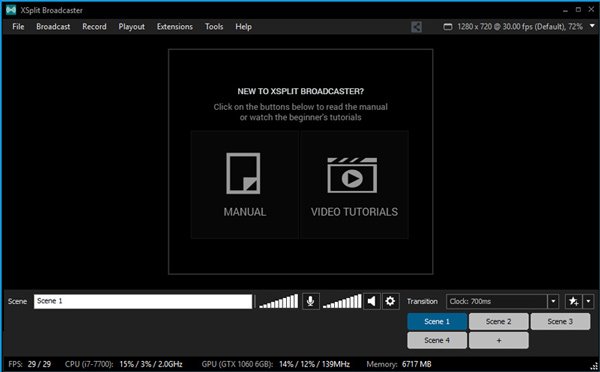
- 提供各種自訂插件以增加功能。
- 錄音有免費版和付費版兩種選擇。
- 支援整合錄音文件以供使用的功能。
- 浮水印會自動添加到錄製的文件上。
- 可能會導致遊戲進程嚴重變慢。
- 如果你想去除水印,必須升級到付費版本或 捕捉4K視頻.
前八名:莫瓦維·格卡塔
莫瓦維的格卡塔 是一款功能豐富的遊戲錄製軟體,可協助您輕鬆捕捉精彩的遊戲瞬間並在線上分享。它旨在提供流暢的錄製體驗,並支援錄製各種遊戲,從《我的世界》和《戰地4》到《Roblox》和《魔獸世界》。
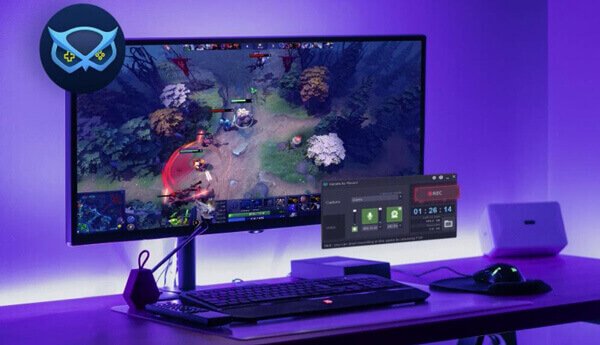
- 只需單擊即可開始錄製。
- 支援使用快捷鍵控制螢幕錄製。
- 提供遊戲內音效、音樂和對話,讓觀眾沉浸其中。
- 水印將保留在最終結果中。
- 影片在上傳到 YouTube 之前會受到保護,允許進行進一步編輯。
前 9 名:NVIDIA 應用
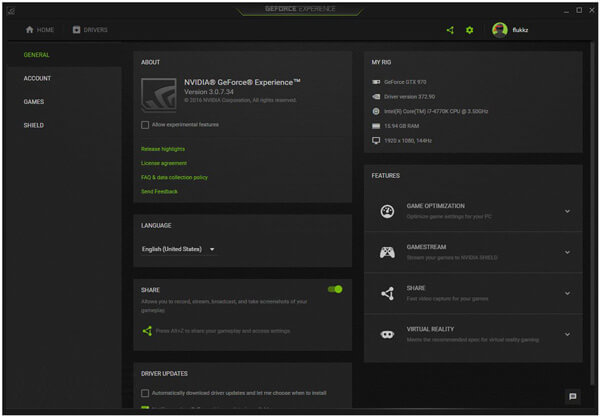
英偉達應用程式 是英偉達用戶內建的遊戲錄製解決方案。如果您想了解 如何使用 NVIDIA 錄製遊戲過程您可以使用 NVIDIA Overlay 來錄製遊戲過程,無需安裝其他錄製軟體。它的錄製功能包括即時回放和手動錄製,借助 NVIDIA GPU 硬體編碼,可以幫助您在錄製的同時降低 CPU 使用率並保持流暢的遊戲體驗。
- 能夠以與顯示器相同的分辨率捕獲屏幕
- 使用 4K 面板錄製高清甚至 4K 超高清遊戲錄像
- 為基本遊戲錄製提供簡單明了的設計
- 僅適用於 Nvidia GPU
關於遊戲錄影器的常見問題
一小時的 1080p 遊戲影片有多大?
視訊檔案大小主要取決於解析度、幀速率、位元率和視訊編解碼器。例如,1080p 的錄製影片每小時可能佔用 3-10 GB 的空間。
Windows 11 有螢幕錄影功能嗎?
現在,Windows 11/10 都內建了 Xbox 遊戲欄,正如我們上面介紹的那樣。您可以按 Win + G 開啟 Xbox 遊戲欄,或使用 Win + 其他 + R 開始或停止錄製。
我可以用手機錄下遊戲影片嗎?
是的。現代手機都內建了遊戲螢幕錄影功能。你還可以找到一些 遊戲記錄器應用.
結語
可靠的 遊戲錄音機 它可以輕鬆捕捉遊戲精彩時刻。閱讀本文後,您可以選擇合適的遊戲錄製軟體,記錄重要時刻並與朋友分享。如果您想要一款易於使用、錄製和編輯選項更靈活的錄製軟體, Apeaksoft屏幕錄像機 也值得考慮。

相關文章




