如何在Windows/Mac/網路上輕鬆錄製網路研討會

關鍵要點
- 如果您是主持人,可以使用網路研討會平台內建的錄製功能。
- 如果您是與會者,可以使用螢幕錄製軟體,但應遵守組織者的錄製政策。
網路研討會是基於網路的即時活動,可讓您同時向數百甚至數千人進行演示。
但是,如果您不想錯過網路研討會中的任何要點,僅僅做筆記是不夠的。錄製網路研討會將會是一個不錯的解決方案。
但 如何錄製網絡研討會?
本指南介紹了在 Windows、Mac 和網路上錄製網路研討會的幾種簡單方法。
第一部分:如何使用內建錄音機錄製網路研討會
一些網路研討會平台內建了錄製功能,允許主持人或組織者無需使用其他軟體即可錄製網路研討會。不同平台的錄影步驟有所不同。以下介紹如何在主流網路研討會平台(例如 GoTo Webinar、Zoom 和 Microsoft Teams)上使用內建錄製功能錄製網路研討會。
方案一:在 GoTo Webinar 上錄製網路研討會
步驟二 登入 GoTo Webinar 並開始網路研討會。直播並分享您的螢幕。
步驟二 點擊 開始錄製 (Windows)或 Record (蘋果電腦)。
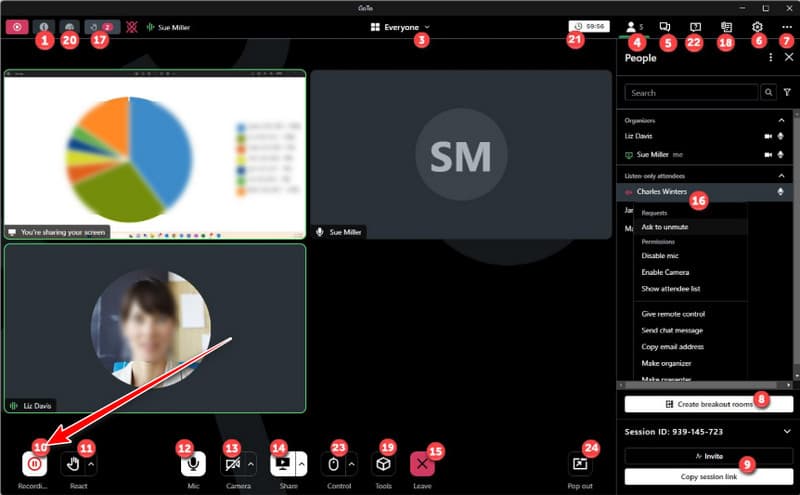
步驟二 網路研討會結束後,點擊 停止錄製 在螢幕共用窗格中。您可以打開您的 影片集 找到錄影後,您可以將影片分享到社群媒體網站,或使用其他程式進行進一步編輯。
場景二:如何錄製 Zoom 網路研討會
步驟二 登入 Zoom 並以主持人或共同主持人的身份開始網路研討會。
步驟二 點擊 Record 在會議控制中。
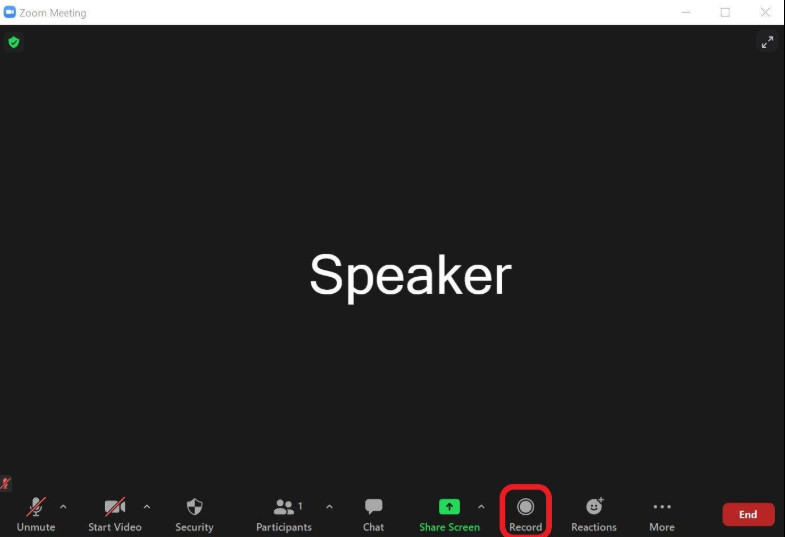
步驟二 網路研討會結束後,點擊 停止錄製錄製內容將儲存到您的電腦或 Zoom 雲端,具體取決於您的錄製設定。
場景三:在 Microsoft Teams 上錄製網路研討會
步驟二 開啟 Microsoft Teams,以組織者或具有錄製權限的使用者身分開始網路研討會。
步驟二 點擊 更多操作(……) > 錄音並轉錄 > 開始錄製.
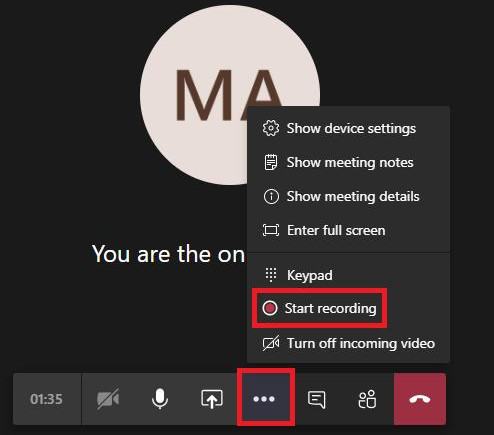
步驟二 網路研討會結束後,請選擇 更多操作(……) > 錄音並轉錄 > 停止錄音錄製內容將儲存到 OneDrive 或 SharePoint。
第二部分:如何在 Windows/Mac 上錄製網路研討會
方法一:使用內建螢幕錄影功能
如果您是網路研討會的參與者,或者您的網路研討會平台沒有提供內建的錄製功能,您可以使用 Windows PC 或 Mac 上的內建螢幕錄製功能輕鬆錄製網路研討會。
如何在 Windows 系統上錄製網路研討會
步驟二 媒體中心 Win + G 打開 Xbox 遊戲欄。
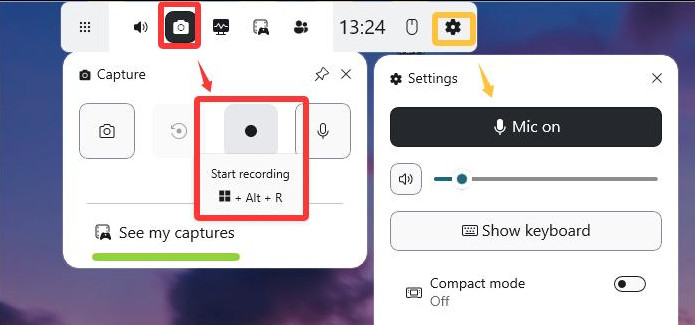
步驟二 點擊 Record 或按 Win + 其他 + R 開始錄製。
步驟二 媒體中心 Win + 其他 + R 再次按下停止錄製按鈕。影片將保存在「錄製」資料夾中。
如何在Mac上錄製網路研討會
步驟二 媒體中心 轉移 + 命令 + 5 開啟螢幕截圖工具列。
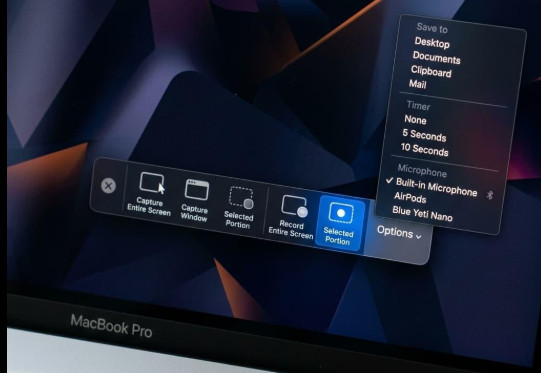
步驟二 選擇 記錄整個屏幕 or 記錄選定的部分,然後單擊 Record.
步驟二 在操作欄點擊 停止 點擊選單列中的按鈕即可結束錄製。影片預設儲存到您的桌面。
方法二:使用第三方螢幕錄製軟體
如果您需要對網路研討會錄製進行更多控制, Apeaksoft屏幕錄像機 允許您使用系統聲音和麥克風錄製網路研討會,在錄製過程中進行註釋,並提前安排錄製。

下載量超過 1,000,000 用戶
- 在 Windows 11/10/8/7 和 Mac 上錄製實時網絡研討會。
- 錄製網路研討會時,請同時錄製系統聲音和麥克風音訊。
- 設定網路研討會錄製時間,使其在特定時間自動開始播放。
- 選擇全螢幕、視窗或自訂區域來錄製網路研討會。
- 鎖定或排除用於錄製網路研討會的視窗。
- 使用內建工具在錄製過程中編輯或註釋錄製內容。

步驟二 使用上面的下載按鈕下載並安裝最新版本的 Apeaksoft Screen Recorder,然後在您的電腦上安裝並啟動該程序,以錄製 wsebinar 的螢幕活動。
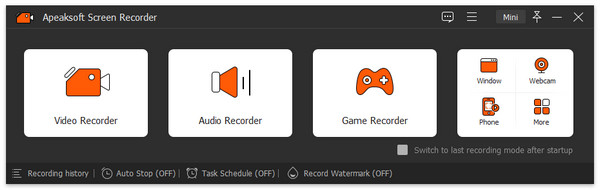
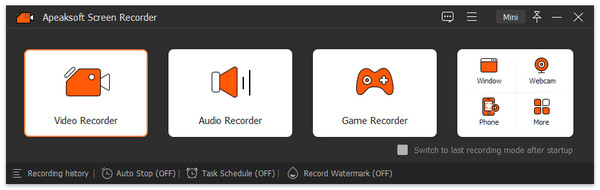
步驟二 當您想要錄製網路研討會時,請選擇 屏幕錄像大師 在介面左側。如果您想錄製音訊或拍攝照片,您也可以在同一介面中找到對應的按鈕。
步驟二 在新視窗中,您可以逐一變更網路研討會錄製設定。選擇錄製區域為全螢幕或自訂視窗。然後確保您已啟用… 系統聲音 收聽線上會議的所有內容。
如果您不希望自己的聲音和畫面被錄製下來,請記得關閉錄影功能。 攝像頭 以及 麥克風 如下所示。
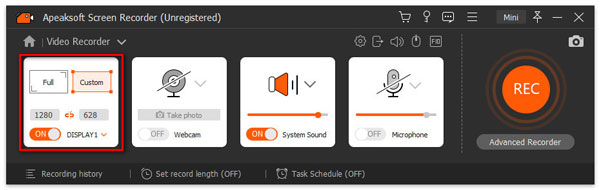
步驟二 一切準備就緒,您可以點擊 REC 點擊按鈕開始錄製。錄製過程中,您可以根據需要使用工具箱變更錄製設定。
當您要停止錄製時,請單擊 停止 按鈕,您可以預覽效果。點選 節省 按鈕。
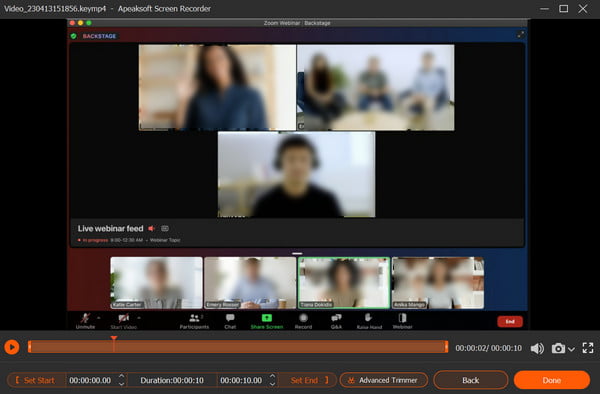
步驟二 之後,您可以使用以下列表查看記錄。 如果需要,它旁邊的右側還有其他編輯工具。
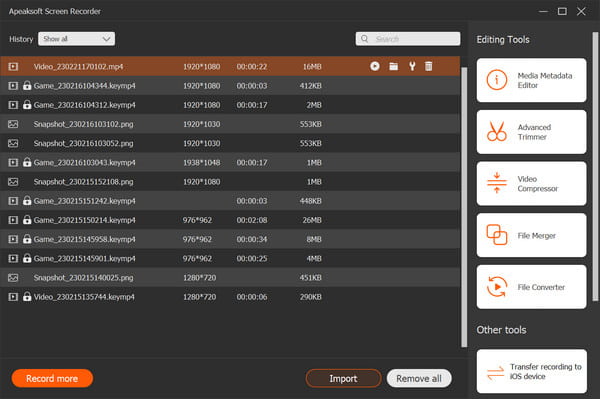
按照上述步驟,您應該能夠錄製流暢且高品質的網路研討會影片。值得一提的是,Apeaksoft Screen Recorder 不僅可以作為桌面錄製軟體,還可以作為… iPhone 和 iPad 網絡研討會錄音機 可透過「電話部分」進行選擇性存取。
提示:
1. 在錄製網路研討會之前,請確保音訊品質良好。
盡量選擇安靜的環境,以消除盡可能多的背景噪音。我們建議您在錄製網路研討會之前提前測試音訊。
2. 啟用高品質網路研討會影片。
為網路攝影機設定最佳環境,例如照明、光學元件和外觀。
3. 制定網路研討會錄製時間表。
如果您很忙,無法抽出時間坐在電腦前,只需設定任務計劃,讓它在特定時間錄製網路研討會。
4. 除了網路研討會錄影之外,還要製作更多娛樂內容
這款軟體不僅可以用於錄製網路研討會,還可以用作電腦上的視訊教學製作器、音樂保存器、視訊擷取器和遊戲製作器。
第三部分:如何免費線上錄製網路研討會
如果你想在筆記型電腦上免費錄製網路研討會,你可以嘗試在線上錄製網路研討會,而無需安裝桌面錄製軟體。 Apeaksoft 免費屏幕錄像機 這是一個理想的選擇。您可以使用這款線上工具免費錄製網路研討會,只需點擊幾下即可捕捉螢幕上的任何活動。
按照以下說明錄製您的網絡研討會。
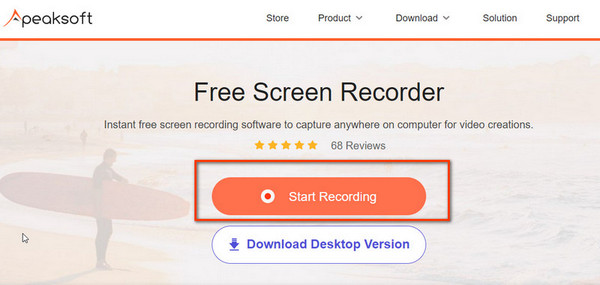
步驟二 點擊 開始錄製 然後將啟動器下載到您的電腦。之後,請按照說明繼續操作。
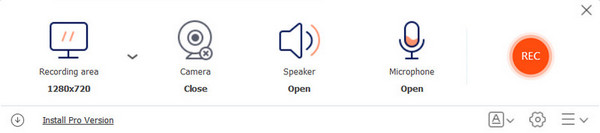
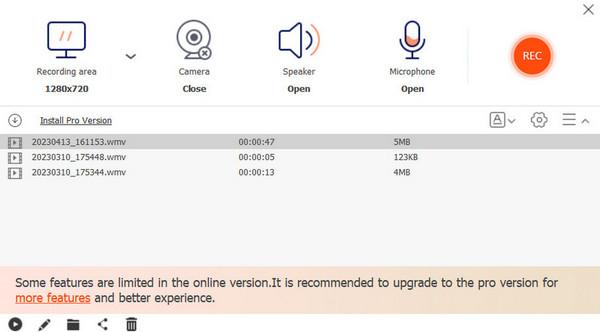
步驟二 在彈出窗口中,您可以選擇錄製區域並進行音頻設置以準備就緒。
請確保打開 揚聲器 以及 麥克風 分別錄製他人和自己的談話內容。
關上 相機 如果您不想讓自己被錄入視頻,請選擇此選項。然後點擊 REC 按鈕開始錄製。
步驟二 在操作欄點擊 結束 點擊按鈕完成錄製。之後,您可以在下一個視窗中查看所有錄製的影片。您可以在這裡播放、重新命名、分享或刪除檔案。
第四部分:網路研討會錄製常見問題解答
我可以在iPhone上錄製網路研討會嗎?
是的。您可以使用 iPhone 內建的錄影功能錄製網路研討會。開始錄製前,您需要確保已在控制中心啟用螢幕錄製功能。
如何在線上錄製網路研討會?
您可以使用線上螢幕錄製工具,例如… Apeaksoft免費在線屏幕錄像機 您可以在電腦上錄製網路研討會。完全免費,而且無需在電腦上安裝任何額外的軟體。
如果我不是主持人,我可以錄製網路研討會嗎?
是的,您可以使用螢幕錄製軟體錄製網路研討會。但是,最好事先查看主辦方的錄製政策並獲得許可。
結語
閱讀完本教學後,您將了解如何… 錄製網絡研討會 以及錄製網路研討會時需要注意的事項。此外,您還可以找到免費的網路研討會錄製工具來取得視訊檔案。如果您的網路研討會專案支援內建錄製功能,請直接使用它。如果不支持, Apeaksoft屏幕錄像機 這將是一個不錯的選擇。

相關文章