


【2026 年測驗與評測】什麼是 Icecream Screen Recorder

大多數錄音應用程式要麼提供過多的設定選項,要麼佔用過多的系統資源。 冰淇淋屏幕錄像機 為了保持簡單,我們進行了一些實際的錄音測試,看看它的表現如何。
第一部分:IceCream螢幕錄影機詳細評測
如果您需要錄製教學或演示文稿,但又不想進行複雜的設置,Icecream Screen Recorder 可以讓整個過程變得簡單易行。
主要特色
- 您可以選擇錄製整個螢幕、一個視窗或一個自訂區域來錄製螢幕。
- 在錄製過程中,隨時添加箭頭、數字和文字。
- 打開相機,並同時錄製系統音訊和麥克風音訊。
- 在儲存或上傳錄音前,請剪下錄音的開頭和結尾。
- 設定定時器,自動開始和停止直播和網路研討會的錄製。
優點
初學者友好: 無需閱讀說明書,即可立即開始錄製。
即時加價: 直接在螢幕上繪製圖形可以省去基本的後製編輯步驟。
資源利用率低: 它可以靜默運作在後台,不會對日常硬體造成系統卡頓。
快速快速鍵: 使用自訂快捷鍵控制錄製,而不會中斷您的工作。
缺點
免費版本限制: 免費版限制了錄製時間,並且會在影片上留下浮水印。
音訊漂移: 在中階電腦上,較長時間的錄音有時可能會導致音訊不同步。
Mac 版本限制: Mac 版應用程式的功能和輸出選項比 Windows 版少。
第二部分:如何使用 IceCream 螢幕錄影機
即使您之前從未使用過螢幕錄製軟體,使用 Icecream Recorder 也非常簡單。您需要的所有功能都顯示在主螢幕上。以下是幾個簡單的步驟,教您如何完成首次錄製。
步驟二 打開軟件,點擊 捕獲視頻然後,您可以選擇錄製整個螢幕,或使用點擊和拖曳來選擇特定的視窗或區域。
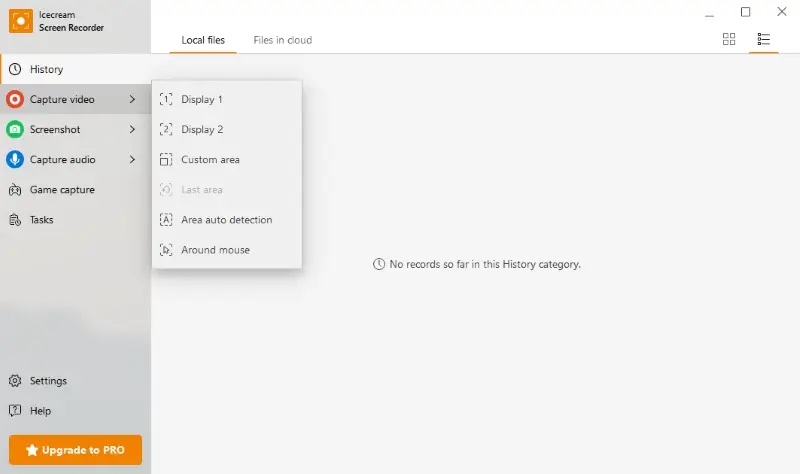
步驟二 在彈出的工具列中,打開 系統音頻 錄製電腦聲音,並打開 麥克風 如果你想在影片中說話。如果你想讓你的臉出現在視訊角落,只需點擊… 攝像頭 按鈕。
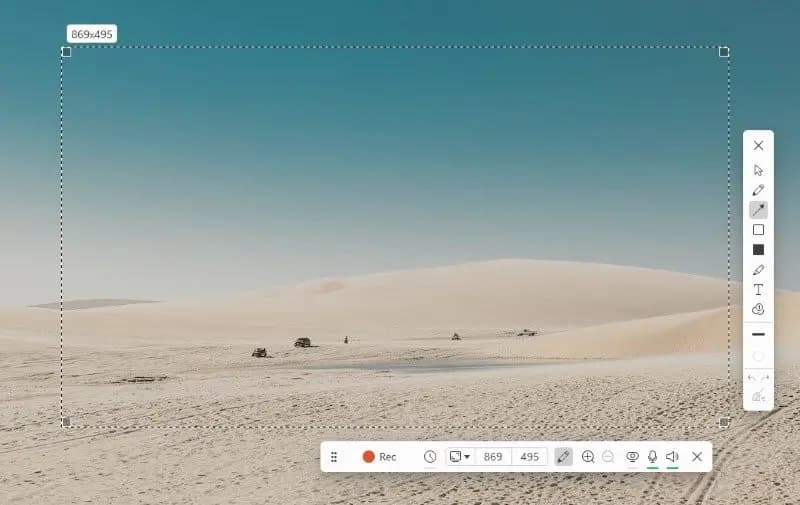
步驟二 打紅 錄音 點擊按鈕。開始錄音前會看到 3 秒倒數。錄製過程中,您可以點擊該按鈕。 畫 螢幕上可直接繪製箭頭、圈出物件或新增文字的工具。
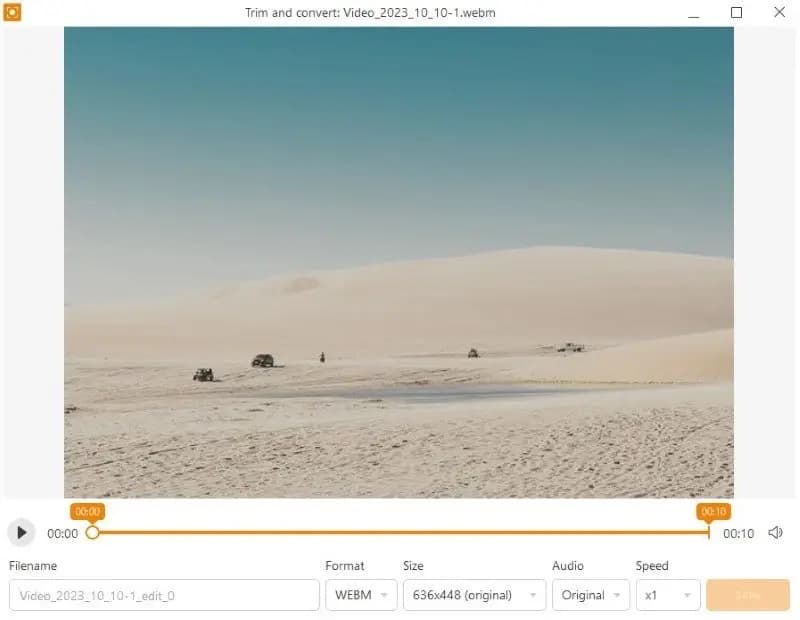
步驟二 完成後,點擊 停止 點擊按鈕。此時會彈出一個窗口,您可以在其中剪掉開頭或結尾的雜亂部分並儲存檔案。如果您想進一步處理——例如添加背景音樂、字幕或用於 YouTube 或 TikTok 的趣味轉場——您可以將保存的片段拖入一個很棒的編輯器中。 視頻編輯器 最後完成它。
第三部分:IceCream Screen Recorder 的最佳替代工具
如果 IceCream Screen Recorder 的功能限制妨礙了你, Apeaksoft屏幕錄像機 絕對是最佳替代方案之一。它讓你擁有完全的錄製自由,而不會受到嚴格的時間限製或在你的作品上添加浮水印。
| 特徵/方面 | 冰淇淋屏幕錄像機 | Apeaksoft屏幕錄像機 |
| 免費版上限 | ⚠ 5分鐘後停止錄製 | ⚠每個文件最多可節省 3 分鐘 |
| 浮水印(免費/試用) | ⚠ 輸出結果已新增浮水印 | ✅ 未添加浮水印 |
| 手機鏡像和錄製 | ❌ 不支持 | ✅ 支援 iOS 和 Android |
| 音訊降噪 | ⚠ 無專用麥克風降噪功能 | ✅ 內建麥克風降噪 |
| 後處理工具 | ✅ 修剪、靜音和變速 | ✅ 修剪、壓縮、合併和轉換 |
| 規劃任務/任務錄製 | ✅ 支持 | ✅ 支持 |
| 硬件加速 | ✅ 支援(GPU) | ✅ 支援(GPU) |

下載量超過 1,000,000 用戶
- 沒有時間限制: 您可以根據需要錄製任意時長,不會中斷。
- 無延遲錄製: 拍攝高達 4K 的高品質視頻,而不會給電腦造成太大負擔。
- 多種錄製模式: 它為您的桌面、遊戲、網路攝影機、音訊甚至手機螢幕提供了專用選項。
- 清晰的音訊擷取: 它能錄製系統聲音和麥克風音頻,並內建降噪功能。
- 內建編輯和工具箱: 您可以直接在軟體內對檔案進行裁剪、轉換格式或縮小大小。

步驟二 下載、安裝並開啟電腦上的軟體。從主介面選擇 視頻錄像機.
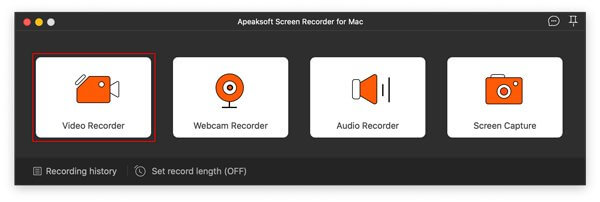
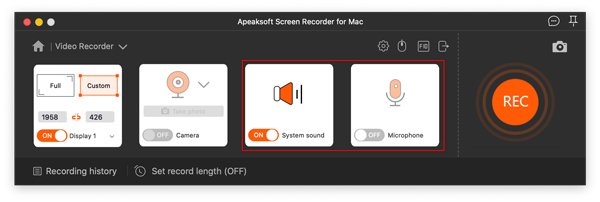
步驟二 選擇您的拍攝區域 全 截取整個螢幕,或者 定制配框 將一個框拖到特定視窗上。開啟您的 相機, 系統聲音, 或者 麥克風 如所須。
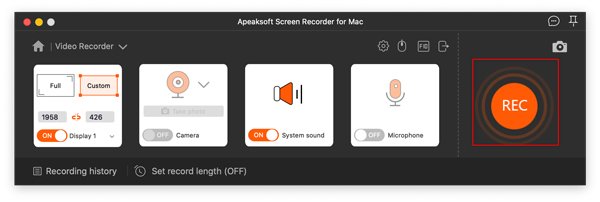
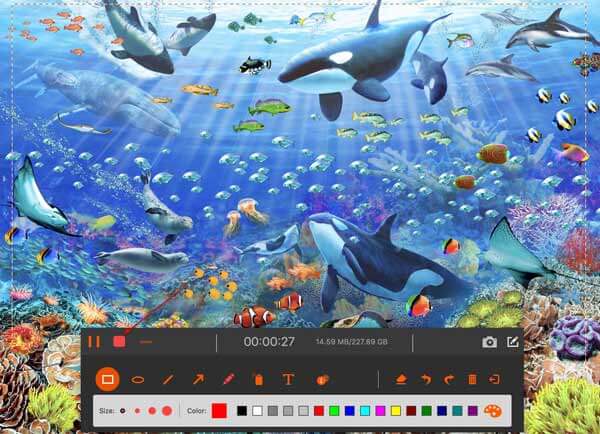
步驟二 點擊橙色 REC 點擊按鈕開始錄製。您可以使用浮動工具列繪製箭頭、高亮顯示內容或隨時暫停錄製。
步驟二 完成後,點擊紅色按鈕。 停止 點擊按鈕。預覽影片片段,剪掉不需要的部分,或使用內建壓縮器。 減小mp4檔案的大小 刪除檔案以節省磁碟空間,然後按一下 完成 保存。
結語
厭倦了錄音次數受限?雖然有些權宜之計只能暫時解決問題,但切換到可靠的錄音系統才是王道。 冰淇淋螢幕錄影機的替代方案 点讚 Apeaksoft屏幕錄像機 毫無疑問,這是最簡單的方法。它能讓你輕鬆捕捉到所需的一切,而且畫質一流——沒有裁剪,沒有水印,也無需任何麻煩。

相關文章




