

Movavi螢幕錄影機:2026年全面評測

你有沒有想過YouTube部落客們是如何製作那些引人入勝的反應影片的?他們真的會逐幀剪輯嗎?事實上,大多數部落客並沒有這麼做。他們只是簡單地錄製電腦螢幕。而這正是… Movavi屏幕錄像機 變得非常受歡迎。
你可以用它同時錄製螢幕、相機、系統音訊和麥克風!簡直太棒了,一次就能輕鬆製作反應影片!無需複雜的編輯,也無需在不同工具之間切換!這篇評測將為你詳細介紹使用這款軟體的所有技巧!
第一部分:概述與第一印象
首先,讓我們從 Movavi Screen Recorder 的基礎知識開始。
它是什麼?
Movavi Screen Recorder 是一款功能全面的桌面螢幕錄製工具,旨在實現快速便捷的內容創作。它將螢幕錄製、音訊錄製、網路攝影機錄製、定時錄製、基礎視訊編輯和一鍵分享等功能整合於一體。您可以輕鬆製作教程, 錄製Skype視頻通話並且無需在多個應用程式之間切換,即可透過 YouTube、Telegram、WhatsApp、Google Drive 和電子郵件分享錄製的檔案。
平台與安裝
平台: Movavi Screen Recorder 支持 Windows和Mac它不適用於Linux作業系統、Android或iOS系統。
安裝方式: 從 Movavi 官方網站下載,啟動並按照設定提示操作。提供 7 天試用版,但會在影片上添加浮水印。
介面和易用性
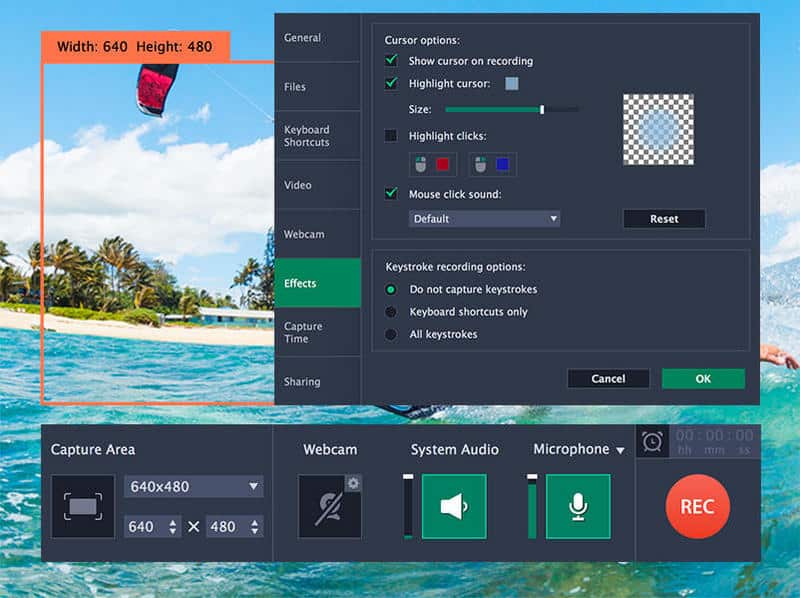
主介面簡潔直觀,按鈕圖示清晰明了,所有關鍵設定都顯示在左側邊欄,方便調整。即使是新手也能快速上手!
第二部分:核心功能與效能深度解析
現在,讓我們深入了解 Movavi Screen Recorder 的核心功能!
錄音功能
- 錄製全螢幕或自訂區域。
您可以選擇錄製整個螢幕用於遊戲直播或線上課程,也可以拖曳選擇自訂區域,以便僅顯示特定應用程式視窗。錄製後無需裁切影片! - 支援日程錄製。
只要提前設定開始時間、持續時間和目標區域,軟體就會在你離開辦公桌時自動開始錄製。 - 即時捕捉網路攝影機畫面並在錄影上繪製。
這項功能非常適合製作教程或反應視頻,因為您可以在錄製的同時打開攝像頭,露出您的臉。此外,您還可以即時在螢幕上繪製箭頭、圓圈或添加文字,無需暫停或稍後編輯。 - 反白顯示滑鼠遊標和鍵盤輸入。
透過滑鼠遊標高亮顯示和按鍵顯示,觀眾可以清楚地看到您點擊的位置、開啟的選單,甚至您使用的鍵盤快捷鍵,從而可以跟隨操作而不會迷失方向。 - 錄製系統音訊和你的聲音。
你可以分別或同時透過麥克風錄製系統音訊和你的聲音。即時音量滑桿可以適當平衡兩者,因此你的聲音不會被背景噪音掩蓋,你也不需要進行音訊後製。
編輯工具(應用程式內)
Movavi Screen Recorder 提供一些基本的編輯工具,例如剪輯片段或儲存目前影格。但是,這些編輯工具功能不夠強大。如果您有其他編輯需求,最好使用專業的影片編輯器來完成。
輸出和導出選項
Movavi Screen Recorder 支持 高清和 4K 分辨率 錄製功能。它可以根據您的需求匯出任何格式的文件:
- 視訊格式:MP4、MKV、MOV、AVI、GIF、WMV、FLV、WebM、M4V。
- 音訊格式:MP3、AAC、WAV、FLAC、OGG、WMA。
- 圖片格式:PNG、JPG、BMP、TIFF。
效能與使用者回饋
我們進行了一系列效能測試,並收集了最常見的用戶回饋。
1. CPU/記憶體使用率測試(1080p,60fps)
我們在 Windows 和 Mac 系統上分別測試了 Movavi Screen Recorder,錄製解析度為 1080p,幀率為 60fps。測試結果如下:
- Windows 11(Intel i7,16GB 記憶體)
平均CPU使用率:18%-25%
CPU峰值使用率:約30%
記憶體佔用:350-500 MB - Mac(Apple Silicon M1)
平均CPU使用率:12%-18%
記憶體佔用:300-450 MB
2. 錄製檔案大小測試(5分鐘影片)
在預設錄製設定下,一段5分鐘的1080p/60fps螢幕錄製影片產生的檔案大小約為420-480MB。對於高品質的螢幕錄製來說,這個檔案大小是合理的。
3. 出口速度測試
我們也測試了常用輸出格式的匯出時間:
- MP4:35-45秒
- 移動時間:45-55秒
- AVI:50-65秒
在所有格式中,MP4 的匯出速度最快。我們建議使用 MP4 格式上傳或線上分享錄音。
4. 相容性測試(Windows 和 Mac)
Movavi Screen Recorder 在多個系統上展現出強大的相容性,包括 Windows 10、Windows 11、macOS Ventura 和 macOS Sonoma。在測試版本中,安裝、錄製和匯出過程均流暢無阻,未出現重大相容性問題。
5. 使用者體驗評估
- 安裝過程乾淨俐落,沒有強制捆綁任何軟體。
- 介面清晰易用。
- 錄音過程流暢,沒有卡頓、掉幀或崩潰的情況。
- 輸出影片在 1080p 解析度下保持清晰流暢。
第三部分:定價與價值評估
各選項的價格如下:
| 計劃 | 價格 | 特色 |
| 1個月訂閱 | $ 19.95 | 完整的錄音機功能 |
| 1 年訂閱 | $ 44.95 | 完整的錄音機功能 |
| Lifetime(錄音師+剪輯師) | $ 89.95 | 錄製和編輯的所有功能 |
| 試用版 | 免費(7天) | 視頻上的水印 |
第四部分:優缺點
在深入評測了 Movavi Screen Recorder 之後,您是否對這款軟體有了更清晰的了解?讓我們快速總結一下它的優缺點吧!
- 介面直觀,易於新手使用
- 強大的錄音功能:
- 支援多種格式,並提供直接分享選項。
- 允許在特定時間自動錄製。
- 不適用於Linux作業系統、Android和iOS系統。
- 免費試用版附有浮水印。
- 編輯功能有限。
第五部分:Movavi Screen Recorder 的最佳替代方案
總的來說,Movavi Screen Recorder 對使用者來說是一個不錯的選擇,但它仍然有一些局限性,可能會讓一些用戶另尋他處。事實上,有很多優秀的螢幕錄影軟體你可能還不知道。它們都具備齊全的基本功能,並且各自擁有獨特的優勢,可以滿足不同場景下的需求。以下是 Movavi Screen Recorder 的最佳替代方案!
Apeaksoft屏幕錄像機
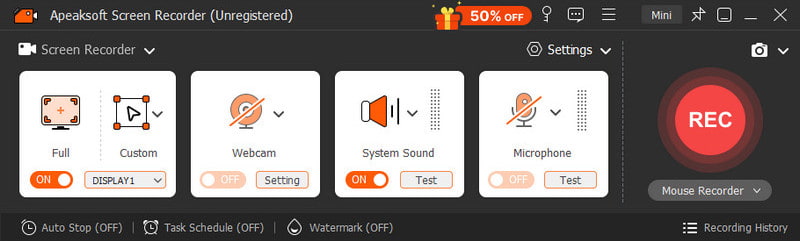
Apeaksoft屏幕錄像機 是一款簡單易用的螢幕錄製工具,支援 Windows 和 Mac 系統。它允許用戶同時錄製螢幕、系統聲音、麥克風和攝影機。您可以選擇全螢幕錄製或自訂區域開始錄製。此外,該軟體還內建多種預設設置,例如音訊錄製、遊戲錄製、視窗錄製等等,大大節省了您的調整時間。而且,它還可以根據您的需求匯出各種格式的錄製檔案!
- 簡單且用戶友好的界面。
- 支援同時錄製螢幕、攝影機、系統聲音和麥克風聲音。
- 各種預設設定簡化了您的錄製過程。
- 提供詳細的輸出設置,支援所有文件格式。
- 不適用於複雜的後製。
- 免費版有限制。
Wondershare Democreator
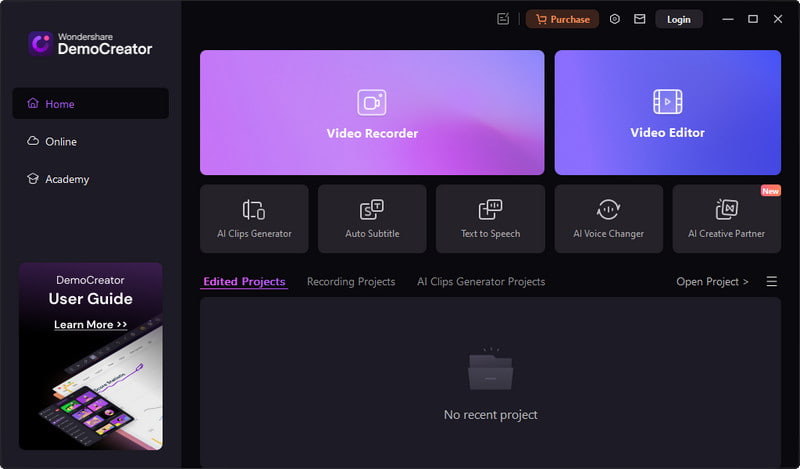
Wondershare 是一款集錄製與編輯於一體的綜合工具。用戶可以同時錄製螢幕、攝影機和音頻,然後使用多軌道時間軸進行編輯。它支援螢幕註釋功能,使用者可以為錄製內容添加形狀、聚光燈效果和遊標增強功能。此外,用戶還可以將錄製的影片上傳到雲端或直接分享到社群媒體平台。
- 螢幕註釋功能齊全。
- 內容創作者的多軌道時間軸編輯。
- 提供人工智慧工具,包括自動字幕和智慧編輯。
- 更高的系統需求。
- 不適合初學者。
Camtasia
Camtasia 是一款專業的螢幕錄影和影片編輯工具。它支援 4K 解析度的螢幕錄製,讓您的影片更加精彩!這款軟體能夠追蹤遊標數據,即使錄製完成後您仍然可以調整遊標位置!此外,Camtasia 還能確保您錄製的影片保持專業品質。而且它還支援線上錄製!
- 非常適合用於教學和教育內容,例如: 錄製 Webex 會議.
- 允許在錄製後編輯遊標。
- 穩定錄製,輸出專業級 4K 畫質。
- 大多數螢幕錄製軟體價格都很高。
- 可能會降低老舊電腦運作速度的大型軟體。
結語
由此 Movavi螢幕錄影機評測我們知道這款軟體為何是初學者的理想之選,並在全球廣泛使用。但上面提到的其他軟體也各有優勢。無論您是想嘗試一些新東西,還是剛開始學習螢幕錄製,都可以選擇試用。您或許會驚喜地發現,其中一款最適合您!
相關文章
當你想在現實生活中或數位裝置上錄製和捕捉聲音時,你需要一台錄音機。你可以在這篇文章中找到最適合你的錄音機。
如果您正在尋找開源螢幕錄製軟體,可以嘗試 Apeaksoft 免費線上螢幕錄影機、OBS、ShareX、CamStudio、Captura 等。
Microsoft Screen Recorder 可以截取 Windows 電腦上的螢幕。本文介紹了它的功能、使用方法以及在 Windows 和 Mac 上的替代方案。
以下是 10 款最佳付費和免費桌面螢幕錄影機,可用於錄製 Windows、macOS 或 Linux 螢幕上的所有內容。



