


什麼是 OBS 螢幕錄製器以及如何錄製螢幕

本文將介紹一款最佳免費螢幕錄影軟體。 OBS Studio 螢幕錄影機它專為精通技術的用戶設計,用於錄製和直播螢幕,並將其保存為帶有音訊的高品質視訊。雖然它在 YouTube 用戶和影片部落客中很受歡迎,但他們中的大多數人並不了解最佳設定。因此,他們無法獲得理想的輸出效果。如果您也是其中之一,那麼您會發現我們的文章很有幫助。
頁面內容:
第一部分:什麼是 OBS 螢幕錄製器
OBS Studio(全名為 Open Broadcaster Software)是一款免費開源的螢幕錄影和直播軟體。其首個版本於 2012 年 8 月發布。目前,它可在 Windows、macOS 和 Linux 系統上運作。
OBS Studio螢幕錄製軟體的主要功能
- 1.同時捕捉多個來源,包括螢幕、遊戲、音訊、瀏覽器、影像、視訊、網路攝影機等。
- 2.整合式音訊混音器。在直播和錄音時,OBS 會使用兩個音訊來源:系統音訊和麥克風音訊。
- 3.提供場景過渡效果。它們可以幫助您在不同訊號源之間切換。
- 4.包含色度鍵控、遮罩和色彩校正等濾鏡。
- 5.使用快捷鍵和按鈕控制螢幕錄製和分享。
- 6.提供友善的介面,方便添加多個訊號源、擷取卡等設備。
- 7.處理多個場景並實現場景間的平滑過渡。
- 8.提供視訊、音訊、錄製、串流媒體等方面的各種客製化選項。
第二部分:如何取得用於螢幕錄製的 OBS
若要使用 OBS 進行螢幕錄製,您需要將其安裝到硬碟上。任何人都可以從官方網站免費下載這款開源螢幕錄製程式。我們分別介紹如何在 Windows、macOS 和 Linux 系統上安裝 OBS 並進行螢幕錄製。
系統要求
Windows 11和10
macOS 13.0 及更高版本
Linux Ubuntu 24.04 及更高版本
如何在 Windows 系統上使用 OBS 進行螢幕錄製
步驟二 在任何瀏覽器中造訪 OBS 官方網站。
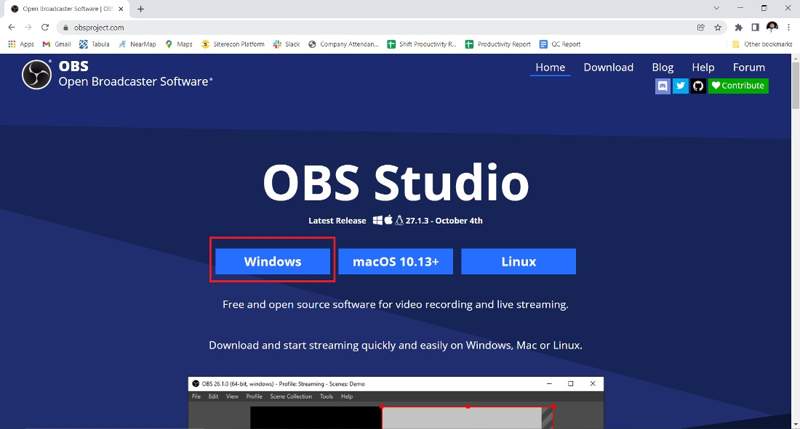
步驟二 在操作欄點擊 Windows 按下按鈕即可下載安裝程式。
步驟二 打開安裝程式檔案並點擊 下一則.
步驟二 閱讀許可證資訊並點擊 下一則.
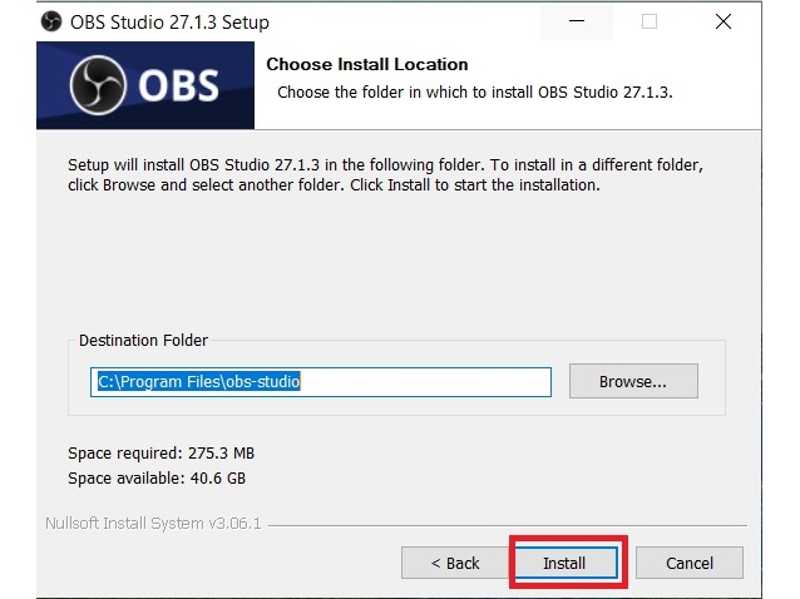
步驟二 設定安裝位置並點擊 安裝.
步驟二 等待流程完成並點擊 完.
如何在 macOS 上安裝 OBS 進行螢幕錄製
步驟二 若要在 macOS 上安裝 OBS 進行螢幕錄製,請從官方網站下載。
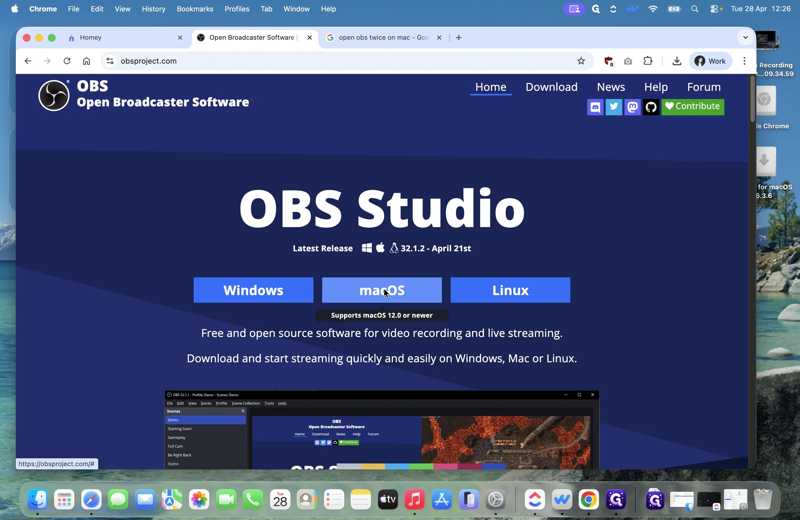
步驟二 跑過 發現者 應用程序並轉到 资料下载 文件夾中。
步驟二 點選安裝程式檔案。
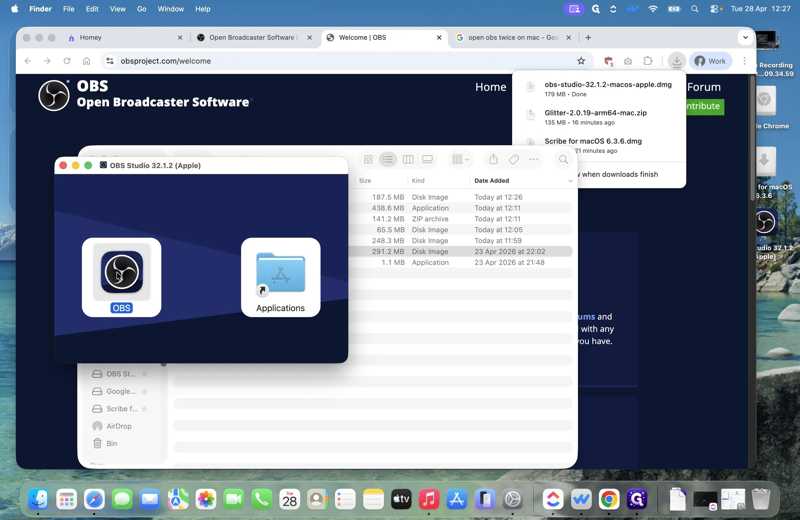
步驟二 拖動 OBS 圖標進入 應用領域 文件夾中。
如何在Linux系統上使用OBS進行螢幕錄製
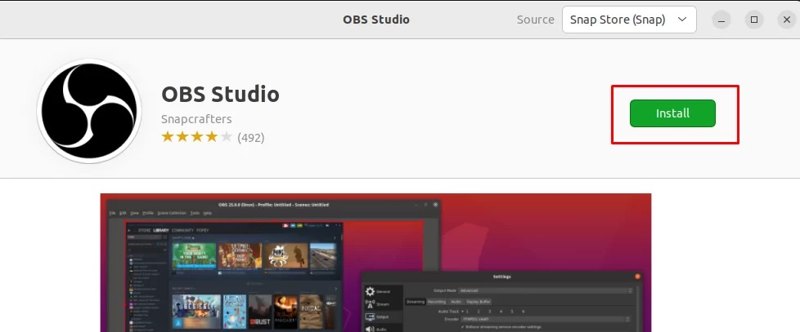
步驟二 未結案工單 Ubuntu軟件中心.
步驟二 搜索 OBS工作室.
步驟二 在操作欄點擊 安裝 按鈕。
第三部分:如何使用 OBS 錄製螢幕
如何使用 OBS 錄製螢幕?這是一個比較複雜的問題。透過不同的設置,您可以錄製桌面、遊戲畫面、線上會議等等。以下我們將分享一些基本步驟和最佳設定:
步驟二 在電腦上執行 OBS 螢幕錄製軟體。
步驟二 在操作欄點擊 新增 按鈕在 場景 並將其命名為窗格。
步驟二 在操作欄點擊 新增 按鈕在 來源 窗格。
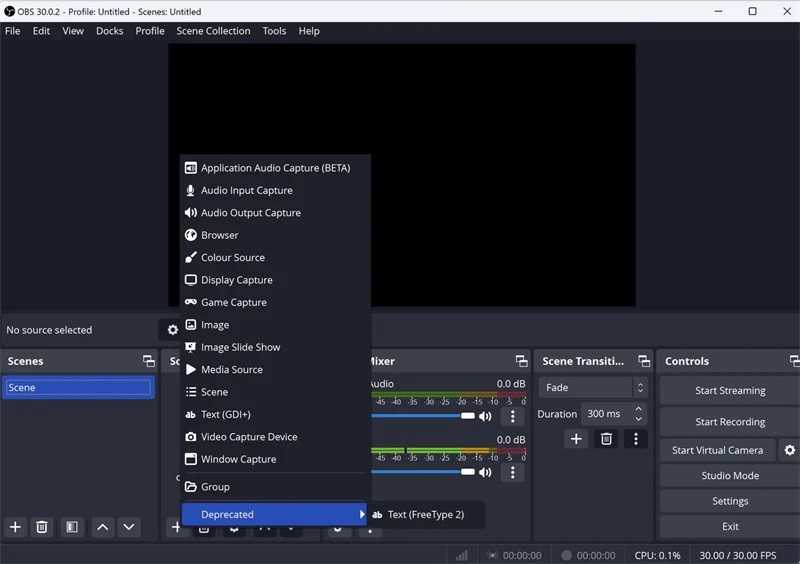
步驟二 根據需要新增資料來源。例如,要截圖,請選擇 顯示捕捉如果你想錄製遊戲過程,請選擇 遊戲捕捉若要建立軟體教程,請選擇 窗口捕獲要在 OBS 中分別錄製相機和螢幕,您需要新增兩個場景,一個用於錄製相機畫面,一個用於錄製螢幕畫面。 視頻捕捉設備 來源和另一個用於 顯示捕捉 資源。
步驟二 接下來,請依照提示設定資料來源。
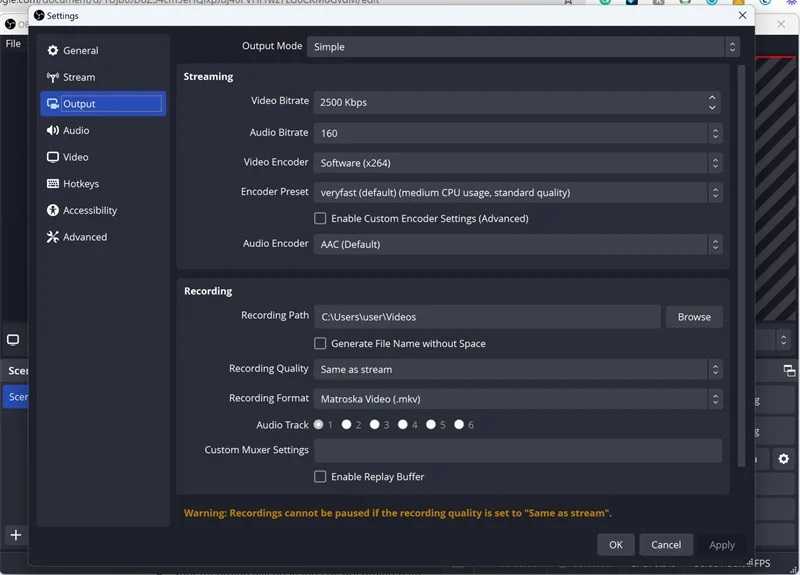
步驟二 在操作欄點擊 設定 右下角的按鈕可以打開 設定 對話。
步驟二 前往 輸出 選項卡並找到 記錄 標題。
步驟二 設置 記錄路徑, 錄製格式以及更多根據您的喜好而定的內容。
提示: OBS支援 MKV 以及 MP4如果想稍後編輯錄製內容,請選擇 MKV 格式。若要建立較小的文件,請選擇 MP4 格式。
步驟二 切換到 音訊 按下 Tab 鍵並選擇您的麥克風設備。
步驟二 更改為 視頻 按 Tab 鍵設定解析度。
步驟二 設置完成後,點擊 OK 按鈕關閉 設定 對話。
步驟二 測試 音頻混音器 在底部。
步驟二 準備好後,點擊「開始錄製」按鈕,即可在 OBS 上開始螢幕錄製(附音訊)。
第四部分:為什麼 OBS 錄製的是黑屏
我的 OBS 錄製影片時出現黑屏是常見問題。它看起來像是故障,但實際上總是有其特定、可識別的原因。找到正確的原因可以幫助您快速解決問題。
原因 1:螢幕錄製權限
在 macOS 上使用 OBS 螢幕錄製時,需要手動授予權限。這種情況通常發生在您錄製螢幕或視窗時。
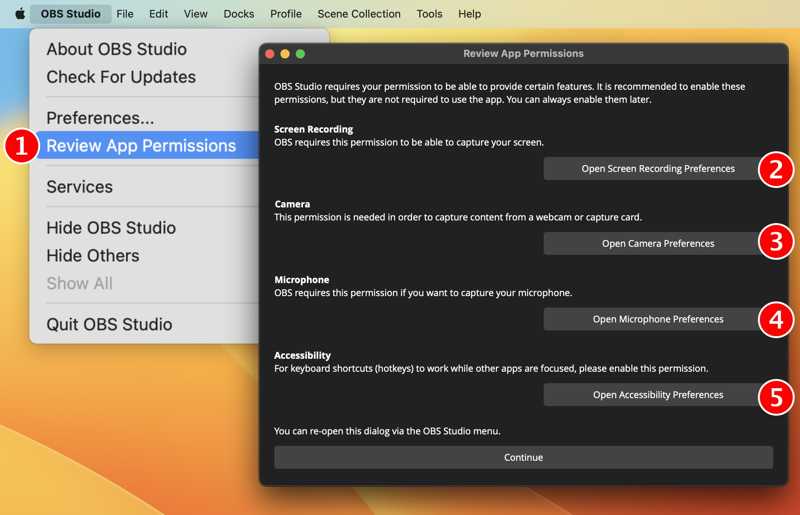
解決方案: 跑過 系統設置 應用程序,去 隱私與安全選擇 屏幕錄製並啟用 OBS。
請注意: 受版權保護的內容無法觀看。如果您使用 OBS 錄製 Netflix,則只能獲得黑屏和聲音。所有平台均是如此。
原因 2:GPU 不匹配
如果您的電腦或筆記型電腦配備雙顯示卡,作業系統可能會使用整合式顯示卡來執行桌面和 Windows 系統,而 OBS 則會使用獨立顯示卡啟動。這樣一來,兩塊顯示卡就無法像 OBS 預期的那樣互相讀取資料。
解決方案: 在 OBS 中新增訊號源時,請選擇您電腦正在使用的 GPU。
原因 3:錯誤的捕獲源
OBS 可讓您為相同場景新增多個來源。但是,選擇錯誤的來源可能會導致 OBS 錄製黑屏。例如,您選擇“視窗捕獲” 記錄遊戲玩法 在不同的GPU上。
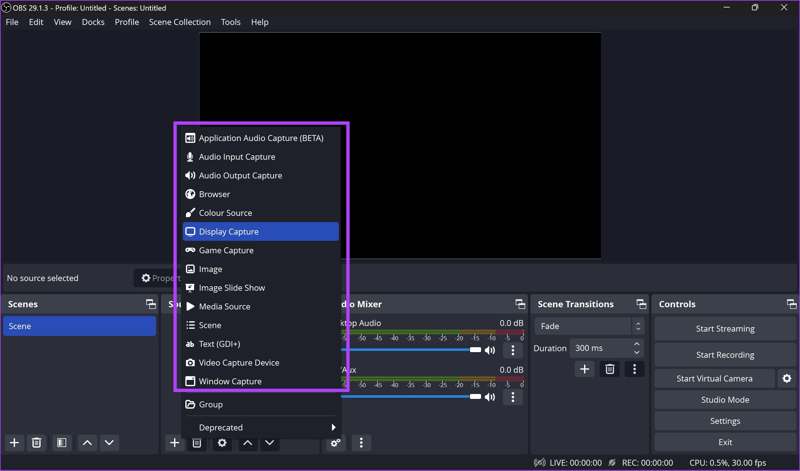
解決方案: 根據您的需求選擇合適的資源。
原因 4:硬體加速問題
部分使用者反映,OBS 的顯示器擷取功能運作良好,但瀏覽器視窗擷取功能卻只能錄製到黑屏。此問題是由硬體加速引起的。
解決方案: 關閉瀏覽器或應用程式中的硬體加速功能。
第五部分:OBS 的最佳替代方案
雖然 OBS 是一款完全免費且功能強大的螢幕錄製軟體,但它並非完美無缺。它存在一些 bug 和故障,例如黑屏。如果您需要其他替代方案,不妨試試 OBS。 Apeaksoft屏幕錄像機它透過預設選項簡化了配置過程。此外,內建的人工智慧可以自動優化輸出品質。

下載量超過 1,000,000 用戶
- 更快錄製整個螢幕、遊戲畫面、視窗等。
- 提供多種模式以滿足不同用途。
- 使用以下功能,將您的臉部和聲音即時疊加到錄音上: 網絡攝像頭.
- 直接在錄音上加入註釋。
- 使用專用影片編輯器預覽和編輯螢幕錄製內容。

如何使用 OBS 作為螢幕錄製的替代方案
步驟二 步驟 1:安裝 OBS 替代版本
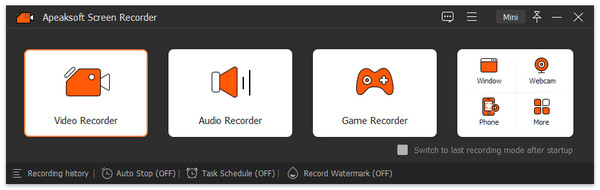
安裝 OBS 的替代軟體後,運行它。軟體適用於 Windows 11 及更早版本,以及 macOS 10.13 及更高版本。從左上角選擇一種模式,例如: 屏幕錄像大師.
步驟二 第 2 步:錄製屏幕
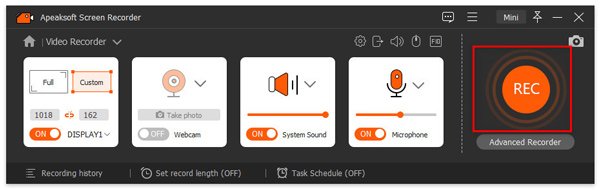
設定錄製區域。開啟 系統聲音 並調整音量。要將您的反應添加到錄音中,請打開… 攝像頭 以及 麥克風若要查看其他選項,請點擊此處。 設定 按鈕。 點擊 REC 點擊按鈕開始錄製。錄製過程中,您可以使用工具列在錄製畫面上進行繪製。
步驟二 步驟 3:預覽並儲存錄製內容
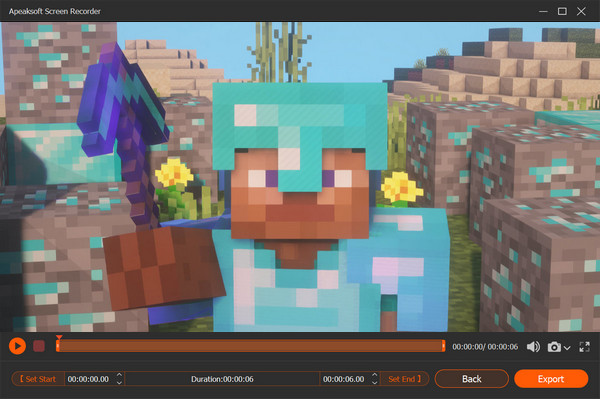
完成後,單擊 停止 點擊按鈕。然後,在媒體播放器中預覽結果,並使用底部的工具進行編輯。最後,點擊 節省 按鈕。
結語
現在你應該學習 OBS屏幕錄像機這是最受歡迎的免費螢幕錄製軟體之一。您應該了解它的功能、安裝方法和正確使用方法。更重要的是,我們也分享了一個替代方案。 Apeaksoft屏幕錄像機,將你想要的內容捕捉到你的桌面上。

相關文章



