

7 種在電腦/手機上錄製 Viber 通話的建議方法

使用 Viber,您可以免費撥打電話和發送訊息給其他 Viber 用戶。 Viber 支援超過 30 種語言,是全球用戶的理想選擇。但是,Viber 本身沒有內建錄音功能。因此,如果您想記錄商務會議、難忘時刻或其他重要通話,就需要選擇一款 Viber 通話錄音軟體來解決這個問題。本文將詳細介紹如何操作。 如何錄製Viber音頻通話 在電腦和手機上。讓我們一起閱讀,找到最適合你的 Viber 通話錄音工具和解決方案。
頁面內容:
第一部分:如何在 Windows/Mac 上錄製 Viber 通話
當您想在電腦上錄製 Viber 通話時,您不能錯過 Apeaksoft屏幕錄像機它是一款對新手友好的螢幕錄製軟體,用戶可以錄製螢幕上的任何活動並錄製音訊。此外,它還提供了許多編輯工具和設定選項供用戶管理。
最佳 Viber 通話錄音工具
- 輕鬆錄製 Viber 視訊/音訊通話,無延遲。
- 無論您使用的是行動應用程式還是桌面軟體,都可以在電腦上錄製 Viber 通話。
- 錄製前可自訂螢幕尺寸、視訊/音訊/螢幕截圖格式及其他偏好設定。
- 錄製高品質的視訊或音訊。

步驟二 在 Windows 或 Mac 上下載並執行 Apeaksoft Screen Recorder。點選 屏幕錄像大師 or 錄音大師 從主介面右上角的下拉式選單中選擇按鈕。

步驟二 您可以在新視窗中調整設定。您可以選擇開啟 系統聲音 以及 麥克風 隨意並使用下拉式選單自訂錄製設定。然後,您可以在電腦上啟動 Viber 並單擊 錄音 在您的 Windows 或 Mac 系統上按下此按鈕即可錄製 Viber 通話。

步驟二 點選左上角的紅色方塊完成錄製。

步驟二 輕鬆編輯錄製的視訊/音頻,然後按下 節省 按鈕。

步驟二 為檔案命名並選擇輸出路徑。點選 下一則.

第 2 部分:如何在 iPhone 上錄製 Viber 通話
1.內建螢幕錄影功能
對於 iPhone、iPad 和 iPod Touch 用戶,您可以使用 iOS屏幕錄製 無需任何第三方應用程式即可使用此功能。換句話說,蘋果內建的錄音功能可以直接用作 iPhone 版 Viber 通話錄音應用程式。只需確保您的 iOS 裝置已更新至 iOS 11 或更高版本即可。
步驟二 未結案工單 設定 在您的 iPhone、iPad 或 iPod Touch 上。尋找 控制中心,然後前往自訂控制項。選擇綠色 + 之前的按鈕 屏幕錄製。此後,您就可以在控制中心看到螢幕錄製功能了。
提示: 如果您使用的是 iOS 17 或更高版本,則需要從右上角向下滑動並長按螢幕。點擊底部的「新增控制」按鈕,確保「螢幕錄製」選項已顯示。 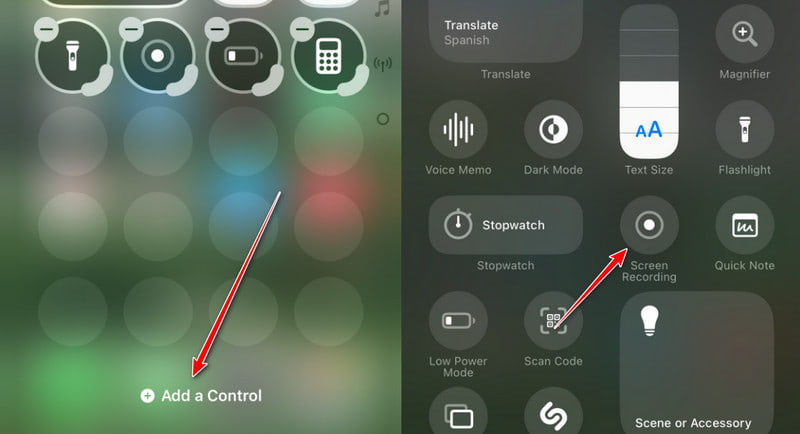
步驟二 在 iOS 螢幕上向下滑動即可獲取 屏幕記錄 點擊按鈕。倒數三秒後,即可開始在 iPhone 上錄製 Viber 通話。當按鈕變成紅色時,開啟 Viber 應用,倒數結束後即可撥打電話。
您也可以長按錄音按鈕來檢查麥克風音訊是否已啟用。
如果您想結束 Viber 通話錄音過程,可以點擊紅色狀態按鈕立即停止。
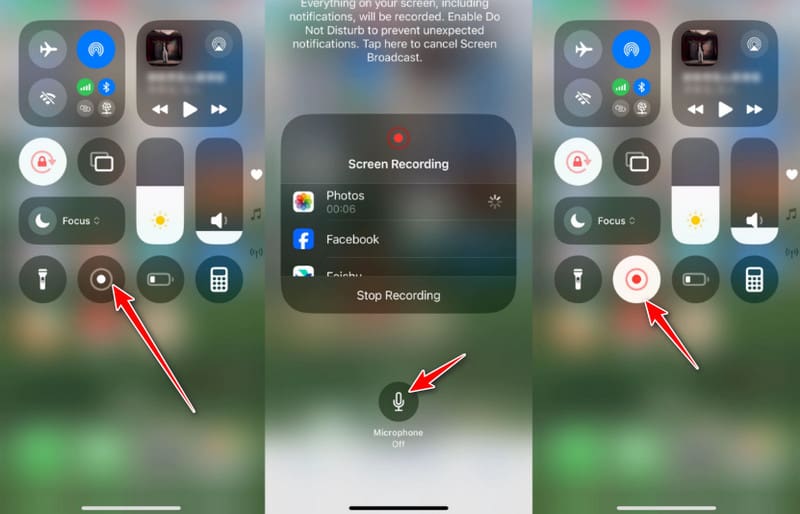
您也可以嘗試使用此方法在 iPhone 上錄製 Viber 視訊通話。此外,您還可以使用 iOS 11 或更高版本的螢幕錄製功能。 記錄iPhone屏幕活動 沒有越獄越容易。
提示: 您還可以使用此工具 在 Windows 上錄製遊戲 或是在Mac上也能輕鬆使用。
2. 螢幕錄影機:開始錄製
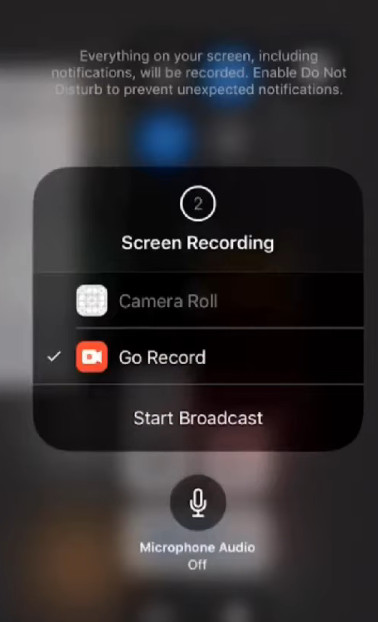
去記錄 是一款集螢幕錄製、人臉辨識和編輯功能於一體的全能型軟體。您可以錄製 iPhone 螢幕以及已安裝應用的音訊。因此,您可以使用此功能錄製 iPhone 上的 Viber 通話。
步驟二 您可以直接在 App Store 中搜尋並安裝 Screen Recorder: Go Record。
步驟二 造訪 設定 > 控制中心,然後瀏覽並添加 屏幕錄製。 然後,您就可以存取您的 屏幕錄製 按鈕在你的 控制中心.
步驟二 從 iPhone 螢幕右上角向下滑動以打開 控制中心。然後,您可以按住錄音按鈕並選擇 去記錄 從列表中。 點擊開始廣播 開始錄音 您的 Viber 來電。
第 3 部分. 如何在 Android 上錄製 Viber 通話
1. 安卓內置屏幕錄像機
大多數現代安卓設備都內建了螢幕錄製功能,可直接錄製 Viber 的語音或視訊通話,無需下載或安裝額外的 Viber 通話錄製應用程式。請依照以下步驟了解如何在安卓裝置上錄製 Viber 視訊通話:
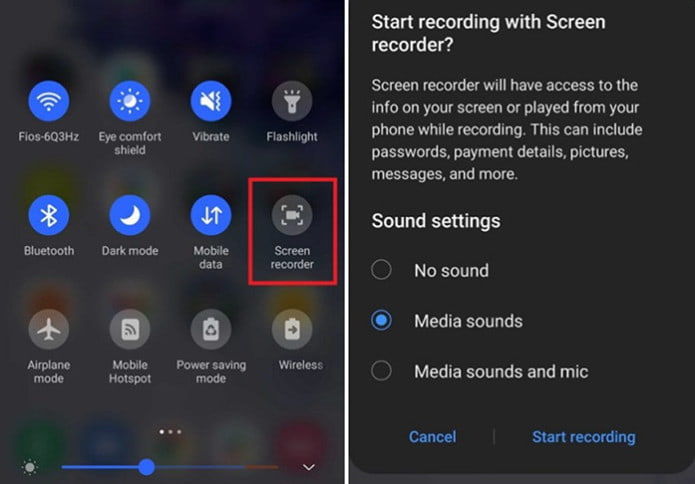
步驟二 從螢幕頂部向下滑動即可打開 快速設置 菜單。
步驟二 找到 屏幕錄像大師 選中該選項並點擊。選擇您的音訊來源。
步驟二 發起 Viber 視訊或語音通話。
步驟二 按下方形按鈕停止。
2。 AZ屏幕錄像機
AZ Screen Recorder 允許用戶在 Android 裝置上輕鬆錄製 Viber 通話。雖然這款 Viber 通話錄音 APK 提供的錄製和編輯濾鏡不多,但足以滿足在 Android 裝置上錄製 Viber 語音通話的需求。此外,您無需… 根你的Android手機 或平板電腦。
步驟二 從 Google Play 搜尋並下載 AZ Screen Recorder。安裝完成後執行 Viber 通話錄音安卓版應用程式。然後您會看到一個包含四個按鈕的工具列。
步驟二 首先,從左到右點擊紅色選項。撥打你的 Viber 好友電話,即可開始在 Android 裝置上錄製 Viber 語音通話。要結束錄製,你可以下拉通知欄並選擇「結束」。 停止 按鈕結束 Viber 通話錄音。之後,選擇 導出模板 儲存 Viber 通話錄音檔的選項。
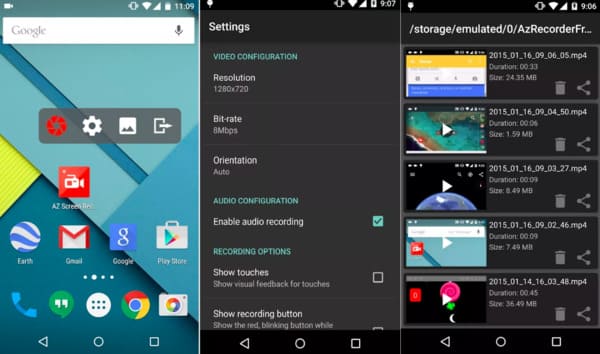
如果您想修剪視頻或應用其他效果,您必須支付Viber呼叫記錄器apk中的額外功能。 當然,您也可以直接保存錄製的Viber呼叫。
3. 通話記錄器 - Cube ACR
您可以在 Google Play 上安裝 Cube ACR。此應用程式支援大多數版本的 Android 裝置的 Viber 通話錄音。
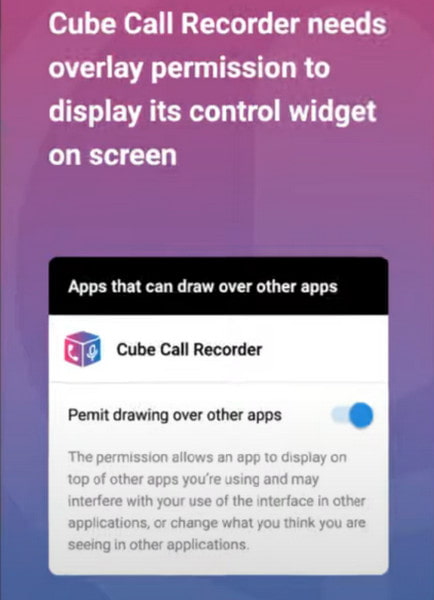
步驟二 安裝成功後,您應該授予它權限。 輕敲 讓 三次繼續。 打開該按鈕以允許在其他應用程式上繪圖。
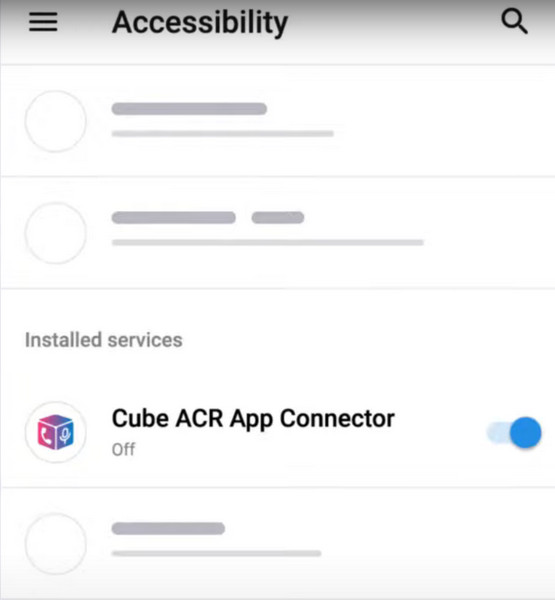
步驟二 啟用 Cube ACR 應用程式連接器。
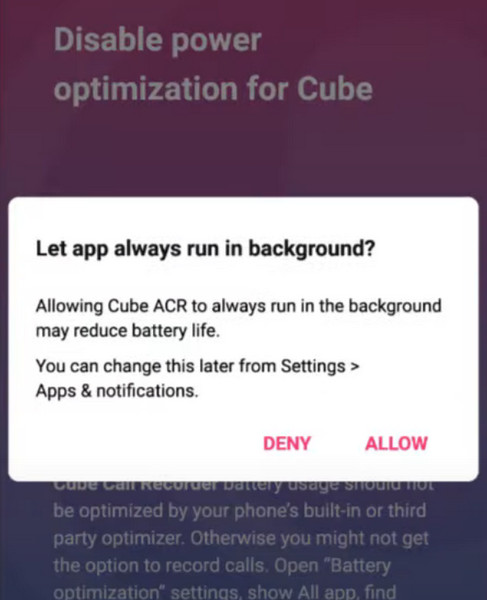
步驟二 停用 Cube 的功耗最佳化。 你需要點擊 讓 讓應用程式始終在背景運行。然後,您可以透過 Cube ACR 享受錄製 Viber 通話的樂趣。
4. 推薦。 (屏幕錄像機)
推薦。有一個直覺的介面,供您開始錄製 Viber 通話。您可以從 Play 商店安裝它。使用 Rec.,您可以錄製長達 1 小時的長螢幕音訊。
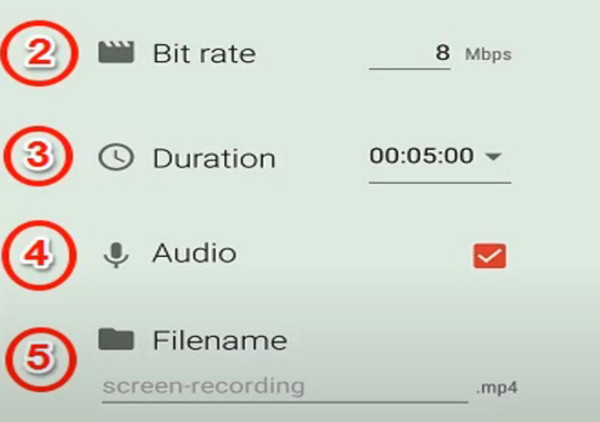
步驟二 安裝記錄。 在您的 Android 手機上免費。 您需要打開 音頻 在應用程式的主螢幕上。
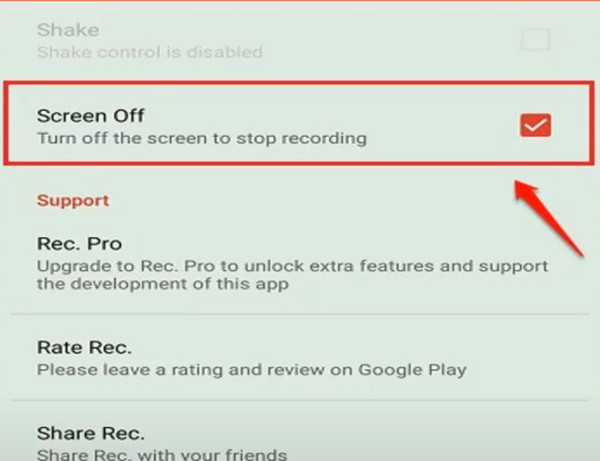
步驟二 在操作欄點擊 設定 選項。 您可以打開 屏幕關閉 選項使您能夠透過關閉手機螢幕來停止錄製。
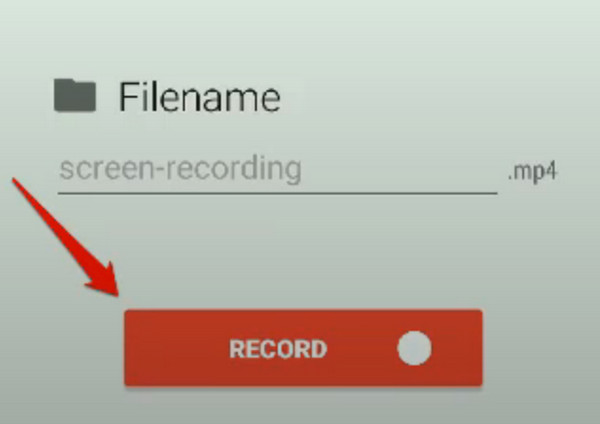
步驟二 現在,您可以返回主畫面並點擊 Record 按鈕開始錄製您的 Viber 通話。
第四部分:法律和隱私的考慮
1. 錄製音訊或視訊時,您必須遵守當地法律。有些地區允許單方同意錄製,而有些地區則要求所有參與者都同意後才能錄製。
2. 開始錄製 Viber 通話前,最好先通知對方。
3. Viber 沒有提供官方的通話錄音功能,因此在使用第三方錄音工具時請注意隱私和安全。
4. 儲存或分享 Viber 通話錄音時要謹慎。
結語
這就是全部 如何錄製 Viber 通話 適用於 Windows/Mac/iPhone/Android 系統。如果您有其他好用的 Viber 通話錄音軟體,歡迎聯絡我們。我們希望本文能協助您隨時隨地錄製 Viber 通話。
相關文章
最好的 iPhone 螢幕錄製工具是什麼? 我可以在 Mac 或 PC 上錄製 iPhone 螢幕嗎? 您可以在這篇文章中獲得適用於 iPhone 的 12 款最佳螢幕錄影機。
要備份 Viber 訊息,您可以使用電子郵件、Google Drive、iCloud、iTunes 和專業軟體。您也可以在其中存取 Viber 備份。
無論您是否有雲端備份或本地備份,您都可以在 Android 和 iPhone 上的 Viber 上還原已刪除的照片。
本頁面向您展示如何在 iPhone 17/16/15/14/13/12/11 及更早版本上恢復已刪除或遺失的 Viber 訊息,而不會遺失任何對話。



