


Mac 語音錄音機:在 MacBook 上錄製音訊的簡單方法

在 Mac 上錄製 Zoom 會議或旁白時,如果音訊無法傳輸,就會變得很棘手。蘋果的內建選項並不總是足以錄製內部聲音,因此擁有合適的軟體至關重要。 MacBook 錄音機 可以省去很多試錯的麻煩。以下是一些獲取所需錄音的簡單方法。
第一部分:Mac 上好的錄音軟體應該具備哪些特色?
在尋找一款可靠的Mac錄音機時,如何在不使用複雜插件的情況下錄製內部音訊通常是最大的挑戰。以下是您應該關注的要點:
- 音頻來源: 適用於 Mac 的最佳錄音軟體必須能夠輕鬆地同時錄製麥克風聲音和系統聲音,而無需任何額外的設定。
- 格式支持: 尋找可以直接輸出為 MP3 或 WAV 等流行格式的工具,這樣可以節省額外的轉換時間。
- 可用性和編輯性: 無論您是購買高級應用程式還是從免費的 Mac 語音錄製軟體開始,簡潔的介面和基本的剪輯工具都至關重要。
第二部分:Mac 最佳錄音軟體
如果您想要一款能夠完美滿足上述所有條件的工具, Apeaksoft屏幕錄像機 可能是Mac上最好的錄音軟體。它完全繞過了macOS內建的音訊錄製限制,提供流暢專業的體驗。

下載量超過 1,000,000 用戶
- 只需點擊幾下,即可同時錄製系統聲音和麥克風音訊。
- 以常用格式儲存錄音,包括 MP3、M4A 和 AAC。
- 消除分散注意力的背景噪音,讓你的麥克風錄音更清晰。
- 使用內建編輯器在儲存前修剪和剪切不需要的部分。

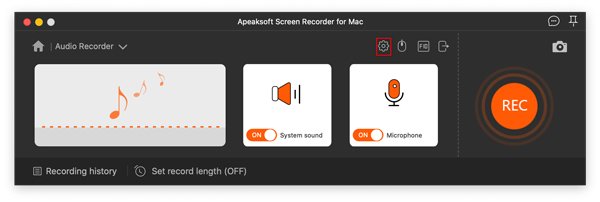
步驟二 下載、安裝並啟動最新版本的Mac版Apeaksoft Screen Recorder,然後選擇 錄音大師 從主介面呼叫模組。

步驟二 若要錄製您的聲音,請將麥克風開關撥到「開啟」位置。 ON 並調整音量滑桿。如果您還需要錄製電腦上播放的音頻,請開啟此功能。 系統聲音.

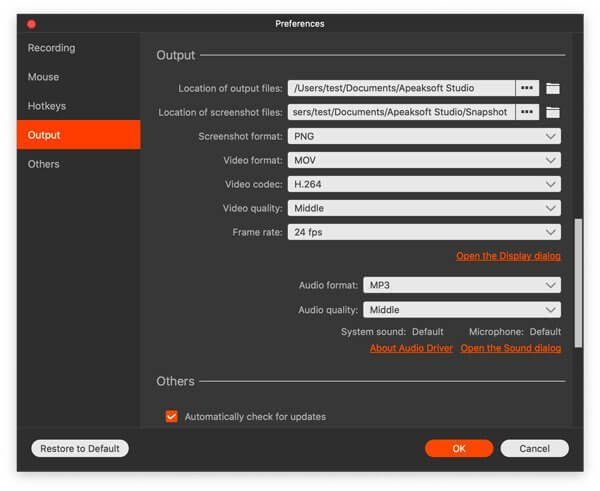
步驟二 點擊右上角的齒輪圖示以開啟錄製設定。
導航到 輸出 進入該部分,選擇您所需的音訊格式(例如 MP3)和音訊品質。點選 OK 保存設置。
步驟二 點擊大橙色圖標 REC 點擊按鈕開始錄製音訊。您可以隨時使用快捷鍵或浮動控制欄暫停或停止錄製過程。

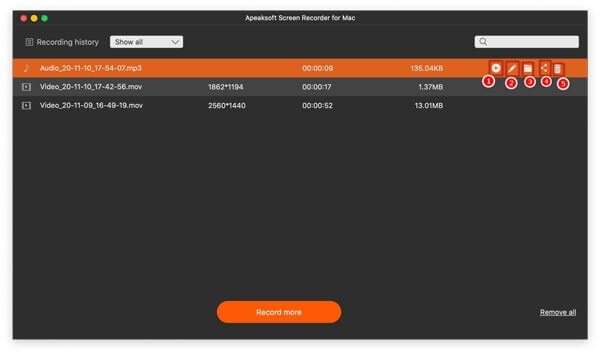
步驟二 點擊停止按鈕後,會出現一個預覽視窗。在這裡,您可以收聽錄音,使用剪輯工具剪掉開頭或結尾不需要的部分,最後點擊停止按鈕。 導出模板 將其儲存到您的 Mac。
第三部分:如何使用 Mac 內建工具錄製語音
如果您只需要基本的語音錄製功能,而不需要錄製系統音訊或進行編輯,那麼您的 Mac 電腦內建了兩個非常優秀的工具,隨時可供使用。
方法一、語音備忘錄
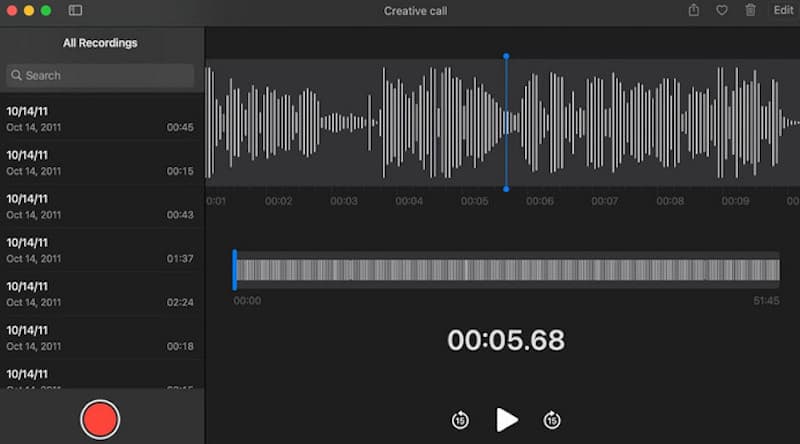
Voice Memos 是 Mac 上最簡單易用的免費錄音軟體。它可以透過 iCloud 在您的 Apple 裝置之間同步,非常適合快速記錄想法或講課內容。
步驟二 從 Mac 的「應用程式」資料夾或「啟動台」開啟「語音備忘錄」應用程式。
步驟二 點擊大紅燈 Record 按下按鈕即可透過內建麥克風開始錄製您的聲音。
步驟二 在操作欄點擊 暫停 按下按鈕暫時停止,或點選 完成 自動儲存音訊。
方法 2.QuickTime 播放器
雖然你可能更喜歡其他第三方應用程序, 最佳免費影片播放器 對於觀看媒體檔案而言,蘋果預設的 QuickTime Player 實際上也是 Mac 上一個可靠的錄音工具,但使用者常常忽略它。與語音備忘錄相比,它在麥克風選擇方面提供了更多控制選項。
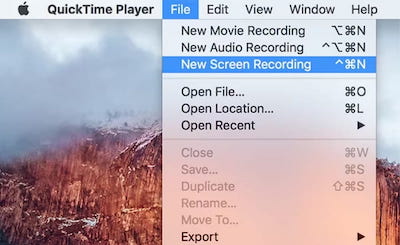
步驟二 開啟 QuickTime Player,點選 文件 在頂部功能表列中選擇 新的錄音.
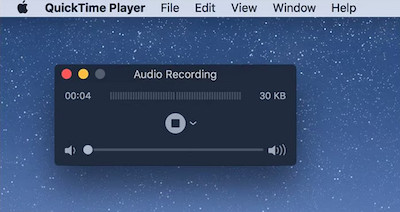
步驟二 點擊錄製按鈕旁的下拉小箭頭,選擇您喜歡的麥克風和音訊品質。
步驟二 點擊紅色 Record 按下開始說話的按鈕。
步驟二 在操作欄點擊 停止 完成後點擊按鈕,然後繼續 至 文件 > 節省 將音訊匯出到您的 Mac。
專業建議: 語音備忘錄和 QuickTime Player 主要都將錄音儲存為 M4A 格式。如果您經常處理未壓縮的音訊文件,您可以… 在 Mac 上將 WAV 轉換為 mp3 需要的時候。
結語
現在,你應該對哪一個有更清楚的認識了。 適用於 Mac 的錄音軟體 滿足您的需求。內建工具非常適合快速錄製語音筆記,同時 Apeaksoft屏幕錄像機 當您需要錄製系統聲音、麥克風音訊或兩者都錄製時,它能為您提供更大的靈活性。
你今天打算錄什麼?下載一個試試吧!

相關文章




