


安卓照片恢復:如何從安卓手機恢復已刪除的照片

許多安卓用戶在不小心刪除照片、清空相簿或因裝置問題而遺失照片時,可能會感到沮喪。大多數人認為刪除的照片無法恢復。
實際上,在安卓裝置上執行刪除照片操作時,資料不會立即從儲存空間中移除。這些資料會被標記為不可見,直到被新資料覆蓋。只要資料沒有被新內容覆蓋,你仍然可以恢復它們。
本教學將介紹多種有用的方法 恢復已刪除的Android照片包括內建工具、雲端備份以及(如有)專業軟體。
| 選項 | 最適合 | 優點 | 缺點 | 恢復幾率 |
| 垃圾回收 | 最近刪除的照片 | 快速且免費 | 僅在保留期間內有效 | 高 |
| 雲端備份恢復 | 刪除前已備份照片 | 無需掃描 | 需要事先備份 | 高 |
| 安卓照片恢復軟體 | 永久刪除的照片沒有備份 | 無需備份,恢復可能性更高 | 恢復情況取決於資料是否被覆蓋。 | 中高 |
方法一:從安卓回收站或圖庫恢復最近刪除的照片
在安卓系統上刪除照片時,照片會先儲存在回收站或最近刪除的檔案資料夾中。因此,您可以隨時使用系統內建的恢復功能來恢復它們,該功能相當於一款免費的照片恢復應用,無需安裝任何第三方工具。但是,刪除的照片只會暫時保留大約 30 天,之後就會永久刪除。因此,您越早發現並嘗試恢復照片,恢復的可能性就越大。
從 Google Photos 恢復 Android 裝置上最近刪除的照片
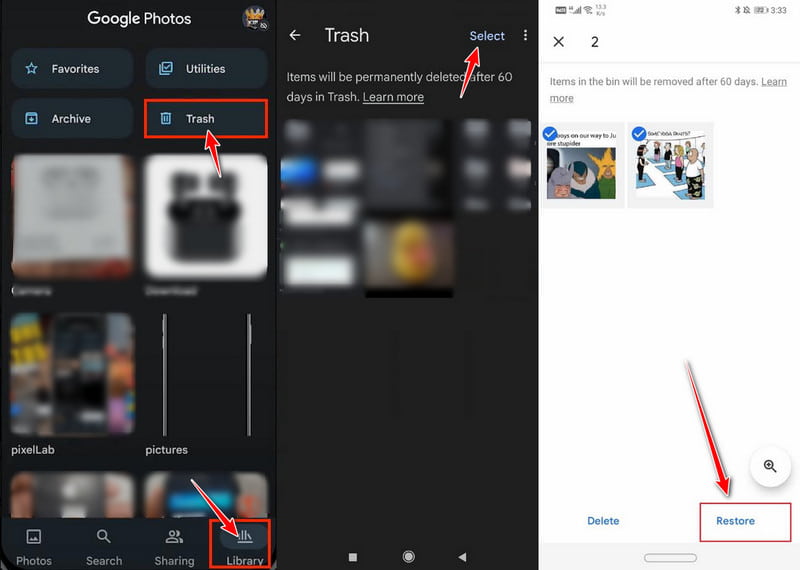
步驟二 打開 谷歌圖片 Android手機上的應用程序。
步驟二 敲打 圖書館 在底部欄。
步驟二 填入 垃圾桶 資料夾,您可以查看過去 30 天內所有已刪除的照片和影片。
提示: 未備份的照片通常會保留30天。已備份的照片會在回收站保留60天。
步驟二 選擇需要恢復的照片,然後按一下 恢復 點擊按鈕,影像將自動恢復到原始相簿。
從安卓圖庫恢復最近刪除的安卓照片
步驟二 打開 相簿 應用程序。
步驟二 前往「相簿」並打開 最近刪除/回收站 (根據佈局)
步驟二 長按目標照片並點擊 恢復.
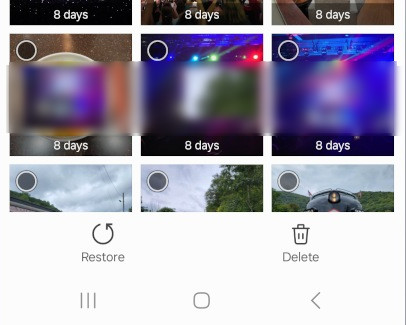
提示: 已刪除的照片將保留約 30 天,之後將永久刪除。設備按鈕名稱可能因手機佈局而異。
方法二:從雲端備份恢復安卓照片
如果您在刪除照片前已將其備份至 OneDrive 或 Dropbox 等雲端服務,您可以檢查是否還有照片副本。如果備份仍然存在,您可以直接將照片下載回您的裝置。
提示: 請確保照片已同步到雲端後再刪除。
OneDrive
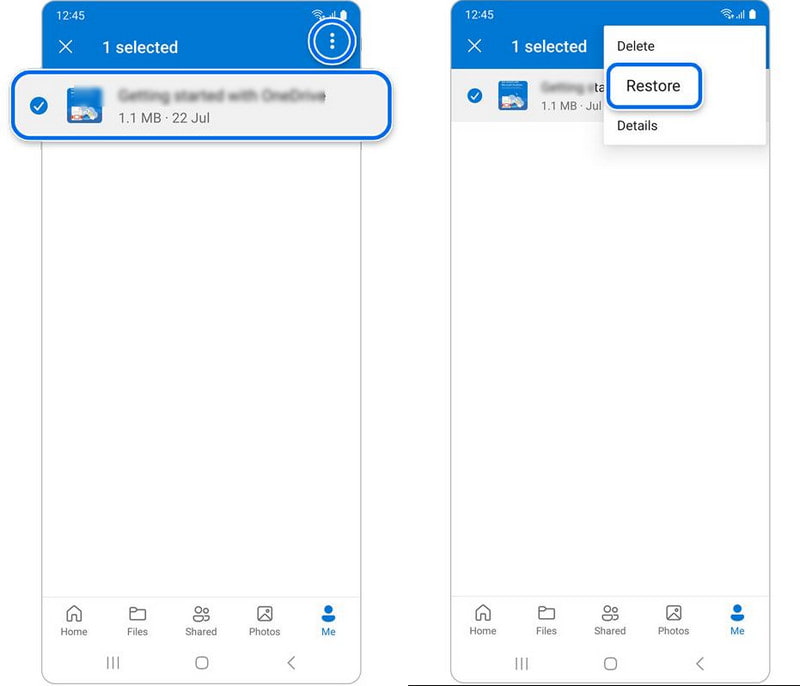
步驟二 打開 OneDrive 使用應用程式並登入您的 Microsoft 帳戶。
步驟二 敲打 Me 在右下角。
步驟二 點擊 回收站.
步驟二 選擇並長按要恢復的照片,然後點擊 恢復.
Dropbox的
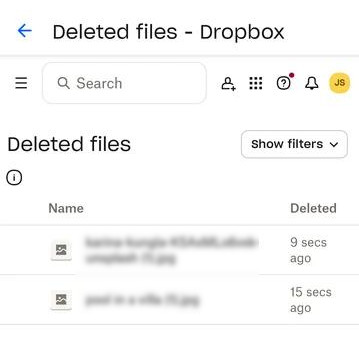
步驟二 啟動 Dropbox 應用程式並登入您的 Dropbox 帳戶。
步驟二 點選左上角的選單按鈕。
步驟二 選擇 已刪除的文件.
步驟二 選擇要恢復的照片,點擊所選項目旁邊的三點選單,然後點擊 恢復.
方法三:使用安卓恢復軟體恢復永久刪除的照片
如果您的安卓照片被永久刪除(從回收站中刪除),並且您沒有備份,您可能需要安卓照片恢復軟體。 Apeaksoft Android數據恢復 是一款專業的安卓照片恢復軟體,可深度掃描您的設備,找回已刪除的照片、影片和其他遺失的檔案。與普通的安卓照片恢復應用程式相比,它提供了更強大的掃描和預覽功能。
步驟二 點擊上方下載按鈕,即可免費下載這款安卓照片恢復軟體。
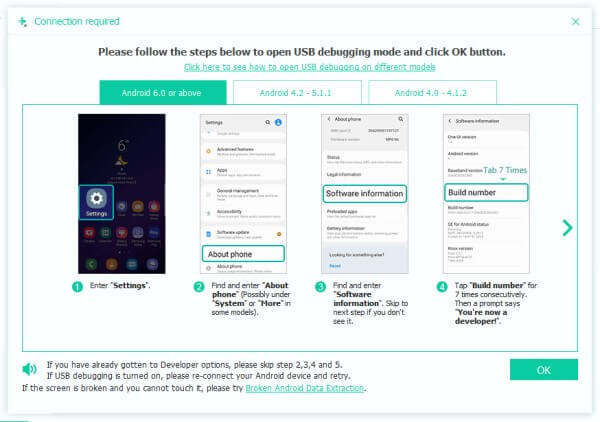
步驟二 將你的安卓手機連接到電腦。依照螢幕上的指示啟用USB調試模式。
步驟二 Check the 相簿 以及 圖片庫。 點擊 下一則 按鈕。
步驟二 程式將開始掃描您的裝置。您可以開啟「僅顯示已刪除項目」選項,以便快速找到已刪除的安卓照片。
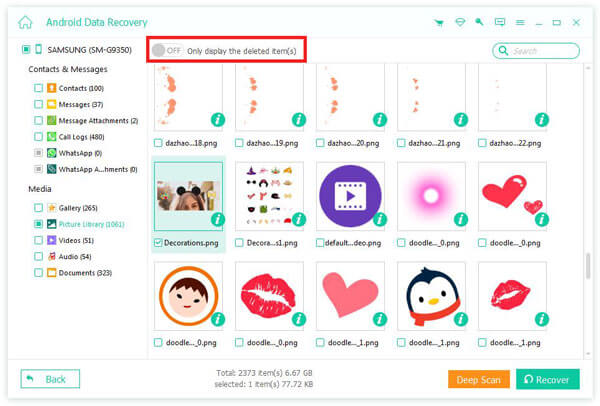
步驟二 選擇您想要的照片,然後點擊 恢復 按鈕。

提示: 這款適用於安卓系統的照片恢復軟體也能幫助你。 在Android上恢復已刪除的視頻.
額外推薦:安卓照片恢復應用
如果你不想使用電腦,你也可以依靠一些實用的安卓照片恢復應用程序,例如 DiskDigger 和 適用於Android的EaseUS MobiSaver有了它,您可以直接從安卓手機中恢復已刪除的照片。
但是,與專業的安卓照片恢復軟體相比,它的掃描能力通常有限,尤其是在沒有root權限的裝置上工作時。
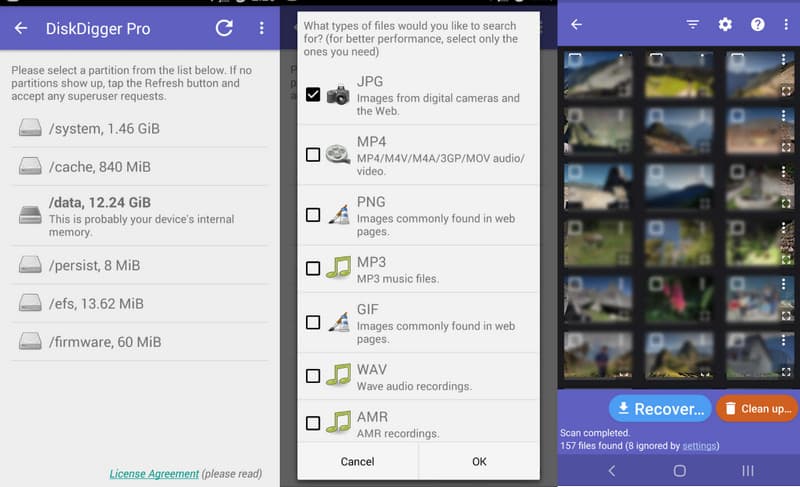
步驟二 從 Google Play 商店下載並安裝 DiskDigger 之類的工具。
步驟二 選擇掃描選項並授予所需權限。
步驟二 選擇已刪除的照片並點擊 恢復.
結語
這篇文章已經帶你了解所有內容了。 Android 照片恢復 可以透過多種方式恢復照片,包括免費的安卓內建照片恢復應用程式、雲端備份、安卓照片恢復軟體等。 Apeaksoft Android數據恢復還有像 DiskDigger 這樣的應用程式。試試它們,輕鬆恢復安卓裝置上已刪除的照片!

相關文章




