


如何在安卓手機上恢復已刪除的通話記錄

通話記錄或通話歷史記錄是所有來電和去電的系統性記錄,包括來電顯示、通話時間、時間、方向等詳細資訊。在安卓手機上遺失通話記錄會令人非常沮喪,尤其是在需要回憶重要通話記錄時。本指南將分享一些行之有效的找回方法。 已刪除通話記錄恢復 在您的安卓手機上有效運作。
第一部分:如何從電信業者恢復通話記錄
大多數業者會保存通話記錄 1 到 7 年,具體時間取決於記錄類型和操作員本身。恢復安卓通話記錄的方法很簡單。您可以訪問運營商的網站或應用程序,登入您的帳戶,然後查看通話記錄。另一種方法是前往附近的業者營業廳,請客服人員幫您恢復通話記錄。
第二部分:如何從安卓手機恢復通話記錄
即使您從「電話」應用程式中刪除了通話記錄,它們仍可能儲存在「最近通話」或「通話記錄」清單中。這意味著您無需額外操作即可在 Android 裝置上恢復已刪除的通話。 Android 數據軟體 或硬件。
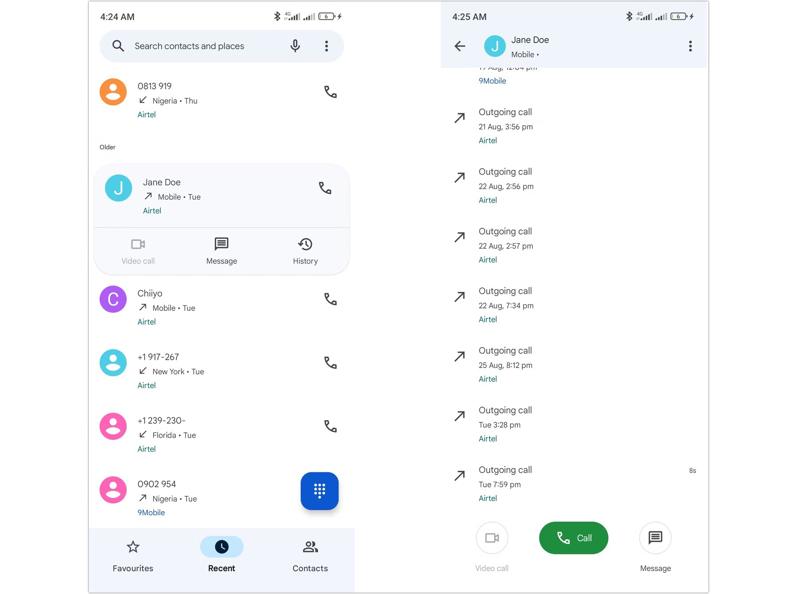
步驟二 運行谷歌 电话 應用程式托盤中的應用程式。
步驟二 前往 最近 標籤從底部。
步驟二 找到所需的聯絡人或電話號碼,然後點擊它。
步驟二 選擇 發展歷程 可選擇恢復該聯絡人的所有通話記錄。
第三部分:如何從備份中恢復安卓手機上的通話記錄
恢復安卓通話記錄的另一種方法是使用Google備份。設定安卓手機時,您需要新增一個Google帳戶。然後,您就可以… 將手機備份到 Google包括通話記錄。請注意,此過程中您需要將手機恢復出廠設定。
步驟二 跑過 設定 手機上的應用
步驟二 造訪 綜合管理,然後 重設.
步驟二 點擊 工廠數據重置 選項。
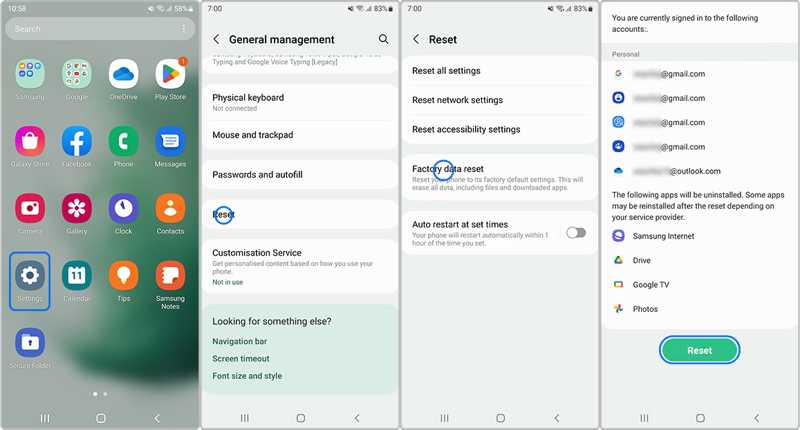
步驟二 閱讀警報並點擊 重設 按鈕。
步驟二 請依照螢幕上的指示確認操作。
步驟二 完成後,重啟手機。
步驟二 選擇您喜歡的語言並連接到 Wi-Fi 網路。
步驟二 出現提示時,輸入用於備份的相同 Google 帳戶。
步驟二 接下來,選擇包含遺失通話記錄的備份。
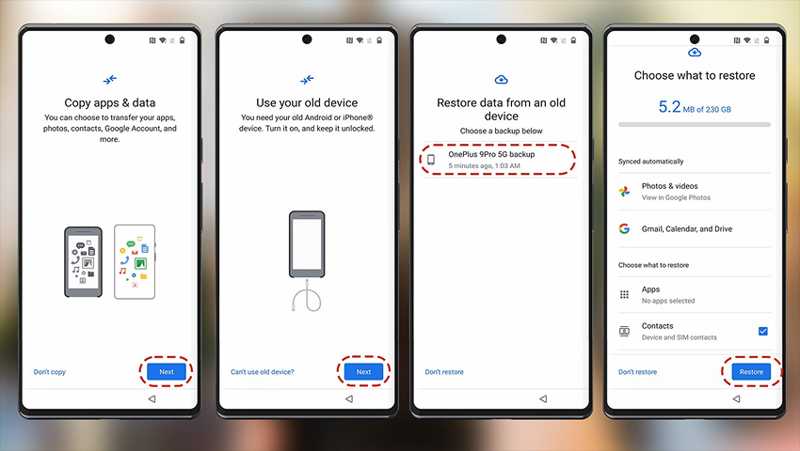
步驟二 請務必在清單中選擇通話記錄,然後點選 恢復.
步驟二 恢復完成後,完成設定。
步驟二 然後,轉到 电话 應用程式並查看已恢復的通話記錄。
第四部分:如何使用安卓通話記錄恢復應用程式
如果沒有備份,很難在安卓手機上恢復永久刪除的通話記錄。最終的解決辦法是使用安卓通話記錄恢復軟體,例如… Apeaksoft Android數據恢復它能夠掃描手機內存,並在新資料覆蓋之前查找已刪除的通話記錄。更重要的是,直覺的介面簡化了操作流程。

下載量超過 1,000,000 用戶
- 三步驟恢復安卓手機上已刪除的通話記錄。
- 適用於多種資料類型。
- 從故障手機擷取通話記錄。
- 預覽通話記錄以進行選擇性恢復。
- 支援幾乎所有安卓設備品牌和型號。

如何恢復安卓手機上已刪除的通話記錄
步驟二 掃描您的手機
在電腦上安裝好安卓通話記錄恢復軟體後,啟動它。軟體支援 Windows 11/10/8/7/XP/Vista 和 Mac OS X 10.6 及更高版本。打開手機,進入… 設定 應用,選擇 開發者選項,然後啟用 USB調試 進入模式。然後,使用 USB 連接線將手機連接到電腦。如果出現提示,請選擇。 傳輸文件 使用USB 對話。

步驟二 通話記錄預覽
手機被辨識後,勾選旁邊的方框 通話記錄 並點擊 下一則 按下此按鈕即可開始掃描手機記憶體中的通話記錄。掃描完成後,您可以查看所有可恢復的通話記錄。開啟 僅顯示已刪除的項目 預覽已刪除的項目。

步驟二 恢復通話記錄
選擇要檢索的通話記錄,然後按一下 恢復 點擊右下角的按鈕。接下來,導航至目標資料夾,並在您的安卓手機上確認恢復通話記錄。然後,您就可以在硬碟上查看通話記錄了。

請注意: 此過程不會中斷您手機上目前的通話記錄。
結語
本指南示範了四種方法 安卓系統上刪除通話記錄恢復 設備方面,首先可以聯絡您的電信業者以恢復通話記錄。這種方法幾乎適用於所有裝置。您也可以嘗試在裝置上使用 Google 的「電話」應用程式來尋找遺失的通話記錄。如果您已設定 Google 備份,也可以使用 Google 備份。 Apeaksoft Android數據恢復 無需備份即可恢復安卓資料。

相關文章




