

如何快速找到電腦上遺失的 AppData 資料夾

「我正在嘗試安裝一款VR遊戲,但安裝失敗,提示缺少AppData資料夾。我該如何解決這個問題?」 Windows作業系統中有一個名為AppData的資料夾,它是Application Data(應用程式資料)的縮寫。它儲存著應用程式運行所需的自訂設定和其他資訊。使用者不需要存取此資料夾,但如果缺少此資料夾,應用程式和軟體將無法正常運作。本指南將告訴您如果遇到這種情況應該怎麼做。 找不到 AppData 資料夾 文件夾中。
頁面內容:
第一部分:為什麼找不到 AppData 資料夾
微軟自 Windows Vista 起新增了 AppData 資料夾,此後每個版本都保留了它。此資料夾包含系統應用程式運作所需的數據,位於啟動磁碟機中。您可能看不到 AppData 資料夾的原因包括:
- 1.資料夾已隱藏。
- 2.AppData資料夾儲存位置錯誤。
- 3.資料夾被誤刪了。
- 4.資料夾已損壞或崩潰。
- 5.磁碟儲存的 AppData 資料夾已損壞。
第二部分:如何尋找已刪除/遺失的應用程式數據
如何在檔案總管中找到 AppData 資料夾
AppData 資料夾在哪裡?它通常位於啟動磁碟機的 Users 資料夾中。如果您知道它的位置,您可以在檔案總管視窗中找到缺少的 AppData 資料夾。以下是具體步驟:
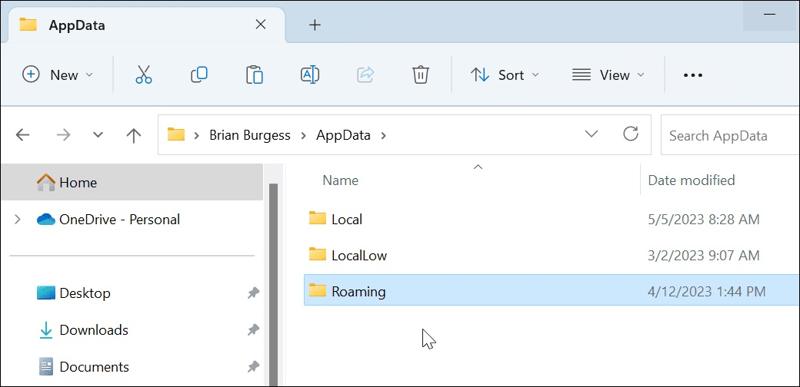
步驟二 在操作欄點擊 檔案總管 按下桌面上的按鈕或 Win + E 按鍵盤上的相應按鍵以開啟它。
步驟二 轉到啟動磁碟: C:.
步驟二 選擇 用戶 進入資料夾,然後選擇你的使用者名稱。
步驟二 然後,找到 AppData 資料夾。
如何透過執行對話方塊來尋找 AppData 資料夾
如果在檔案總管中找不到 AppData 資料夾,可以透過「執行」對話方塊找到它。執行 %AppData% 指令可以快速找到硬碟上的該資料夾(如果仍然存在)。
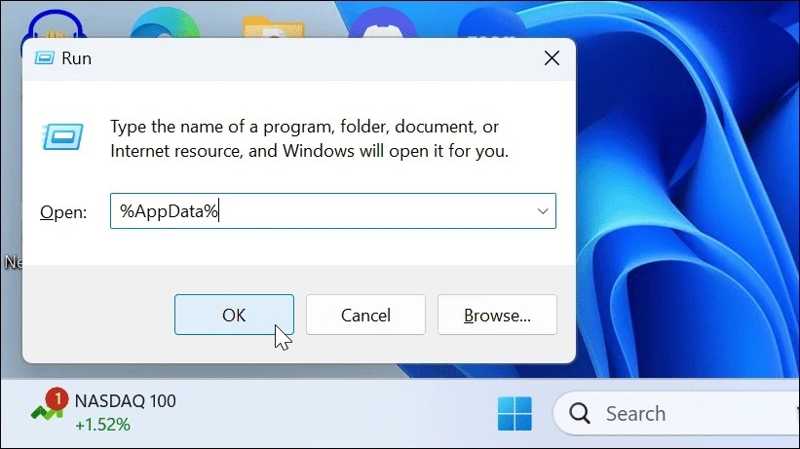
步驟二 按 Win+ R 使用鍵盤上的按鍵開啟「執行」對話方塊。
步驟二 輸入 %應用程序數據% 在框中,然後單擊 OK 按鈕。
步驟二 檔案總管視窗將自動開啟並直接顯示 AppData 資料夾。
第三部分:如果AppData資料夾不顯示該怎麼辦
解決方案 1:取消隱藏 AppData 資料夾
預設情況下,Windows 11/10 系統中的 AppData 資料夾是隱藏的。如果 AppData 資料夾未顯示,您可以取消隱藏硬碟上的特定資料夾或所有資料夾。新舊版 Windows 的操作流程有所不同。
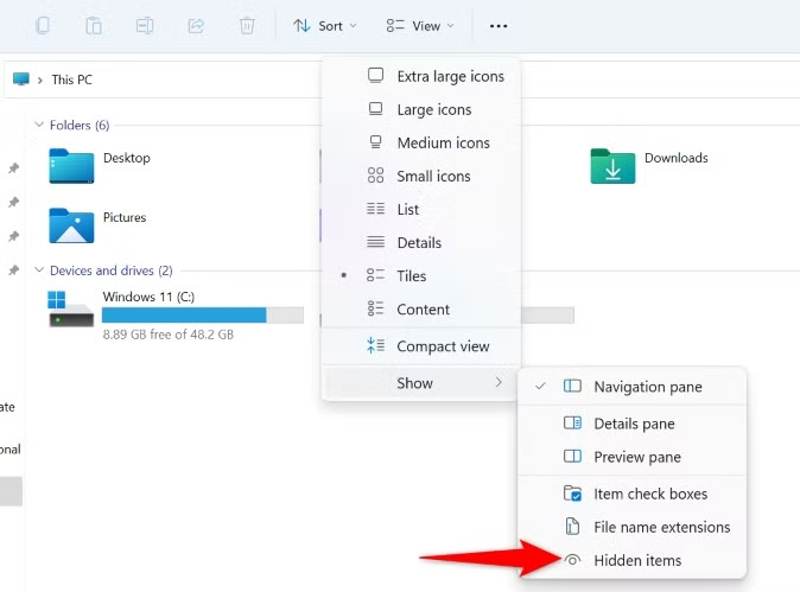
在 Windows 11/10 中顯示 AppData 資料夾
步驟二 開啟檔案總管視窗。
步驟二 導航到啟動磁碟機並進入 用戶 文件夾中。
步驟二 請選擇您的用戶名繼續。
步驟二 在操作欄點擊 查看 選單列上的按鈕。
步驟二 選擇 顯示 然後選擇 隱藏項目.
步驟二 現在,缺失的 AppData 資料夾應該會出現了。
在 Windows 8/7 中顯示 AppData 資料夾
步驟二 用鼠標右鍵單擊 開始 菜單並選擇 控制面板.
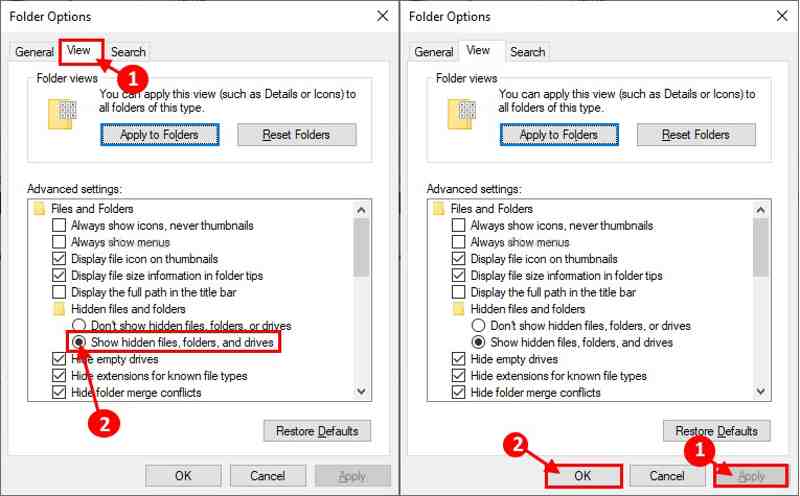
步驟二 選擇 文件瀏覽器選項 然後切換到 查看 對話框中的選項卡。
步驟二 向下捲動 高級設置 窗格,然後選擇 顯示隱藏文件, 文件夾, 和驅動器.
步驟二 在操作欄點擊 OK 按鈕並點擊 在斷裂前,.
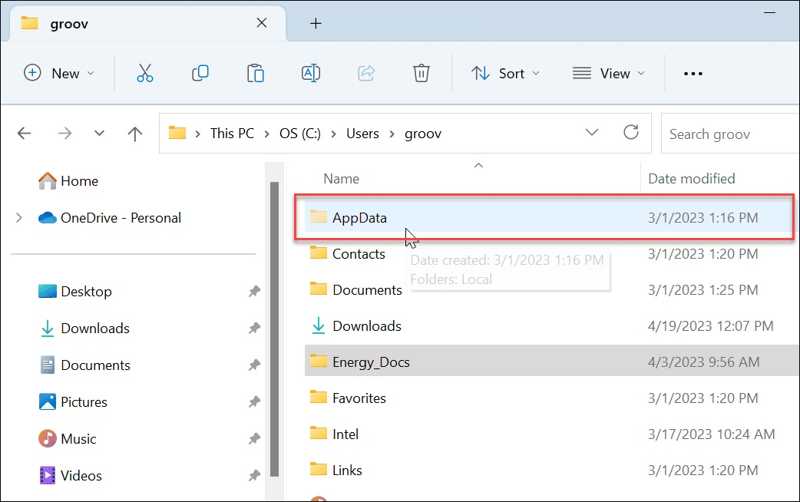
步驟二 接下來,去吧 用戶 在檔案總管中開啟啟動磁碟機上的資料夾。
步驟二 選擇您的使用者名,即可看到 AppData 資料夾。
解決方案 2:從回收站還原 AppData 資料夾
如果您在 Windows 11 或更早版本中找不到 AppData 資料夾,則很可能是您不小心將其刪除了。您可以檢查回收站,並將遺失的 AppData 資料夾還原到原始位置。
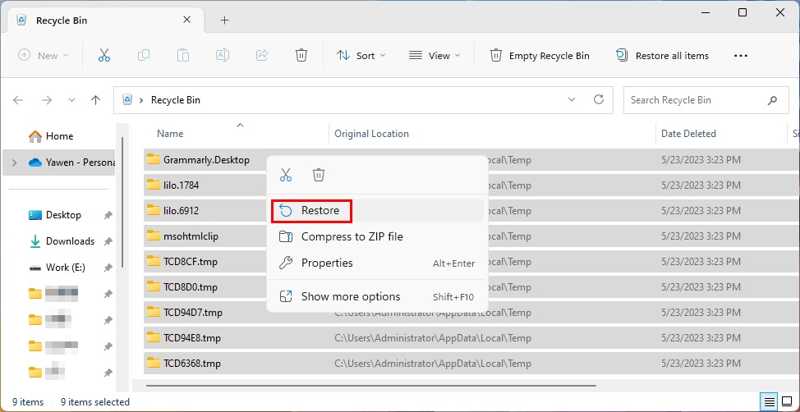
步驟二 雙擊桌面上的「回收站」按鈕。提示:如果找不到,請開啟檔案總管,然後在側邊欄中選擇「回收站」。
步驟二 找到 AppData 資料夾。
步驟二 右鍵單擊資料夾,然後從上下文選單中選擇“還原”。
步驟二 現在,您可以在啟動磁碟機中找到遺失的 AppData 資料夾。
第四部分:尋找 AppData 資料夾的終極解決方案
如果您的 AppData 資料夾被永久刪除,您將無法在啟動磁碟機或回收站中找到它。幸運的是, Apeaksoft數據恢復 即使沒有備份,它也能找到遺失的 AppData 資料夾。它適用於多種情況,無需任何技術技能。直覺的介面使其易於操作。
在 Windows 11/10/8/7 系統中尋找 AppData 資料夾的終極方法
- 無需備份即可還原遺失的 AppData 資料夾。
- 易於使用和恢復資料。
- 適用於本機磁碟和外接硬碟。
- 相容於多種文件類型。
- 支援 Windows 11/10/8/7/XP/Vista 和 macOS。

如何找到遺失的 AppData 資料夾
步驟二 安裝資料復原軟體
安裝好資料恢復軟體後,啟動它。然後前往… 硬盤恢復 在側邊欄上點選「啟動磁碟」標籤,然後選擇您的啟動磁碟機。點選 開始掃描 按下按鈕開始尋找遺失的檔案和資料夾。

步驟二 預覽丟失的文件
資料掃描完成後,請前往 路徑列表 點選左側的選項卡,導覽至所需資料夾。您也可以使用下列指令快速找到 AppData 資料夾: 篩選 功能。

步驟二 恢復 AppData 資料夾
請務必選取缺少的 AppData 資料夾,然後按一下 恢復 點擊右下角的按鈕。然後,設定輸出資料夾並確認資料恢復。最好將 AppData 資料夾儲存到其他位置。之後,將該資料夾複製並貼上到啟動磁碟。完成後,關閉軟體。

結語
本文解釋了 如何找到 AppData 資料夾 在 Windows 11/10/8/7 及更早版本中,該資料夾位於檔案總管中。如果您知道資料夾的儲存位置,可以直接在檔案總管中找到它。此外,您還可以使用「執行」對話方塊快速找到該資料夾。如果該資料夾遺失,請從回收站中復原。 Apeaksoft數據恢復 它無需備份即可幫您找回遺失的資料夾。它可以深度掃描硬碟並恢復已刪除的資料夾。此外,它還非常易於使用。
相關文章
以下是最新的 8 款最佳 Mac 清潔軟體推薦,您可以使用它們輕鬆釋放您的 Mac 空間,並附有詳細的評論。
雖然 Mac 的記憶體比 iPhone 大得多,但如果 Cookie 累積過多,儲存空間就會耗盡。請參考這篇文章,了解如何清除 Mac 上的快取和 Cookie。
本教學分享如何在 Google Chrome、Safari、Firefox、Edge、YouTube、Instagram 和 Facebook 中快速刪除歷史記錄。
如果您的 Mac 儲存空間有限,請按照我們的逐步教學了解如何有效釋放 Mac 上的磁碟空間。



