

5 種有效方法恢復 Google 雲端硬碟中已刪除的文件

Google Drive是一個值得信賴的雲端儲存平台,供人們保存和分享文件,包括照片、表格、文件、PPT等。如果您也遇到過這樣的問題,您可以有效地 恢復已刪除的 Google 雲端硬碟文件 透過閱讀這篇條理清晰的文章,其中列出了五種方法。
頁面內容:
第一部分:如何在30天內從Google雲端硬碟恢復已刪除的文件
Google 雲端硬碟中有一個「回收站」資料夾,用於存放您已刪除的檔案。但是,這個資料夾的缺點是存在時間限制,這意味著您只能在 30 天內恢復這些項目。如果您的檔案仍在 30 天期限內,您可以按照以下步驟快速輕鬆地恢復遺失的 Google 雲端硬碟檔案。
步驟二 在您的裝置上啟動 Google 雲端硬碟,或者您可以透過造訪 drive.google.com 在瀏覽器中執行它。
步驟二 在 Google Drive 介面中,您可以看到 垃圾桶 左側面板中的資料夾。點選 垃圾桶 查看所有最近刪除的 Google 雲端硬碟檔案。
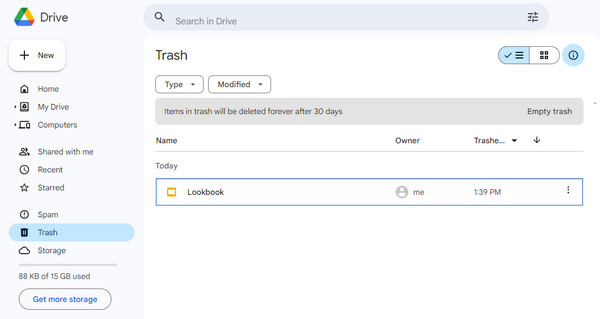
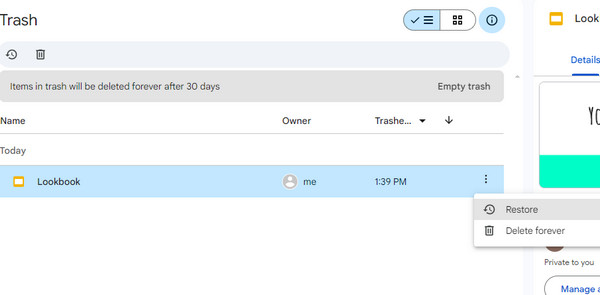
步驟二 您可以透過點擊過濾所有已刪除的文件 類型 以及 修改時間 紐扣。找到所需的檔案並點擊三點符號。選擇 恢復 下拉清單中的按鈕。如果您想從 Google 雲端硬碟中永久刪除該文件,您可以選擇 永遠刪除 選項。
第二部分:如何透過管理員權限恢復已刪除的 Google 雲端硬碟文件
如果您使用的是 Google Workspace 帳戶並擁有管理員權限,即使您已清空回收站資料夾,也不要擔心。您仍然可以使用 Google 管理控制台恢復 Google 雲端硬碟檔案。此方法可以在有限的恢復視窗期內(通常為永久刪除後最多 25 天)恢復使用者的雲端硬碟資料。此外,它也適用於… 恢復已刪除的 Gmail 郵件.
步驟二 請使用管理員帳號登入您的 Google 管理控制台,而不是您的個人 Google 帳戶。
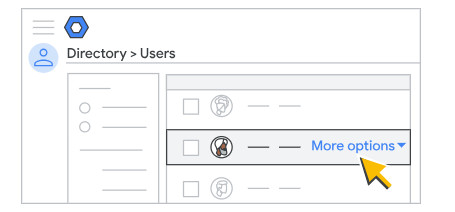
步驟二 在管理控制台中,按一下 寵物服務及好去處 > 用戶 在左側邊欄。
步驟二 選擇 來自所有組織部門的用戶 or 來自選定組織部門的用戶 從使用者清單中,勾選一個使用者並選擇 更多的選擇 > 恢復數據.
提示: 此方法僅適用於企業或學校帳戶。個人 Gmail 使用者無法使用管理控制台的復原功能。此外,此方法通常會恢復的是特定時間範圍內的數據,而非單一文件。因此,在繼續操作之前,您應該先確定大致的刪除日期,以避免恢復錯誤的資料版本。
第三部分:如何從備份中恢復 Google 雲端硬碟上永久刪除的文件
如果您已啟用系統備份工具,例如 備份和同步 如果您之前在電腦上建立了 Google 雲端硬碟備份副本,而該副本尚未被覆蓋,那麼您仍然有機會恢復永久刪除的 Google 雲端硬碟檔案。
步驟二 啟動備份工具。
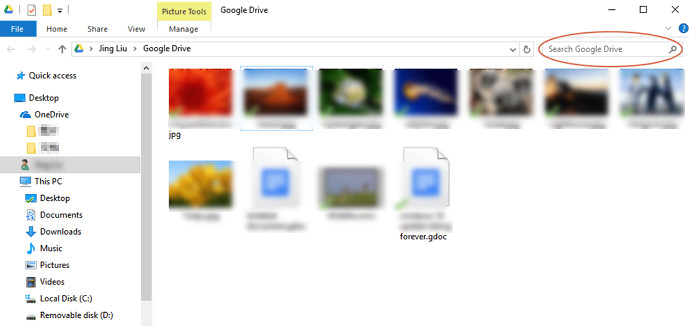
步驟二 您將在以下路徑下看到一個視窗:C:\Users\您的使用者名稱\Google Drive。
步驟二 您可以查看縮圖或檔案名稱來尋找已刪除的 Google 雲端硬碟檔案。您也可以在右上角的搜尋框中進行搜尋。
第四部分:如何透過官方支援恢復遺失的 Google 雲端硬碟文件
您仍然可以聯繫 Google 官方支持,要求嘗試恢復資料。此方法通常用於檔案已永久刪除且在回收站中也找不到的情況。
步驟二 開啟 Google 雲端硬碟,點選右上角的「?」圖示。
步驟二 選擇 向谷歌發送回饋 在下拉列表中。
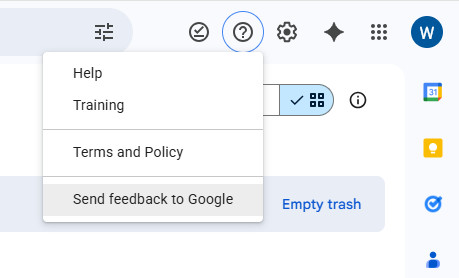
步驟二 請在表格中詳細描述您的問題。谷歌官方支援團隊稍後會與您聯繫。
第五部分:如何無限制地從 Google 雲端硬碟恢復已刪除的文件
如果您通常先在本機上處理文件,然後再將其同步或上傳到 Google 雲端硬碟,或者您已將 Google 雲端硬碟檔案下載並儲存到電腦上,即使這些檔案已從雲端永久刪除,本機副本也可能仍然存在。當 Google 雲端硬碟的內建復原方法無法找回檔案時,您可以嘗試使用以下方法: Apeaksoft數據恢復 掃描您的電腦硬碟。它支援對已刪除/遺失的檔案進行深度掃描,即使檔案已從回收站清空,恢復成功率也很高。
替代的 Google 雲端硬碟恢復方法
- 專業掃描電腦上的各種文件類型。
- 將所有掃描的 Google 雲端硬碟檔案以 SPF 格式存儲,以便將來恢復。
- 掃描速度快,恢復可能性高。
- 恢復之前,請詳細預覽文件。
- 適用於各種資料遺失場景。

步驟二 在您的電腦上免費下載多功能復原工具。
步驟二 選擇您儲存 Google 雲端硬碟檔案的位置。然後,點擊 開始掃描 按鈕。

步驟二 請前往左側面板按類別搜尋目標檔案。您也可以使用篩選功能,透過輸入檔案名稱快速尋找檔案。

步驟二 選取要復原的文件,然後按一下 恢復 按鈕。

步驟二 選擇儲存路徑,該過程將自動啟動。
第六部分:關於 Google 雲端硬碟檔案復原的常見問題
如何使用備份和同步應用程式?
如果您想在 30 天後從備份中恢復已刪除的 Google 雲端硬碟文件,需要先在電腦上安裝「備份與同步」應用程式。為此,您可以…
1. 從Google雲端硬碟官方網站下載。
2. 使用您的 Google 帳戶登錄。
3. 選擇要同步的資料夾。
4。 選擇 將我的硬碟同步到這台電腦.
5. 選擇一個本機資料夾來儲存同步的雲端硬碟檔案。
6。 點擊 START 按鈕。
如何刪除 Google 雲端硬碟中的檔案?
在瀏覽器上存取 Google 雲端硬碟。右鍵單擊要刪除的文件或單擊三點按鈕選擇要刪除的文件 移到廢紙簍 選項。現在,您可以在「垃圾箱」資料夾中看到該檔案。您可以透過選擇永久刪除它 永久刪除 選項。
刪除 Google 帳戶後,我的 Google 雲端硬碟檔案會消失嗎?
絕對是的。如果你 刪除Gmail帳戶 如果不傳輸您的 Google 雲端硬碟文件,您將無法存取或恢復 Google 雲端硬碟中的任何文件。
結語
到目前為止,你應該能理解 如何從 Google 雲端硬碟恢復已刪除的文件 30 天內/超過 30 天。如果您已將 Google 雲端硬碟檔案儲存在您的電腦上,則可以使用 Apeaksoft數據恢復 掃描並恢復您遺失的 Google 雲端硬碟文件,沒有任何限制。希望您能成功找回已刪除的 Google 雲端硬碟檔案!
相關文章




