


如何恢復 iPhone 或 iPad 的 iCloud 數據

一旦你擁有蘋果設備並創建了蘋果帳戶,即可獲得 5GB 的免費 iCloud 儲存空間。它可以擴展你的內部儲存空間,在你的蘋果設備之間同步數據,並備份你的文件,無需額外的硬體。因此,許多人通常依賴 iCloud 來保護資料安全和同步資料也就不足為奇了。本文將介紹一些行之有效的方法。 iCloud 資料恢復 在各種情況下。
頁面內容:
第一部分:您可以從 iCloud 恢復哪些數據
首先,iCloud 提供多種資料儲存方式。 iCloud 照片是一項獨立的服務,用於備份和同步您「相機膠卷」中的照片和影片。目前,iCloud 還允許您同步訊息、iCloud 雲端磁碟等內容。如果您將裝置備份到 iCloud,則表示您建立了 iPhone、iPad 或 Mac 的副本。請注意,同步到 iCloud 的資料不包含 iCloud 備份本身。
iCloud備份包含哪些內容:
設備設定、主螢幕佈局和應用程式組織
購買的內容
資訊和 iMessage
照片和視頻
應用程序數據
Apple Watch備份
關於 iCloud 資料恢復,具體流程因情況而異。您可以 訪問iCloud備份 您可以直接查看照片並恢復已刪除的照片。要恢復同步到 iCloud 的備忘錄和其他數據,您可以存取 iCloud.com。對於聯絡人、日曆、Safari 書籤和 iCloud 雲端硬碟文件,您可以無需抹掉裝置即可恢復。如果您想恢復其他類型的數據,則必須先重設裝置。
第二部分:如何從 iCloud 資料復原中復原數據
如前所述,您可以從 iCloud 備份中還原聯絡人、行事曆、提醒事項、Safari 書籤等內容,而無需抹掉您的 Apple 裝置。設備上的現有數據不會受到影響。您只需要穩定的網路連線即可。
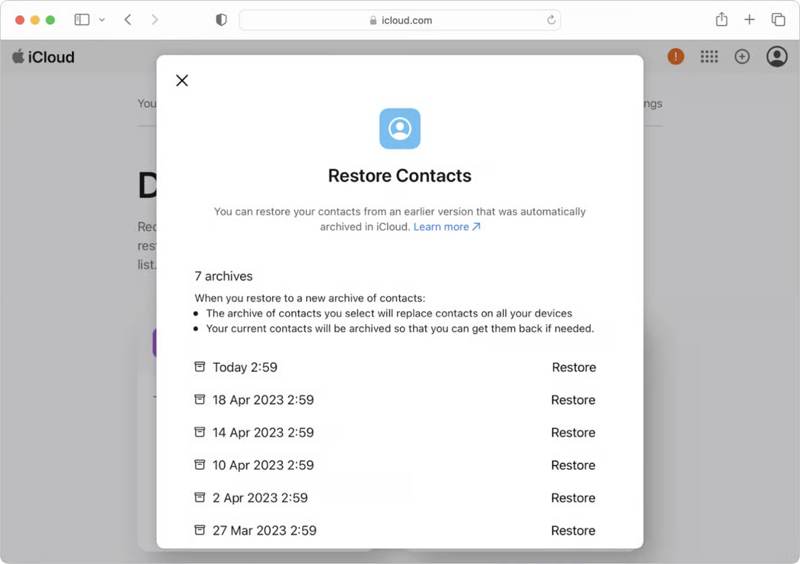
步驟二 請在瀏覽器中造訪 www.icloud.com,並使用您的 Apple 帳戶和密碼登入。
提示: 如果您已設定雙重驗證,請輸入螢幕上顯示的驗證碼。
步驟二 在操作欄點擊 應用啟動器 按鈕並選擇 數據恢復.
提示: 或在瀏覽器中登入 www.icloud.com/recovery。
步驟二 選擇要恢復的標籤頁。選擇 恢復聯繫人例如,如果您想從 iPhone 的 iCloud 中恢復聯絡人。
步驟二 根據日期找到 iCloud 備份,然後點擊 RESTORe按鈕。
步驟二 等待 iCloud 恢復完成並關閉 iCloud。
第三部分:如何恢復 iCloud 照片
iCloud 照片會保存你用 iPhone 拍攝的每一張照片和視頻,這樣你就可以從任何設備訪問你的“相機膠卷”了。 下載iCloud照片隨時都可以。只需提供您的 Apple 帳戶憑證,即可恢復 iCloud 中刪除的照片。
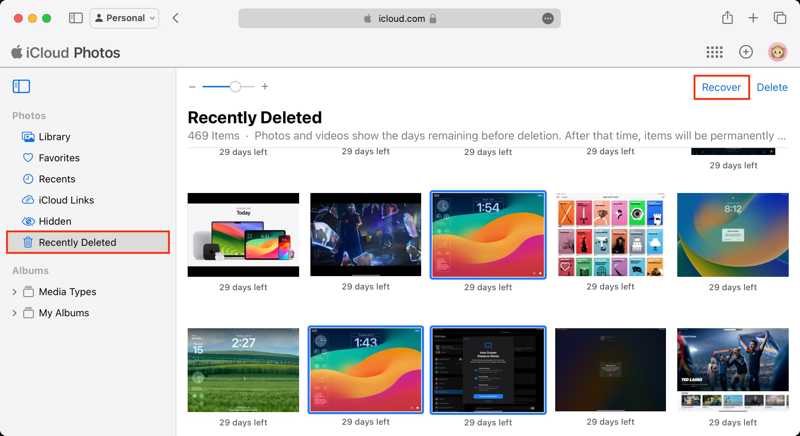
步驟二 使用您的 Apple ID 和密碼在瀏覽器中登入 www.icloud.com。
步驟二 選擇 照片 可選擇進入 iCloud 照片。
步驟二 前往 圖書館 使用此選項卡可還原 iCloud 圖片。如果您想從 iCloud 還原已刪除的照片,請選擇「復原」。 最近刪除 標籤。
步驟二 按 按Ctrl or 命令 按下鍵盤上的按鍵,選擇所有要恢復的照片和影片。
步驟二 在操作欄點擊 恢復 按鈕。
步驟二 設定目標資料夾並下載已復原的媒體檔案。
請注意: 這種方法不適用於應用程式中的媒體檔案。此外,前提是您必須先在 Apple 裝置上啟用 iCloud 照片。
第四部分:如何從 iCloud 恢復訊息、備忘錄、電子郵件等
除了照片,你還可以將訊息、備忘錄、電子郵件等內容同步到 iCloud。換句話說,你可以透過 Apple 帳戶在你的 Apple 裝置或 iCloud.com 上恢復 iCloud 簡訊。
如何在 iPhone 上恢復 iCloud 訊息
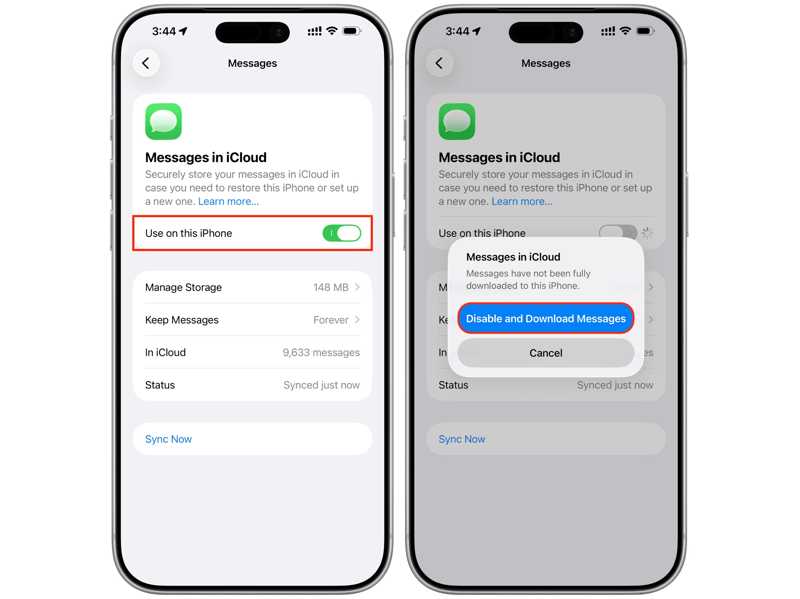
步驟二 打開設備並運行 設定 應用程序。
步驟二 點擊您的個人資料並選擇 iCloud的.
步驟二 選擇 收件箱 在 保存到 iCloud 標題。
步驟二 切換關閉 在此 iPhone 上使用.
步驟二 出現提示時,點擊 停用和下載訊息 包裝盒上會顯示如何恢復 iCloud 訊息。
如何從iCloud恢復筆記
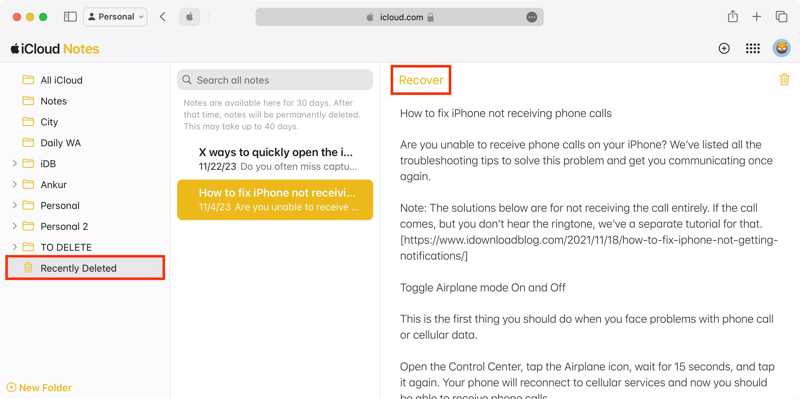
步驟二 在瀏覽器中造訪 www.icloud.com/notes,並使用您的 Apple 帳戶憑證登入。
步驟二 若要從 iCloud 恢復已刪除的備忘錄,請前往 最近刪除 文件夾中。
步驟二 選擇要恢復的筆記,然後點擊 恢復.
如何從 iCloud 恢復電子郵件
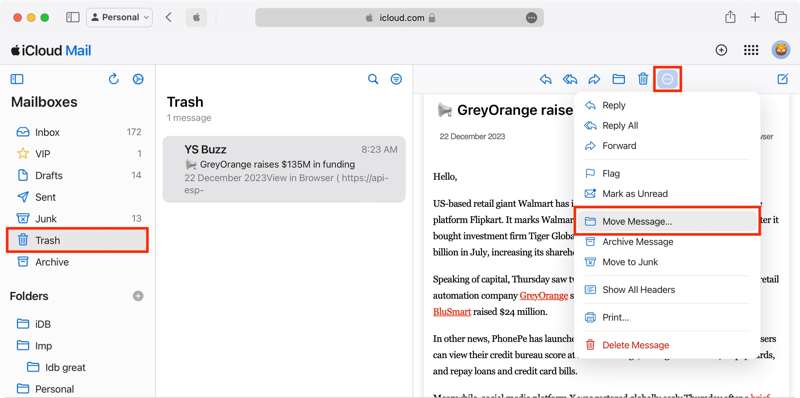
步驟二 使用您的 Apple ID 和密碼在瀏覽器中登入 www.icloud.com。
步驟二 選擇 郵件 可進入 iCloud 郵件頁面。
步驟二 轉到所需的資料夾,例如 垃圾桶.
步驟二 選擇一條已刪除的郵件。
步驟二 在操作欄點擊 更多 帶有三個點圖示的按鈕並選擇 移動消息.
步驟二 然後,選擇目標資料夾,例如: 收件箱.
第五部分:如何還原 iCloud 備份
如果您打算恢復 iCloud 備份,則必須先抹掉您的 iPhone 或 iPad。然後,您可以將正確的 iCloud 備份還原到您的裝置。當然,前提是您已擁有 iCloud 備份。
步驟二 打開你的iPhone,然後點擊你的個人資料。 設定 應用程序。
步驟二 造訪 iCloud的,然後 iCloud的備份.
步驟二 請查看最新備份。
步驟二 帶回了 設定 應用程序。
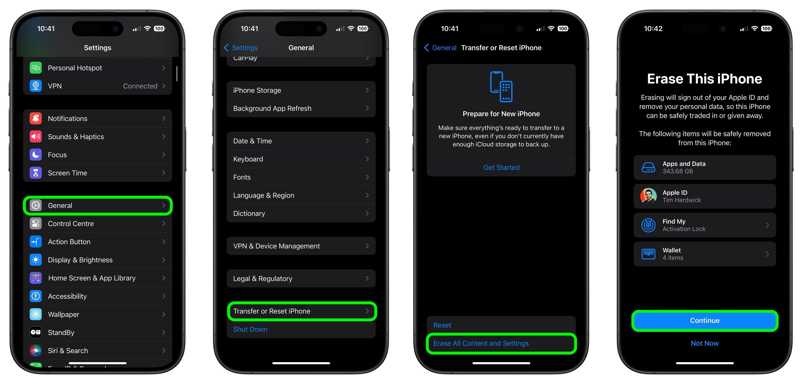
步驟二 團長 一般規格以及 轉移或重置 iPhone.
步驟二 敲打 抹掉所有內容和設置.
步驟二 閱讀警告並點擊 繼續.
步驟二 如果出現提示,請輸入您的 Apple ID 密碼。
步驟二 敲打 抹去 確認一下。
步驟二 完成後,重新啟動你的 iPhone 並將其設定為新裝置。
步驟二 連接Wi-Fi網路。
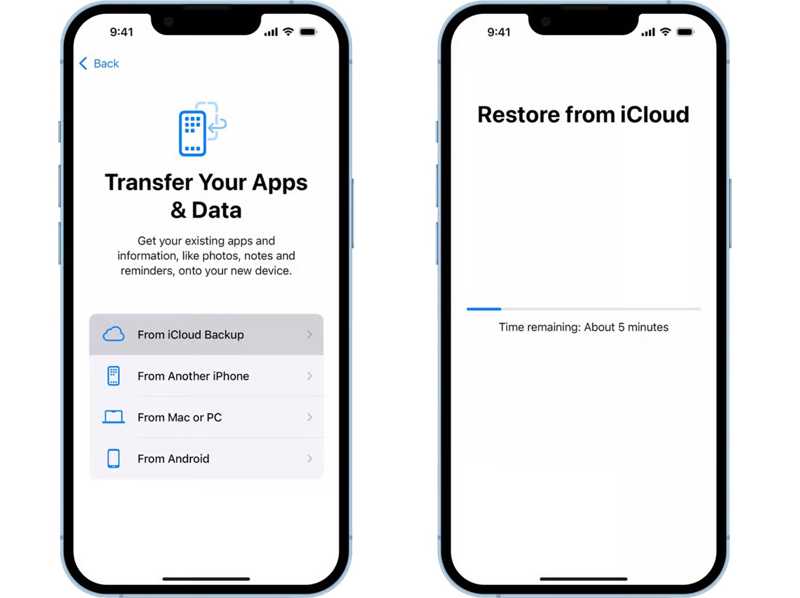
步驟二 當你到達 傳輸您的應用程式和數據 屏幕,選擇 從 iCloud 備份.
步驟二 請輸入您的 Apple 帳戶和密碼。
步驟二 選擇最新備份,開始在 iPhone 上進行 iCloud 資料復原。
第六部分:如何使用 iPhone iCloud 復原軟體
另一種恢復資料的方法是使用優秀的 iCloud 資料恢復軟體,例如… Apeaksoft iPhone數據恢復它無需重置設備即可從您的 iCloud 帳戶中提取資料。

下載量超過 1,000,000 用戶
- 只需三步即可從 iCloud 恢復資料。
- 不會擦除或重置您的蘋果設備。
- 相容於多種資料類型。
- 預覽 iCloud 中遺失的資料。
- 支援最新版本的iOS和iPadOS。

如何從 iCloud 恢復 iPhone 數據
步驟二 登錄iCloud
在電腦上安裝 iPhone iCloud 恢復軟體後,啟動它。該軟體還有 Mac 版本。選擇該版本。 從iCloud恢復 從側邊欄輸入您的 Apple ID 和密碼。

步驟二 預覽 iCloud 數據
選擇要復原的資料類型,然後按一下 開始 點擊按鈕即可從 iCloud 擷取資料。完成後,您可以按類型查看數據,例如: 照片.

步驟二 恢復iCloud備份
選擇要找回的遺失照片,然後按一下 恢復 按鈕。設定輸出資料夾並點擊 恢復.

結語
本文分享了一些行之有效的方法 iCloud恢復 在不同情況下,您可以在同步或備份資料後從 iCloud 帳戶中還原遺失的資料。您可以選擇合適的方法,並按照我們的步驟操作來還原您的資料。 Apeaksoft iPhone數據恢復 這是一種無需重置設備即可輕鬆恢復資料的方法。

相關文章




