

什麼是 iMyFone D-Back 以及如何使用它來恢復數據

如今,資料恢復仍然是 iOS 用戶關注的熱門話題。不可否認,蘋果提供了一些恢復遺失資料的方法,例如「最近刪除」資料夾、iCloud 和 iTunes 備份。然而,所有這些方法都有其前提條件。在某些情況下,您可能需要藉助第三方資料復原工具才能從記憶體中找回已刪除的檔案。 iMyFone D-Back例如,它是最好的 iPhone 資料恢復軟體之一。您可以從這篇文章中了解其客觀評價。
第一部分:iMyFone D-Back 評測
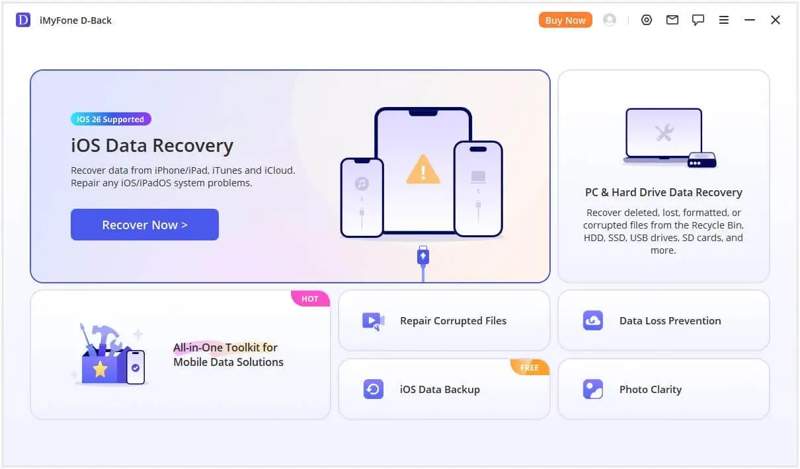
iMyFone D-Back 是一款適用於 iOS 裝置的進階資料復原工具包,它還提供修復常見軟體故障等額外功能。對於因各種原因導致資料被刪除或遺失的 iPhone 和 iPad 用戶來說,它帶來了一線希望。
主要特點 iMyFone d回
- 1.無需備份即可從iOS設備恢復資料。
- 2.從 iTunes 和 iCloud 備份還原資料。
- 3.支援多種資料類型,例如照片、影片、WhatsApp 等。
- 4.自動辨識軟體問題並更新錯誤。
- 5.可在 Windows 11/10/8/7 和 macOS 10.9 或更高版本上運作。
- 6.適用於多種情況,例如恢復原廠設定、更新失敗等。
- 7.針對不同情況提供多種恢復模式。
- 8.預覽可恢復檔案以進行選擇性恢復。
iMyFone D-Back評論
- 它擁有簡潔、易用且用戶友好的介面。
- 螢幕上會顯示逐步說明。
- 它提供智慧恢復選項,可以快速找到遺失的檔案。
- 根據我們的研究,它可以以較高的成功率恢復最近遺失的檔案。
- 它在幾乎所有iOS設備上都能良好運作。
- 資料恢復過程相當緩慢。
- 如果遺失的檔案被覆蓋,則此方法無效。
- 免費版本無法恢復任何資料。
- 需要您在電腦上安裝 iTunes。
iMyFone D-Back 的價格
iMyFone D-Back 提供個人版和企業版兩種套餐。雖然用戶可以免費下載,但需要訂閱套餐才能使用所有功能。
個人計劃
一個月套餐(3 台設備/2 台電腦):49.99 美元
一年套餐(3台設備/2台電腦):69.99美元
終身套餐(5 台設備/2 台電腦):79.99 美元
商業計劃每年起價為 139.99 美元,可在 3 台 PC 上連接 10 台設備。
iMyFone D-Back 可以放心使用嗎?
是的。如果您從官方網站下載,使用起來安全合法。它不會在您的裝置上安裝惡意軟體、病毒或間諜軟體。
第二部分:如何使用 iMyFone D-Back
iMyFone D-Back 真的有效嗎?理論上來說,是的。它可以掃描你的 iOS 裝置並打開備份。但是,對於丟失已久的文件和永久刪除的數據,它可能無法恢復。以下是使用步驟:
步驟二 在您的電腦上下載並安裝iMyFone D-Back。
步驟二 啟動它並選擇 iPhone恢復 模式。
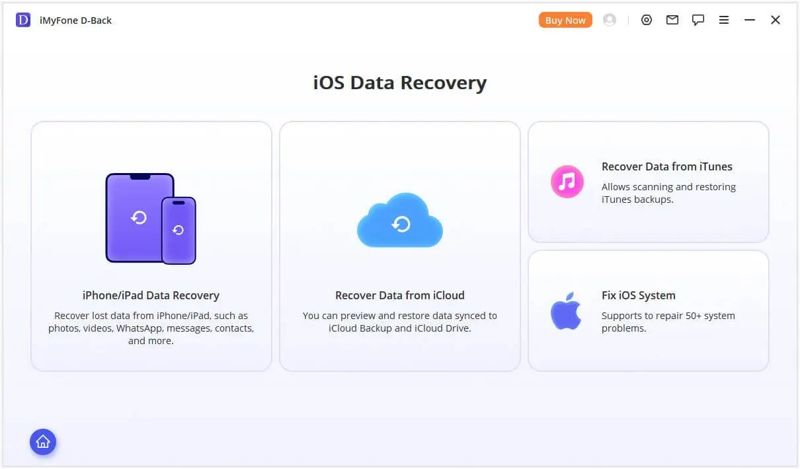
步驟二 選擇您所處的情況。如果您沒有備份,請選擇「iPhone/iPad 資料復原」。或選擇 從iCloud恢復數據 or 從iTunes恢復數據.
步驟二 使用相容電纜將您的 iPhone 或 iPad 連接到電腦。
步驟二 檢測到設備後,單擊 下一則 按鈕繼續。
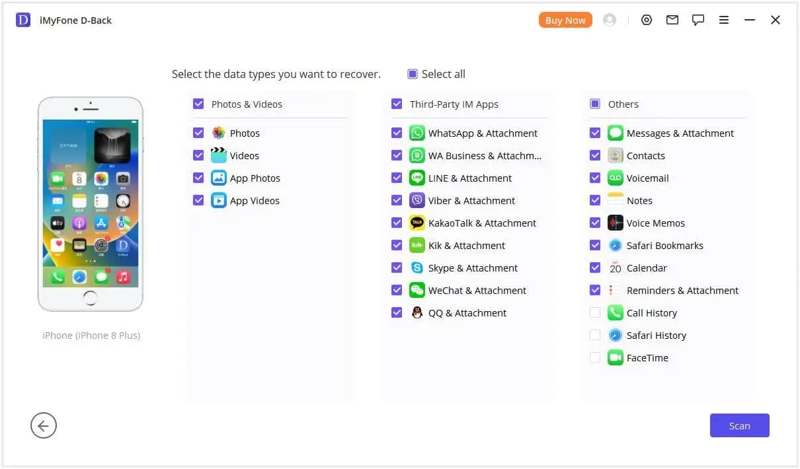
步驟二 接下來,選擇要復原的資料類型,然後按一下 瀏覽 按下按鈕開始掃描您的記憶。
步驟二 設備掃描完成後,選擇資料類型,例如 照片並預覽所有可恢復的照片。
步驟二 選擇所有要復原的檔案和項目。
步驟二 現在,您有兩個選擇:
如果您想將資料恢復到您的計算機,請點擊 恢復到計算機 按鈕。設定輸出資料夾,並確認資料恢復。
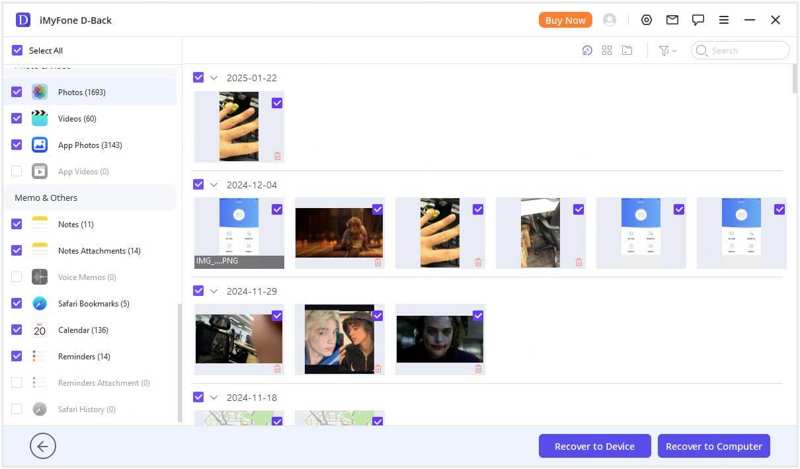
如果您想將資料還原到您的 iOS 設備,請點擊 恢復到設備 按鈕並點擊 下一則.
第三部分:iMyFone D-Back 的絕佳替代品
顯然,iMyFone D-Back iOS 資料恢復軟體並非恢復 iOS 裝置資料的完美選擇。當然,它也不是唯一的選擇。如果該軟體不適合您,您可以嘗試其他替代方案,例如: Apeaksoft iPhone數據恢復它具有更高的成功率,並且能夠發現更多文件和數據。
iMyFone D-Back iPhone 資料恢復的絕佳替代方案
- 一鍵恢復iOS設備中遺失的資料。
- 從 iTunes 或 iCloud 備份中提取檔案。
- 適用於iOS設備上的幾乎所有資料類型。
- 不會中斷或覆蓋設備上的現有資料。
- 支援所有iOS和iPadOS設備。

如何使用 iMyFone D-Back 的替代方案
步驟二 連接到您的 iPhone
安裝好 iMyFone D-Back 的替代軟體後,即可啟動它。軟體相容於 Windows 11/10/8/7/XP/Vista 和 macOS 10.7 或更高版本。使用 Lightning 線將 iPhone 連接到電腦。如果出現提示,請點擊螢幕上的「信任」以信任此電腦。然後,選擇… 從iOS設備恢復 選項卡,然後單擊 開始掃描 按鈕。
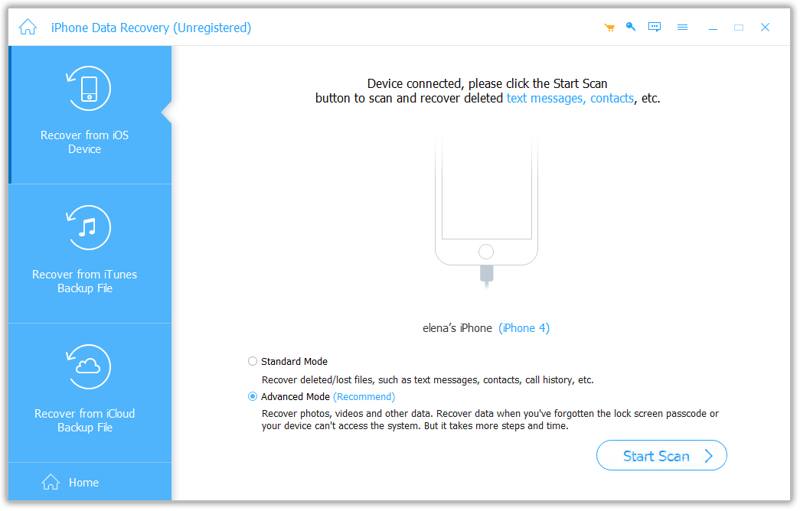
提示: 如果要從 iTunes 或 iCloud 備份中提取數據,請選擇 從iTunes備份文件中恢復 or 從iCloud備份文件中恢復.
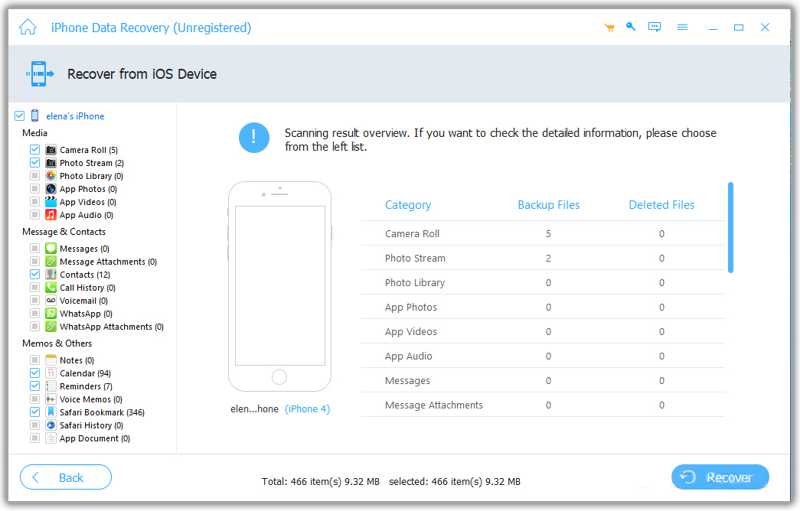
步驟二 預覽丟失的文件
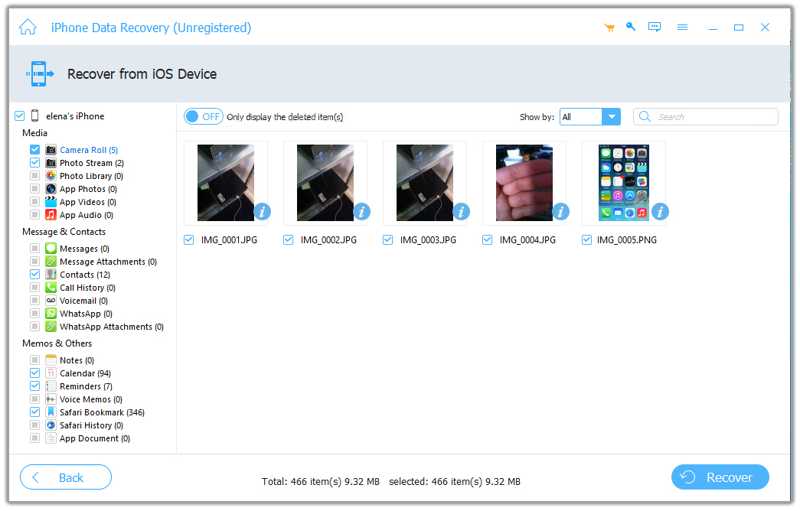
資料掃描完成後,您可以在 iPhone 上按類型預覽文件,例如: 相機膠卷, 收件箱, 聯係我們等等。如果文件過多,請開啟此功能。 僅顯示已刪除的項目 在最上面的絲帶上。
步驟二 從iPhone恢復數據
選擇所有要檢索的文件,然後按一下 恢復 點擊右下角的按鈕。接下來,設定目標資料夾並確認資料恢復。在此過程中,請保持您的 iOS 裝置與電腦連線。
結語
現在,你應該明白什麼 iMyFone D-Back 它的功能、用途以及其他資訊。雖然它無法恢復 iOS 裝置上所有遺失的數據,但如果您不小心刪除了 iPhone 和 iPad 上的重要文件,不妨一試。我們客觀公正的評測可以幫助您做出最佳選擇。更重要的是,我們也推薦了一個替代方案。 Apeaksoft iPhone數據恢復它使用起來更方便,而且無論你是否有備份,都能恢復更多舊檔案。
相關文章




