

如何在 iPad 上尋找和恢復已刪除的短信

假設你在 iPad 上收到了一則重要訊息,卻不小心刪除了。你腦海中浮現的第一個念頭可能是: 如何在iPad上恢復已刪除的訊息事實上,您有多種方法可以找回這些訊息,包括簡訊和 iMessage。我們的指南列出了行之有效的方法,並解釋了所需的前提條件。因此,您可以找到正確的方法,並按照我們的步驟找回您的資訊。
第一部分:如何在 iPad 上恢復最近刪除的訊息
當您在 iPad 上意外或故意刪除訊息時,訊息會進入「最近刪除」資料夾,並在此保存最多 30 天。之後,它們將永久刪除。在此之前,您可以快速找到 iPad 上已刪除的資訊。

步驟二 在 iPad 上執行「資訊」應用程式。
步驟二 點擊
步驟二 選擇
步驟二 選擇要復原的已刪除郵件,然後點選
步驟二 出現提示時,點擊
步驟二 然後,你就可以在 iPad 的原始資料夾中找回已刪除的資訊。
第二部分:如何恢復永久刪除的 iPad 訊息
如何從 iCloud 備份中擷取已刪除的 iPad 訊息
如果您定期將 iPad 備份到 iCloud,您就可以從 iCloud 備份還原 iPad 上已刪除的資訊。但代價是您需要抹掉設備上的所有資料。
步驟二 跑過 設定 iPad上的應用程序。
步驟二 造訪 一般說明 以及 轉移或重置 iPad.
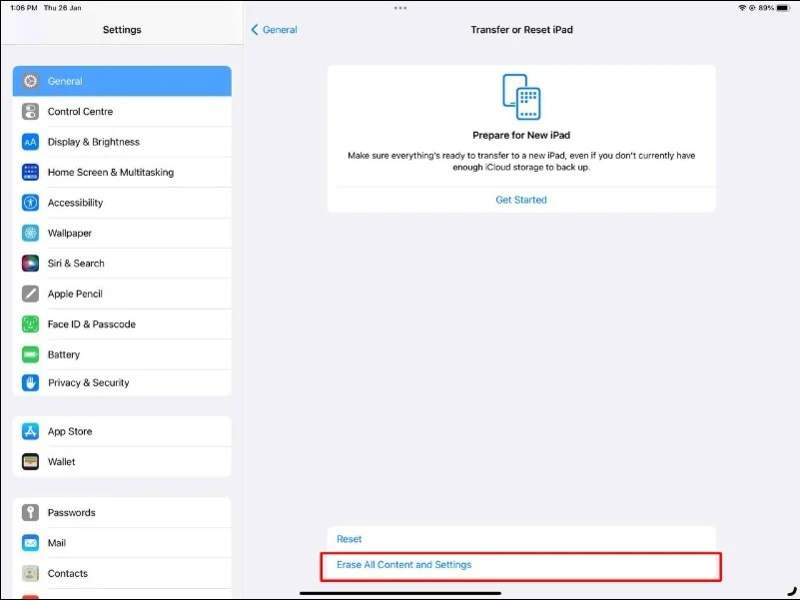
步驟二 點擊 抹掉所有內容和設置 選項。
步驟二 如果出現提示,請輸入您的 iPad 密碼或 Apple ID 密碼。
步驟二 請依照螢幕上的指示確認操作。
步驟二 iPad重啟後,請依照螢幕上的指示進行設定。
步驟二 請確保連接到Wi-Fi網路。
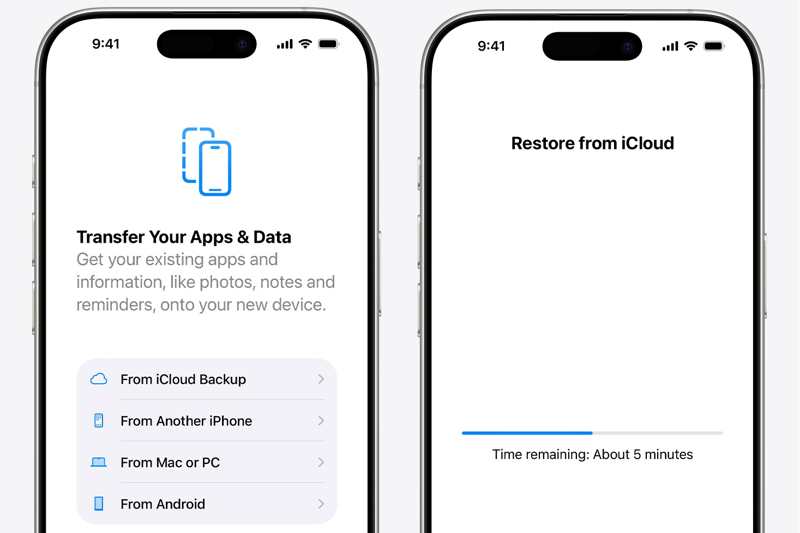
步驟二 選擇 從 iCloud 備份 應用和數據 屏幕上。
步驟二 輸入您的 Apple ID 和密碼,然後選擇正確的備份。
步驟二 最後,完成設定。
如何從 iTunes 備份還原已刪除的 iPad 訊息
有些人喜歡將 iPad 裝置備份到電腦上。這樣就可以透過 iTunes 或 Finder 備份來恢復 iPad 上已刪除的資訊。這種方法需要一台電腦和一條 USB 線。
步驟二 將iPad連接到計算機。
步驟二 開啟最新版本的 iTunes。如果您的電腦運行的是 macOS Catalina 或更高版本,請改用 Finder。
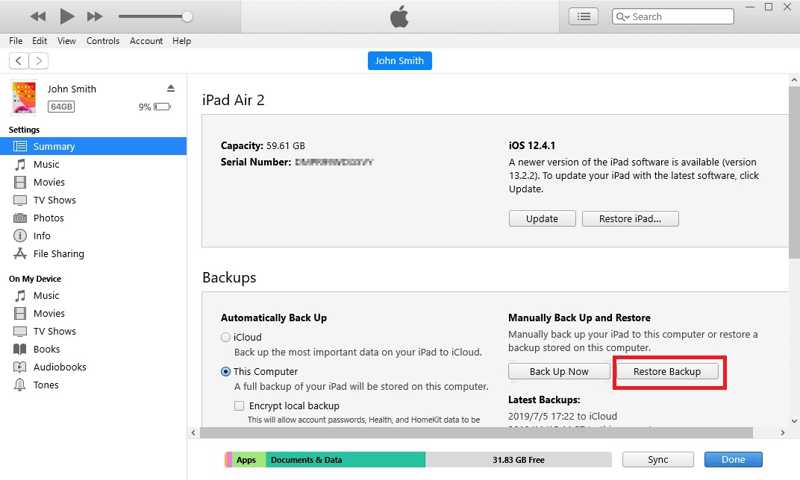
步驟二 偵測到您的裝置後,請轉到 概要 iTunes 中的標籤頁和 一般說明 Finder 中的標籤頁。
步驟二 找到 備份 部分,然後選擇 這台電腦 or 將 iPad 上的所有數據備份到這台 Mac.
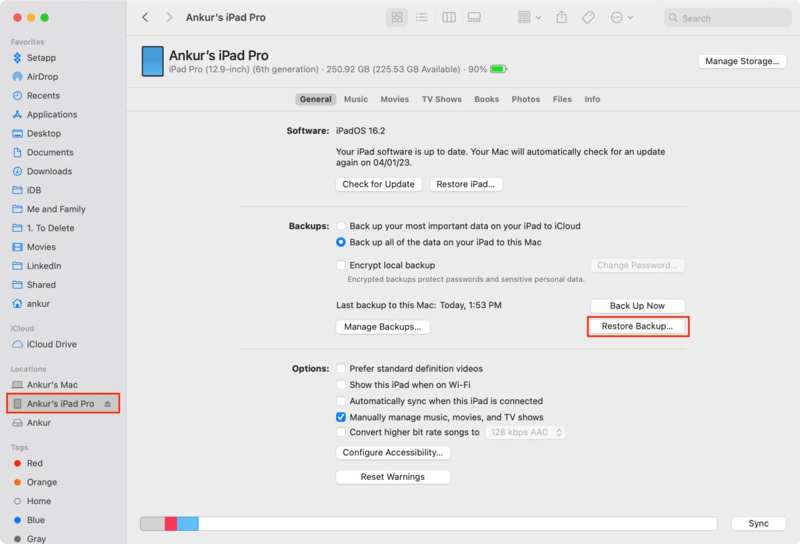
步驟二 在操作欄點擊 恢復備份 點擊按鈕,然後選擇正確的備份檔案。
步驟二 擊中 恢復 開始在 iPad 上恢復已刪除的資訊。
第三部分:如何在沒有備份的情況下恢復永久刪除的 iPad 訊息
如果沒有備份,很難在 iPad 上恢復已刪除的資訊。幸運的是, Apeaksoft iPhone數據恢復 只需要這個就夠了。它可以掃描你的iPad內存,尋找丟失的短信。
在 iPad 上恢復已刪除訊息最簡單的方法
- 如何在沒有備份的情況下恢復iPad上已刪除的資訊。
- 從 iTunes 或 訪問iCloud備份.
- 預覽遺失的郵件以便恢復。
- 與最新版本的 iOS 和 iPadOS 相容。

如何在 iPad 上恢復已刪除的訊息
步驟二 掃描你的iPad
在電腦上安裝最佳 iPad 資料復原工具後,即可啟動它。該工具也有 Mac 版本。使用 Lightning 線將 iPad 連接到電腦。軟體辨識到您的裝置後,請前往… 從iOS設備恢復 標籤。 這 從iTunes備份文件中恢復 以及 從iCloud備份文件中恢復 標籤頁可讓您從備份中檢索郵件。

步驟二 預覽 iPad 訊息
選擇 收件箱 在 留言和聯繫方式 左側邊欄的相應部分。下拉頂部選項並選擇。 僅顯示已刪除在 iPad 上預覽已刪除的資訊。
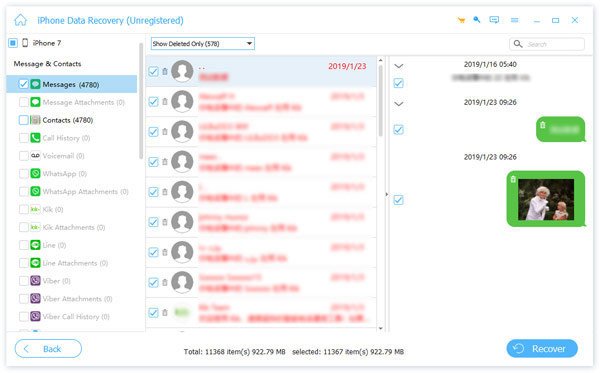
步驟二 檢索已刪除的消息
選擇您想要恢復的對話和訊息,然後點擊 恢復 按鈕。然後,選擇輸出資料夾並點擊。 恢復您也可以透過此程序調取 iPhone 通話記錄。

結語
本指南分享了四種方法 在 iPad 上尋找已刪除的信息「最近刪除」資料夾可讓您恢復 30 天內刪除的資訊。如果您定期備份設備,iTunes 和 iCloud 備份也是不錯的選擇。但是,這些常用方法都有各自的前提條件。 Apeaksoft iPhone 資料復原是一款功能強大的工具,無需備份即可從 iPad 恢復遺失的數據,包括簡訊和 iMessage 資訊。
相關文章
如果您剛剛恢復了iPhone並丟失了一些重要照片,您可以了解有關如何在沒有備份的情況下恢復後恢復iPhone照片的更多詳細信息。
如何在沒有 iTunes 的情況下恢復 iPhone 並修復已停用的 iPhone?本頁列出了 3 種簡單的方法,即使無需密碼也能將 iPhone 恢復原廠設定。
如果你的iPhone筆記在不知道原因的情況下消失了,那麼你可以閱讀這篇文章來學習5簡單方法來輕鬆獲取筆記。
當您的 iPhone 出現軟體錯誤或故障時,您可以按照我們的逐步指南將 iPhone 置於恢復模式。



