


如何恢復 iTunes 或 iTunes 備份密碼

iTunes 仍然是 iPhone 和 iPad 用戶備份裝置和管理音樂庫的熱門工具。為了保護您的資料和隱私,您可以設定密碼登入 iTunes 或對備份進行加密。然而,忘記密碼卻是一個很大的問題。如果您忘記了密碼,導致無法存取帳戶或備份,請不要擔心。您可以按照我們行之有效的方法進行操作。 找回您的 iTunes 密碼.
頁面內容:
第一部分:iTunes密碼恢復與iTunes備份密碼恢復
對於 iTunes,您可以使用兩種類型的密碼:iTunes 帳戶密碼和 iTunes 備份密碼。將 iOS 裝置連接到 iTunes 時,您需要使用 Apple ID 和密碼登入。
另一方面,您可以使用密碼在 iTunes 中加密您的 iPhone 備份。該密碼可以與您的 iTunes 帳戶密碼不同。
第二部分:如何恢復 iTunes 密碼
如前所述,您的 iTunes 密碼與您的 Apple ID 帳號密碼相同。換句話說,恢復 iTunes 帳戶密碼實際上就是要恢復您的 Apple ID 密碼。如果您曾在 Apple 裝置上登入任何 Apple 網站,內建的密碼管理器可能會儲存您的密碼。
如何在 iOS 18 和 macOS Sequoia 或更高版本上恢復 iTunes 密碼
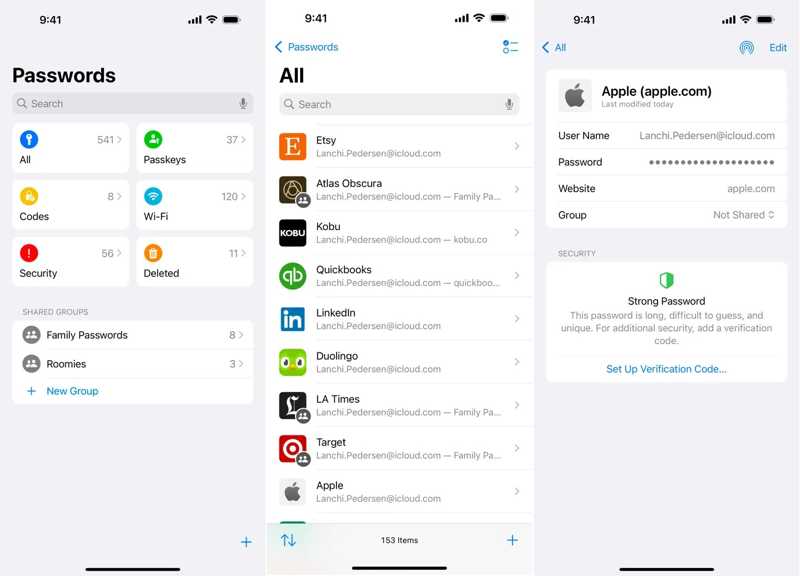
步驟二 開啟裝置上的「密碼」應用程式。
步驟二 前往 全部 組。
步驟二 在頂部輸入 apple.com 或 icloud.com 搜尋 酒吧。
步驟二 選擇最相關的網站。
步驟二 點擊 編輯 恢復 iTunes 帳號密碼的按鈕。
如何在 iOS 17 和 macOS Sonoma 或更早版本上還原 iTunes 密碼
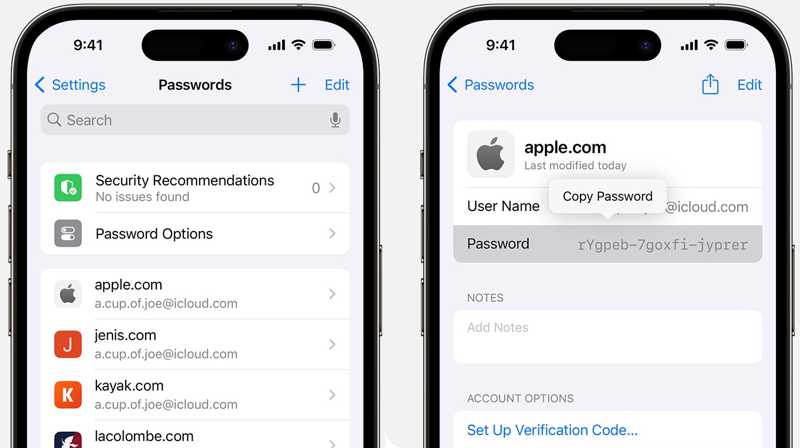
步驟二 跑過 設定 or 系統設置 應用程序。
步驟二 前往 密碼 標籤。
步驟二 搜尋相關網站。
步驟二 點擊您已登入 Apple ID 的網站。
步驟二 按 編輯 按下此按鈕即可恢復 iTunes 密碼。
請注意: 如果您已在第三方瀏覽器中登入您的 iTunes 帳戶,請嘗試從內建密碼管理器中尋找您的密碼。
第3部分:如何恢復iTunes備份密碼
如果您忘記了 iTunes 備份密碼,不妨嘗試一些您可能使用過的密碼,例如您的電子郵件密碼、登入密碼、電話號碼、生日等等。在 Mac 上,您可以從 macOS 鑰匙圈中還原 iTunes 備份加密密碼。
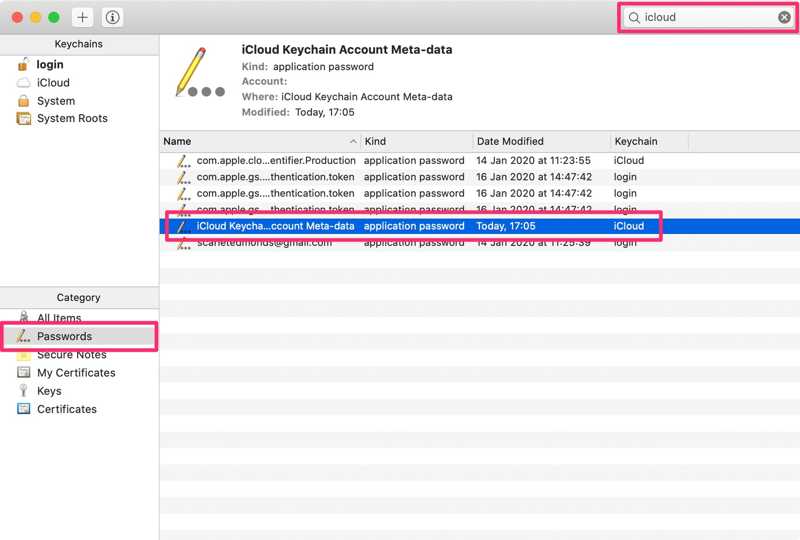
步驟二 前往 應用領域 在 Finder 中開啟資料夾。
步驟二 打開 鑰匙串訪問 或透過開啟應用程式來啟動應用程式。 聚光燈.
步驟二 在操作欄點擊 密碼 左側邊欄上的選項。
步驟二 類型 備用 ,詳見 搜尋 點選右上角的方框,尋找所有相關項目。
步驟二 雙擊名為“iOS備份”或“iPhone備份”的結果。
步驟二 接下來,點擊 顯示密碼 用於恢復 iTunes 備份密碼的盒子。
第四部分:一站式恢復 iTunes 和 iTunes 備份密碼的方法
Apeaksoft iFoneKit iOS 解鎖器 是一站式 iTunes 密碼恢復和 iTunes 備份加密密碼恢復工具。它可以快速從您的 iPhone 或 iPad 中移除已遺忘的 iTunes 密碼或 iTunes 備份密碼。

下載量超過 1,000,000 用戶
- 從你的 iPhone 移除 iTunes 帳號密碼。
- 刪除iTunes備份密碼,資料不遺失。
- 不要設定任何限製或密碼。
- 支援最新型號的iPhone和iPad。

如何移除 iTunes 帳號密碼
步驟二 安裝 iFoneKit
在電腦上安裝 iFoneKit 後運行它。還有一個適用於 macOS 10.7 及更高版本的版本。選擇該版本。 刪除Apple ID 模式。

步驟二 連接到您的設備
使用 Lightning 線將 iPhone 連接到電腦。設備被識別後,iPhone 資訊將自動載入。點選 現在開始 按鈕。

步驟二 移除 iTunes 密碼
如果「尋找我的iTunes」功能已停用,軟體將立即開始移除iTunes密碼。
如果「尋找我的」功能已啟用,請依照螢幕上的指示重設所有設定。然後,點擊 OK 按鈕並點擊 再次確認 啟動該過程。

如何移除 iTunes 備份密碼
步驟二 辨識你的 iPhone
使用相容的數據線將 iOS 裝置連接到電腦。運行 iTunes 備份密碼恢復工具並選擇“恢復密碼”。 移除 iTunes 備份密碼加密設定 模式。
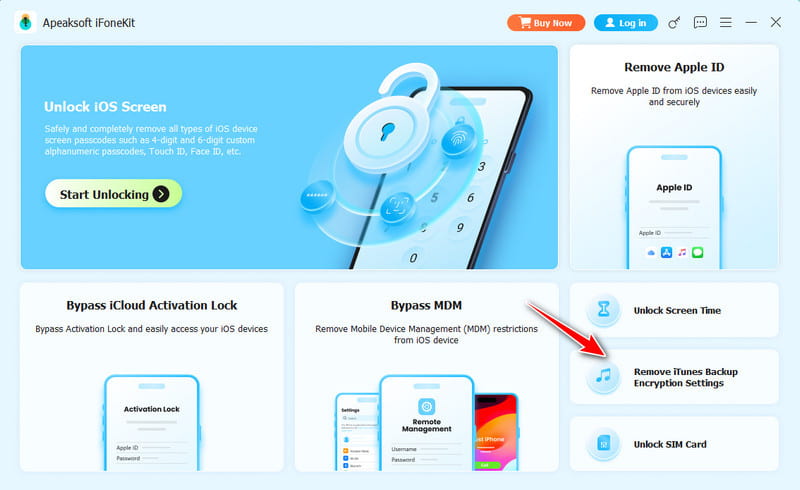
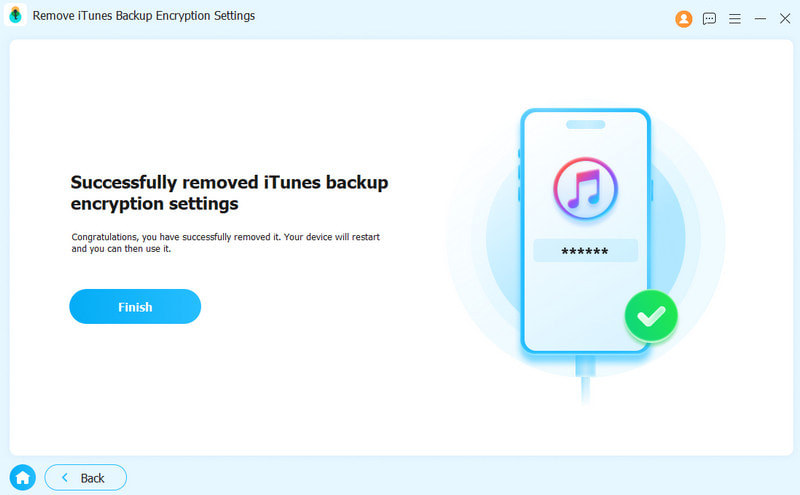
步驟二 刪除 iTunes 備份密碼
請稍等片刻,待過程完成。完成後,您的 iPhone 將重新啟動。點選 完 按鈕並斷開您的裝置。
結語
本指南分享如何獲得您的 iTunes 帳號密碼恢復 在您的 iPhone、iPad 或 Mac 電腦上。此外,我們也解釋瞭如果您忘記了 iTunes 備份密碼該如何找回。您可以按照我們的步驟找回密碼並重新存取您的資料。 Apeaksoft iFoneKit iOS 解鎖器 無需密碼或技術技能,即可刪除忘記的 iTunes 密碼和 iTunes 備份密碼。

相關文章




