

如何從 Outlook 還原永久刪除的電子郵件

如今,越來越多的人依賴 Outlook 來管理工作和個人電子郵件。為了保持收件匣的整潔有序,定期刪除不再需要的郵件至關重要。批次刪除功能可以快速清理您的收件匣。
然而,這樣做存在誤刪重要郵件的風險。因此,本文旨在指導您如何正確操作。 如何在 Outlook 中還原已刪除的電子郵件 在各種情況下。
頁面內容:
第 1 部分:如何還原 Outlook 已刪除郵件資料夾中已刪除的電子郵件
就像其他電子郵件提供者一樣,Outlook 會自動從名為「已刪除郵件」的垃圾資料夾中刪除已刪除的電子郵件。 30 天內,您可以直接在 Outlook 中找到已刪除的電子郵件。免費帳戶和付費帳戶都可以使用這種方式。
步驟二 在 Outlook 中登入您的帳戶,然後前往 刪除的項目 左側邊欄中的文件夾。
提示: 如果您在 Outlook 中找不到遺失的電子郵件 刪除的項目 文件夾, 可回收物品 資料夾是另一個取回電子郵件的地方。

步驟二 在這裡您可以查看所有最近刪除的電子郵件。您可以上下捲動找到所需的電子郵件,然後按一下每封電子郵件以查看訊息和附件。
步驟二 選擇所需的電子郵件,點選 移動 頂部功能區上的菜單,然後選擇 選擇文件夾。或右鍵單擊選定的電子郵件之一,選擇 移動,然後選擇 其他文件夾。 選 收件箱 或適當的資料夾,然後按一下 移動 按鈕。
提示: 已刪除的電子郵件只會保留在「已刪除郵件」資料夾中 30 天。
第二部分:如何從 Outlook 伺服器還原已刪除的電子郵件
您可以在 Outlook 365 中還原永久刪除的電子郵件嗎?答案是肯定的。如果您從郵箱中刪除您的電子郵件,它們將永久刪除 刪除的項目 資料夾,清空 刪除的項目 資料夾,或按 轉移 鍵,同時在收件匣中刪除它們。但是,Outlook 365 會將您的電子郵件同步到伺服器。這使您有機會在 Outlook 中恢復遺失的電子郵件。
步驟二 確保將電腦連接到良好的 Internet 連線、登入 Outlook 365 帳戶並連接到郵件伺服器。
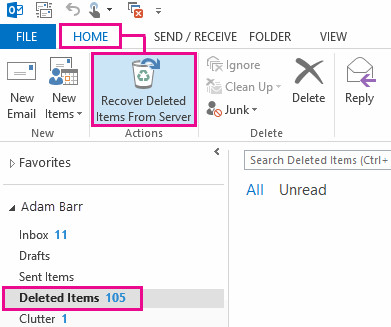
步驟二 輸入電子郵件資料夾列表,然後選擇 刪除的項目 在Outlook中。
步驟二 前往 首頁 頂部功能區上的選項卡,然後按一下 從服務器恢復已刪除的項目 ,詳見 操作選項 窗格。
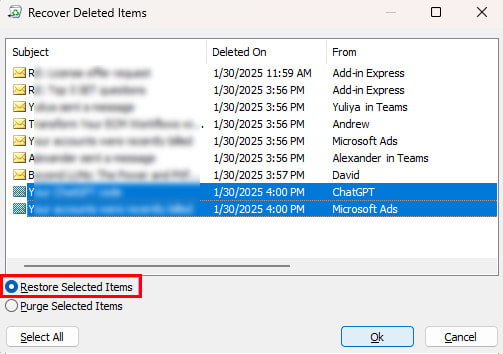
步驟二 選擇清單中遺失的 Outlook 電子郵件,然後選擇 恢復所選項目 ,然後按一下 OK 按鈕。
如果此方式不可用,請聯絡您的管理員。他們也許能夠使用電子資料展示中心來尋找您已刪除的電子郵件。
提示: 若要在 Outlook 2013 中還原永久刪除的電子郵件,您需要按一下 夾 選項卡,然後按 恢復已刪除 項目。 
第三部分:如何從備份中還原已刪除的 Outlook 電子郵件
如果您已經使用 PST 檔案建立了 Outlook 信箱的備份,則可以直接從該備份中還原已刪除的電子郵件。當郵件在 Outlook 中已無法找到時,此方法尤其有用。 刪除的項目 資料夾或 可回收物品 資料夾。請依照以下步驟從 PST 備份中還原遺失的電子郵件:
步驟二 開啟 Outlook 並點擊 文件 在左上角。
步驟二 點擊 開放與出口 - 進出口.
步驟二 媒體中心 從另一個程序或文件導入 並選擇 PST.
第四部分:恢復 Outlook 中永久刪除郵件的終極方法
如果您嘗試了上述方法但在 Outlook 中找不到已刪除的電子郵件,您將需要一個功能強大的電子郵件恢復應用程序,例如 Apeaksoft數據恢復。當您從電腦上的 Outlook 中刪除電子郵件時,它不會從您的硬碟中刪除。該空間被標記為空。在被新資料覆蓋之前,該軟體可以幫助您找到遺失的電子郵件。
最佳電子郵件恢復軟體
- 從 Outlook、Gmail、Firefox、AOL 等郵件服務中復原已刪除的電子郵件。
- 支援訊息和電子郵件附件的恢復。
- 快速恢復最近和永久刪除的電子郵件。
- 在恢復之前預覽已刪除的電子郵件。

如何在 Outlook 中還原永久刪除的電子郵件
步驟二 掃描電子郵件
在您的電腦上安裝並啟動最佳郵件恢復軟體。在「硬碟復原」標籤下,選擇您已刪除郵件的可能儲存位置。然後,按下… 開始掃描 按鈕。

步驟二 尋找並預覽已刪除的電子郵件
轉到“類型清單”標籤並選擇 電子郵件 此選項將顯示預覽視窗。您可以在此處按日期、關鍵字等搜尋清單中遺失的電子郵件。

步驟二 檢索已刪除的電子郵件
最後,選擇要找回的已刪除的 Outlook 電子郵件,然後按一下 全部恢復 按鈕位於右下角。出現提示時,選擇適當的目錄來儲存電子郵件,然後按一下 OK 開始檢索您的 Outlook 電子郵件。完成後,該資料夾將自動彈出。
提示: 當你想…時,也可以採取類似的步驟。 恢復已刪除的 AOL 電子郵件.
第五部分:關於在 Outlook 中恢復已刪除電子郵件的常見問題
我可以在 Outlook 中找回已刪除的草稿郵件嗎?
這要視情況而定。如果您想要恢復草稿資料夾中的草稿郵件,可以按照上述方法操作。如果草稿從未儲存(例如 Outlook 崩潰或電腦斷電),則無法復原。因此,啟用自動儲存選項非常重要。 設定 > Outlook選項 > 郵件.
為什麼 Outlook 電子郵件會自動刪除?
如果 Outlook 刪除您的電子郵件,可能有多種原因。您可以在 Outlook 中設定自動刪除特定電子郵件。另外,如果您將電子郵件移至另一個資料夾,它們只會從您的收件匣中刪除,但不會從您的帳戶中刪除。此外,如果電子郵件違反了微軟的規則,它將自動刪除。
刪除的 Outlook 電子郵件會永遠消失嗎?
答案取決於您的情況。如果您在 Outlook 中永久刪除一封電子郵件,它將永遠消失。如果您剛刪除 Outlook 電子郵件,它將在「已刪除郵件」資料夾中保留 30 天。
結語
本指南展示了三種方法 復原 Outlook 電子郵件「已刪除郵件」資料夾是 Outlook 內建的功能,可用於復原您的電子郵件。此外,Outlook 365 還允許您從伺服器快速恢復遺失的電子郵件。 Apeaksoft數據恢復 是在計算機上檢索電子郵件的最終解決方案。如果您對這個主題還有其他疑問,歡迎在下方留言。
相關文章
無法通過 Comcast Email 接收/發送電子郵件? 了解如何通過以下六種有效解決方案快速修復 Comcast Email 無法正常工作的問題。
本教學將介紹如何恢復已刪除或永久刪除的電子郵件,以及如何輕鬆恢復具有 Hotmail 網域的帳戶!
您想找回 30 天/4 天後意外刪除的 Gmail 郵件嗎?閱讀本指南並了解 XNUMX 個恢復技巧。
根據您的設備,有不同的方法可以從 Gmail 恢復聯絡人。您可以輕鬆找到 Gmail 聯絡人。



