


如何恢復安卓裝置上已刪除的歷史記錄

瀏覽器記錄記錄了您在瀏覽器中造訪過的網站。它包含各種數據,例如 Cookie、快取、搜尋活動等等。透過歷史記錄,您可以快速返回已記錄的網站。此外,瀏覽器歷史記錄還可以儲存您造訪過的網站,方便您再次找到想要造訪的網址。本指南將示範一些行之有效的方法。 在 Android 裝置上恢復已刪除的 Chrome 歷史記錄 設備。
頁面內容:
第一部分:如何在安卓版 Chrome 瀏覽器中恢復已刪除的記錄
在 Chrome 應用程式中登入您的 Google 帳戶後,您的瀏覽記錄將在不同裝置間同步。如果您需要恢復 Android 手機上 Google Chrome 瀏覽器中已刪除的瀏覽記錄,請嘗試在其他裝置上查看。
在您的桌面上
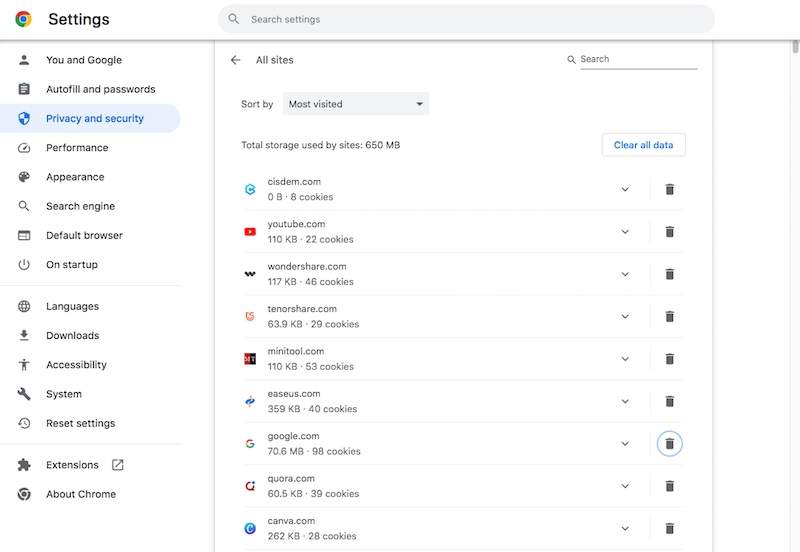
步驟二 在操作欄點擊 更多 Chrome 瀏覽器中帶有三個點圖示的按鈕。
步驟二 造訪 設定,然後 隱私和安全.
步驟二 在操作欄點擊 Cookie和其他網站數據 選項。
步驟二 擊中 查看所有站點數據和權限.
步驟二 現在您可以查看瀏覽記錄了。
在另一台行動裝置上
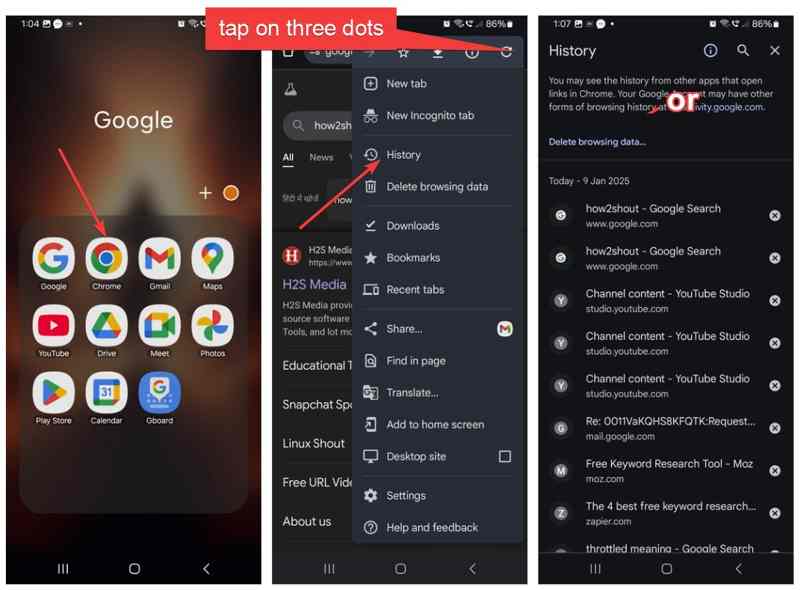
步驟二 在另一台行動裝置上執行Chrome應用程式。
步驟二 點擊 更多 右上角的按鈕。
步驟二 選擇 發展歷程 顯示所有瀏覽資料。
第二部分:如何透過搜尋記錄在安卓裝置上恢復已刪除的歷史記錄
谷歌瀏覽器不僅會保存您的瀏覽記錄,還會保存您的搜尋記錄。換句話說,您可以透過搜尋記錄從安卓裝置上的Google瀏覽器中恢復已刪除的瀏覽記錄。
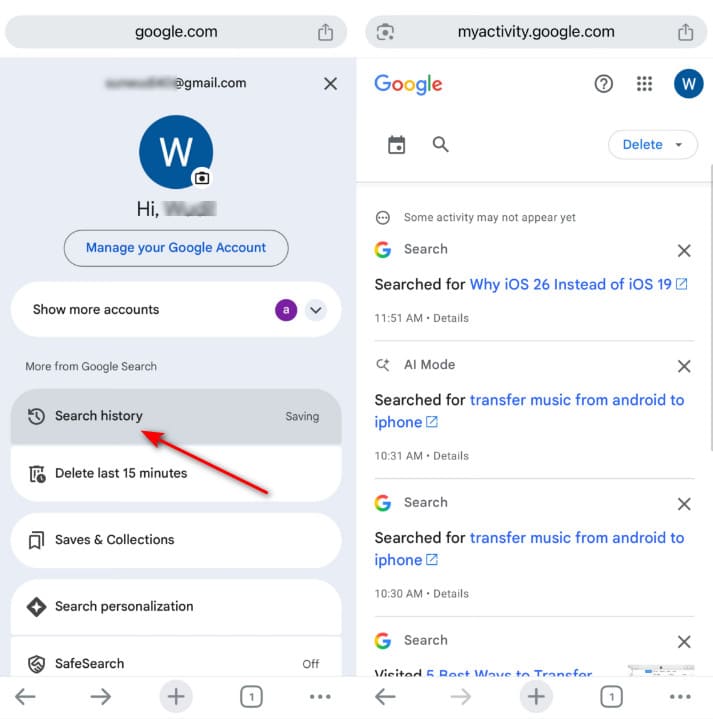
步驟二 在 Chrome 應用程式中點擊您的個人資料。
步驟二 點擊 搜索歷史記錄 選項。
步驟二 查看您想要再次造訪的網站地址。
請注意: 這種方法僅適用於您最近造訪過的網站,因為搜尋記錄只能保存有限數量的項目。
第三部分:如何從您的帳戶恢復 Android 裝置上已刪除的歷史記錄
能否在安卓版谷歌瀏覽器中恢復已刪除的歷史記錄取決於您的設定。實際上,如果您已登入Google帳戶並啟用了同步功能,Google會保留您的線上活動記錄。
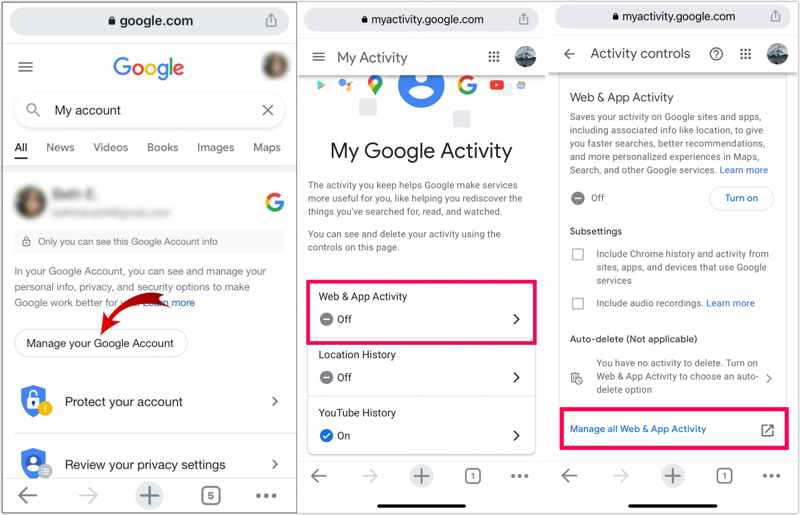
步驟二 開啟您的 Chrome 瀏覽器。
步驟二 如果您已登入帳戶,請點選個人資料下的「管理您的 Google 帳戶」。
如果不行,請訪問 https://myactivity.google.com/,使用您的帳戶登錄,然後選擇 網絡與應用活動, 選擇 Chrome瀏覽器,然後點擊 在斷裂前,.
步驟二 切換到 數據和隱私 標籤。
步驟二 點擊 我的活動 選項。
步驟二 現在您可以查看瀏覽記錄了。
第四部分:如何使用安卓資料恢復軟體來恢復已刪除的歷史記錄
當您不小心刪除了造訪過的網站時,它仍然儲存在手機記憶體中,但儲存空間會被標記為空,等待新資料。在被新檔案覆蓋之前,您可以使用 Apeaksoft Android 資料恢復軟體來恢復 Android 裝置上已刪除的瀏覽器記錄。即使您沒有備份,它也能掃描您的 Android 手機並尋找遺失的資料。此外,其直覺的設計也簡化了操作過程。

下載量超過 1,000,000 用戶
- 如何在安卓裝置上復原已刪除的瀏覽器記錄。
- 針對意外刪除、系統當機等情況進行修復。
- 適用於多種數據類型。
- 預覽已刪除的瀏覽記錄。
- 支援幾乎所有安卓品牌和設備型號。

如何恢復安卓手機上已刪除的歷史記錄
步驟二 掃描您的手機
在電腦上安裝好安卓資料恢復軟體後,啟動它。軟體相容於Windows 11/10/8/7/XP/Vista以及Mac OS X 10.6以上版本。
打開手機,運行 設定 應用程序,去 開發者選項,然後啟用 USB調試 模式。使用相容的 USB 連接線將您的 Android 手機連接到電腦。如果出現提示,請選擇。 傳輸文件 選項 使用USB 對話。

步驟二 預覽丟失的數據
軟體偵測到您的手機後,將出現資料類型視窗。選擇您要檢索的資料類型。如果您不確定,請檢查。 選擇全部。 點擊 下一則 按下此按鈕開始掃描手機記憶體。掃描完成後,您可以按類型查看可恢復的資料。開啟 僅顯示已刪除的項目 檢查已刪除的資料。

步驟二 恢復已刪除的歷史記錄
選擇已刪除的檔案和項目,然後按一下 恢復 點擊右下角的按鈕。設定輸出位置,並在手機上確認資料恢復。

結語
本指南分享了四種方法 在安卓裝置上恢復已刪除的 Chrome 歷史記錄 首先,您可以查看已使用相同 Google 帳戶登入的其他裝置上的同步瀏覽記錄。然後,您可以嘗試查看搜尋記錄,找出已刪除的網站。如果您已在 Chrome 瀏覽器中啟用同步功能,則可以從 Google 網路活動記錄中還原已刪除的記錄。 Apeaksoft Android數據恢復 這是恢復手機上已刪除歷史記錄的終極解決方案。

相關文章




