


如何使用/不使用備份從 iPad 還原已刪除的照片

關鍵要點
要從 iPad 恢復已刪除的照片,您可以:
- 請先查看「最近刪除」資料夾。
- 如果有備份,請從 iCloud 或 iTunes/Finder 備份還原它們。
- 如果照片在 30 天後被永久刪除且沒有備份,請在資料被覆蓋之前嘗試使用第三方復原軟體。
最近整理iPad照片庫時,發現很多以前的照片都不見了。失去這些珍貴的回憶讓我很沮喪,所以我嘗試了好幾種方法來尋找和恢復它們。 在 iPad 上恢復已刪除的照片我將分享我嘗試過的方法,一步一步地介紹我是如何成功恢復已刪除的 iPad 照片的,以及在恢復過程中應該注意哪些事項。
頁面內容:
第 1 部分:我可以恢復 iPad 上已刪除的照片嗎?
首先,需要弄清楚已刪除的照片是否可以從iPad中恢復。總的來說,能否從iPad中恢復已刪除的照片取決於照片的刪除時間、是否有備份以及資料是否已被覆蓋。
對於在 30 天內刪除的照片,您可以從照片或 iCloud.com 上的「最近刪除」部分恢復它們。
如果 iPad 上最近刪除的照片沒有顯示,那是因為它們刪除的時間已超過 30 天。在這種情況下,您可以嘗試使用 iCloud 或 iTunes/Finder 進行備份(如有)。
即使沒有備份也不要灰心。只要資料沒有被覆蓋,即使沒有備份,你也可以藉助第三方軟體在 iPad 上恢復已刪除的照片。
下表匯總了不同情況。您可以找到自己的情況並選擇最合適的追償方式。
| 情況 | 你是否能夠恢復 | 恢復方法 |
| 30天內刪除 | 可以 | 最近刪除了專輯 |
| 已永久刪除,但有備份。 | 可以 | iCloud/iTunes 備份 |
| 已永久刪除,且無備份。 | 變成可能 | iPad照片恢復軟體 |
| 已刪除並被新資料覆蓋 | 不太可能 | / |
冷靜下來,請按照下面詳細的步驟恢復 iPad 上已刪除的照片!
第 2 部分:如何在 iPad 上恢復最近刪除的照片
蘋果在 iPad 和 iCloud 中都新增了「最近刪除」相簿,用於儲存已刪除的照片 30 天。在照片永久刪除之前,您可以隨時恢復它們。因此,如果您丟失了 iPad 照片,「最近刪除」相簿始終是您應該首先查看的地方。我就是在這個相簿裡找到了 26 天前誤刪的照片,並且只輕點了幾下就成功恢復了它們。
本節將告訴您如何從 iPad 的「最近刪除」資料夾中擷取已刪除的照片。
如何在 iPad 上恢復最近刪除的照片
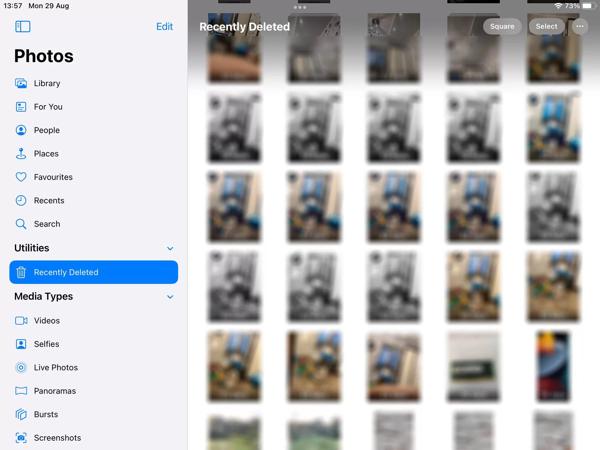
步驟二 從主畫面開啟「照片」應用程式,轉至 相冊 底部的選項卡,然後選擇最近刪除的相簿。
步驟二 在這裡,您可以查看30天內刪除的所有照片。點選 選擇 按鈕,然後選擇所需的照片。
步驟二 點擊 恢復 按鈕位於右下角,然後按 恢復照片。然後刪除的照片就會回到原來的相簿。
提示: 為什麼在 iPad 上找不到最近刪除的照片?這些照片可能在 30 天前被刪除,或者您可能曾經清空過「最近刪除」相簿。
如何從 iCloud.com 擷取最近刪除的 iPad 照片
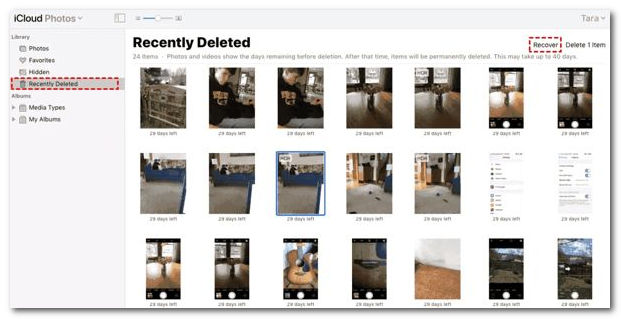
步驟二 在瀏覽器中造訪 icloud.com,然後使用您的 Apple ID 和密碼登入您的帳戶。
步驟二 選擇 照片 進入 iCloud 照片頁面。然後前往 最近刪除 從左側看專輯。
步驟二 接下來,選擇所需的照片,然後點擊 恢復 按鈕。然後這些照片將返回 iCloud Photos,您可以直接下載它們。
提示: 在使用此方法之前,您必須在 iPad 上啟用 iCloud 照片。
第 3 部分:如何從 iCloud 恢復 iPad 上已刪除的照片
如果刪除的照片不在「最近刪除」資料夾中,我還能從 iPad 上恢復它們嗎?另一個常見的恢復 iPad 已刪除照片的方法是使用 iCloud 備份。幸運的是,我一直有定期備份 iPad 的習慣,所以我嘗試了這個方法,並成功恢復了已刪除的照片。
但是,有一點要注意:iCloud 復原會從備份中還原整個 iPad,而不是只還原照片。因此,備份日期之後創建的任何新資料都可能被較舊的備份內容覆蓋,整個過程可能需要很長時間。所以,提前備份 iPad 上的資料非常重要。
步驟二 開始吧 設定 應用程序,前往 一般規格選擇 轉移或重置 iPad or 重設,然後點擊 抹掉所有內容和設置。然後將您的 iPad 重設為出廠狀態。
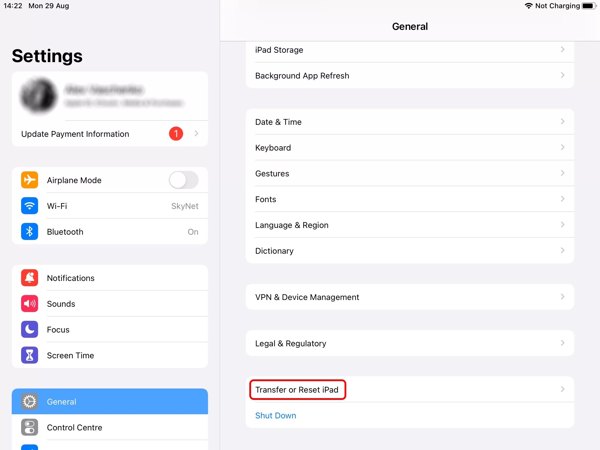
步驟二 等待 iPad 重新啟動,您將看到 你好 螢幕.設定時,連接至 Wi-Fi 網路。
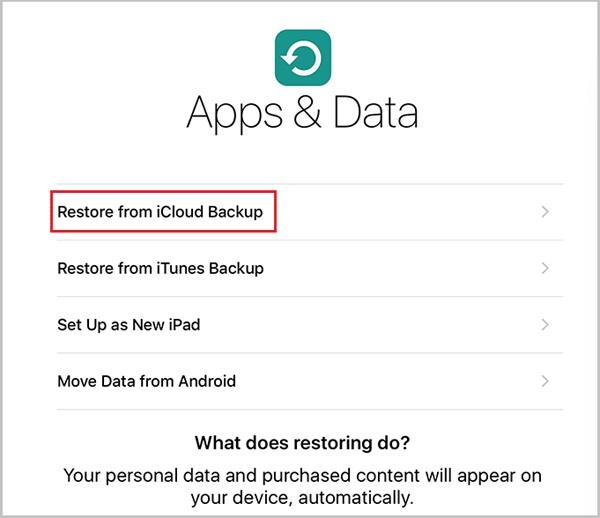
步驟二 選擇 從iCloud Backup還原 應用和數據 在螢幕上,使用您的 Apple ID 和密碼登錄,然後恢復正確的備份。然後刪除的照片將恢復到您的 iPad 上。
第 4 部分:如何使用 iTunes/Finder 在 iPad 上尋找已刪除的照片
如果您沒有 iCloud 備份,但定期使用 iTunes 或 Finder 備份 iPad,也可以使用 iTunes/Finder 備份從 iPad 中還原已刪除的照片。但是,與 iCloud 恢復類似,此方法會恢復整個 iPad,而不僅僅是照片。此外,您還需要在復原之前備份目前的 iPad。
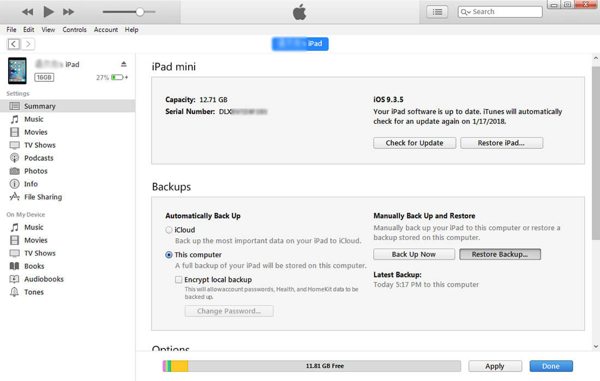
步驟二 在您的電腦上運行最新版本的 iTunes。在 macOS Catalina 上,運行 Finder 應用程式。使用 USB 連接線將 iPad 連接到電腦。
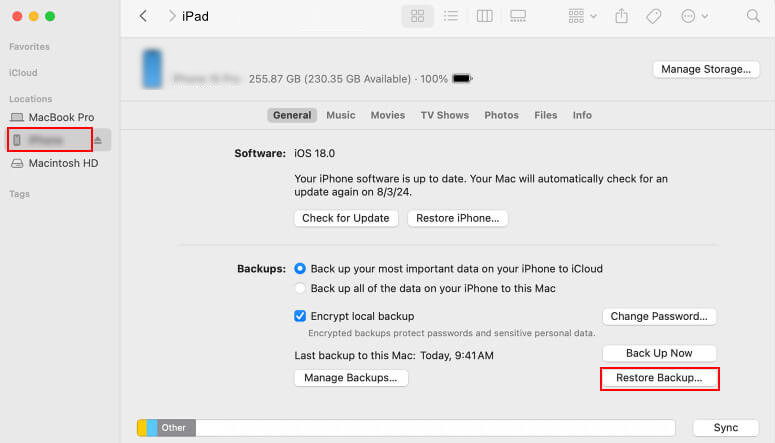
步驟二 在操作欄點擊 設備 iTunes 中的按鈕,然後轉至 概要 選項卡。或在 Finder 中選擇您的 iPad 名稱,然後前往 一般規格 標籤。
步驟二 命中的 恢復備份 按鈕下 備份 區域,選擇合適的備份,然後按照指示恢復 iPad 上已刪除的照片。
第 5 部分:如何在沒有備份的情況下從 iPad 還原已刪除的照片
如果刪除的照片已不在「最近刪除」相簿中,但您不想從 iCloud 或 iTunes/Finder 備份還原 iPad,因為這可能會覆蓋您當前的數據,該怎麼辦?或者,如何在沒有備份的情況下恢復 iPad 上已刪除的照片?在這種情況下,專業的資料恢復工具或許可以解決問題。在比較了幾個選項後,我嘗試了… Apeaksoft iPhone數據恢復.

下載量超過 1,000,000 用戶
- 在 iPad 上檢索已刪除的照片而無需備份。
- 恢復iPad照片,無需覆蓋資料。
- 從裝置或 iTunes/iCloud 備份中還原 iPad 照片。
- 選擇 恢復刪除的筆記、音樂、影片等等。
- 支援最新版本的 iPadOS。

如何在沒有備份的情況下恢復 iPad 刪除的照片
步驟二 掃描你的iPad
將最好的照片恢復軟體安裝到您的電腦後,即可啟動它。 Mac 上還有另一個版本。使用 Lightning 線將 iPad 連接到電腦。選擇 從iOS設備恢復,確保點擊 信任 如果出現提示,請在 iPad 螢幕上按一下 開始掃描 按鈕立即開始查找裝置上遺失的資料。

步驟二 預覽已刪除的照片
資料掃描完成後,您將看到預覽視窗。選擇您要復原的資料類型,例如 相機膠卷, 圖片庫,以及左側的更多內容。在這裡您可以預覽已刪除的 iPad 照片。

步驟二 恢復已刪除的 iPad 照片
最後,選擇需要的文件,點擊 恢復 按鈕。然後設定一個輸出資料夾,然後點擊 恢復 再次。您已刪除的照片將會在 iPad 上恢復。

額外提示:選擇性地從 iTunes/iCloud 備份中檢索已刪除的照片
該軟體還允許您從 iTunes/iCloud 備份中恢復照片。
如果您不知道您選擇的備份是否包含您需要的已刪除照片,或者發現恢復上次備份中的所有照片(包括不必要的照片)不方便,那麼您一定不能錯過此功能!
它使您
• 還原先前預覽備份中的照片。
• 選擇性地選擇要恢復的照片。
如果您想從 iTunes 備份中擷取 iPad 上已刪除的照片,只需點擊 從iTunes備份文件中恢復 選項,然後選擇相應的備份。

如果您需要從 iCloud 檢索 iPad 上已刪除的照片,您可以點擊從 iCloud 備份檔案中還原選項並登入您的 iCloud 帳戶。然後,選擇目標備份並開始操作。

第六部分:關於從 iPad 恢復已刪除照片的常見問題
我可以恢復iPad上永久刪除的照片嗎?
是的,您可以從 iCloud 或 iTunes/Finder 備份中恢復 iPad 上永久刪除的照片,也可以使用專業的恢復軟體,例如… Apeaksoft iPhone數據恢復 如果數據尚未被覆蓋。
iPad上刪除的照片會儲存在哪裡?
刪除的照片會被移至「照片」應用程式中的「最近刪除」相冊,在那裡保留 30 天後將永久刪除。
我可以在沒有備份的情況下恢復iPad上已刪除的照片嗎?
是的。如果沒有備份,您可以嘗試使用專業的 iPad 資料復原軟體,例如 Apeaksoft iPhone數據恢復 恢復這些數據。恢復成功與否取決於已刪除的資料是否已被覆蓋。
結語
如何恢復 iPad 上已刪除的照片?我相信你會找到答案。
本指南解釋 如何從iPad恢復已刪除的照片。 iPad 或 iCloud 上的「最近刪除」相簿是尋找照片最簡單的方法。 iTunes/Finder 或 iCloud 備份檔案是恢復照片的另一種方法(如果您有) 備份您的iPad 經常。 Apeaksoft iPhone 資料復原可讓您無需備份即可檢索 iPad 刪除的照片。

相關文章




