

如何在 iPhone 和 Android 裝置上從 WhatsApp 恢復圖片

「我不小心刪除了手機上WhatsApp的所有數據,包括照片。請幫我找回所有WhatsApp聊天記錄和之前的照片。」作為一款即時通訊應用,WhatsApp在各個年齡段都非常流行。許多用戶透過WhatsApp與家人朋友分享回憶。如果您遺失了重要的照片,這裡您可以了解多種恢復方法。 從 WhatsApp 恢復圖片 在 iPhone 或安卓手機上。
頁面內容:
第一部分:如何在沒有備份的情況下還原已刪除的 WhatsApp 圖片
在 iPhone 上從 WhatsApp 刪除照片後,請停止使用您的裝置。實際上,照片在被覆蓋之前仍然保存在您的記憶體中。 Apeaksoft iPhone數據恢復 可以掃描你的iPhone記憶體並找到遺失的照片。
在 iPhone 上恢復 WhatsApp 已刪除照片的最簡單方法
- 如何在沒有備份的情況下從 iPhone 上的 WhatsApp 恢復照片。
- 從 iCloud 或 iTunes 備份擷取 WhatsApp 照片。
- 恢復前查看已刪除的照片。
- 支持多種文件類型。
- 相容於最新型號的 iPhone 和 iPad。

如何在沒有備份的情況下恢復已刪除的 WhatsApp 圖片
步驟二 連接到您的 iPhone
在電腦上安裝好適用於 iPhone 的最佳照片恢復軟體後,即可啟動它。軟體另有 Mac 版本。使用 Lightning 線將 iPhone 連接到電腦。對於 iOS 13 或更高版本,請輸入 iPhone 密碼以授權連線。

步驟二 預覽已刪除的照片
選擇 從iOS設備恢復 標籤並點擊 開始掃描 按鈕。如果您有 iTunes 或 iCloud 備份,請選擇。 從iTunes備份文件中恢復 or 從iCloud備份文件中恢復完成後,檢查一下。 Whatsapp 以及 WhatsApp附件 在側邊欄中。然後,您可以查看所有聊天記錄和圖片。選擇 僅顯示已刪除 從頂部選項查看已刪除的照片。您還可以 恢復刪除的照片 在 iPhone 照片中查看能否找到 WhatsApp 中的照片。
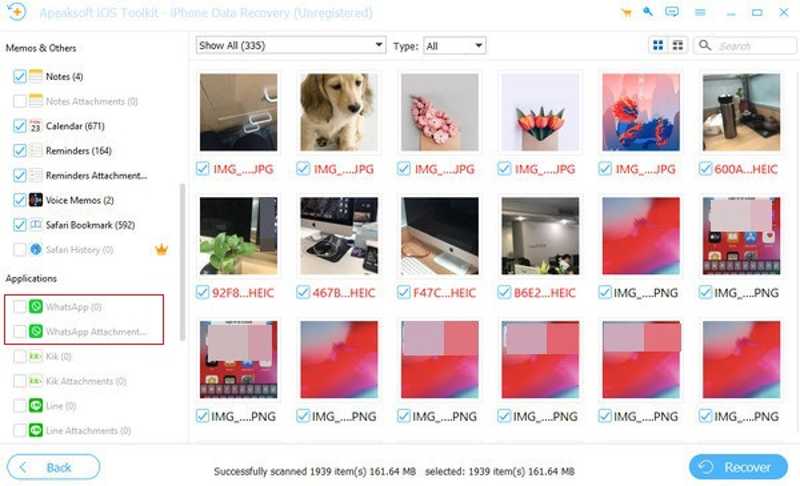
步驟二 從 WhatsApp 恢復照片
選擇您想要找回的圖片,然後點擊 恢復 按鈕。選擇輸出資料夾並點擊。 恢復 再次嘗試從 WhatsApp 恢復已刪除的圖片。

第二部分:如何從 WhatsApp 備份中還原圖片
與其他即時通訊應用程式不同,WhatsApp 內建了備份功能。啟用聊天備份後,WhatsApp 會將聊天記錄和圖片備份到 Google 雲端硬碟或 iCloud,具體取決於您的作業系統。恢復備份即可恢復 WhatsApp 照片。
步驟二 前往 設定 以及 聊天 在你的 WhatsApp 中。
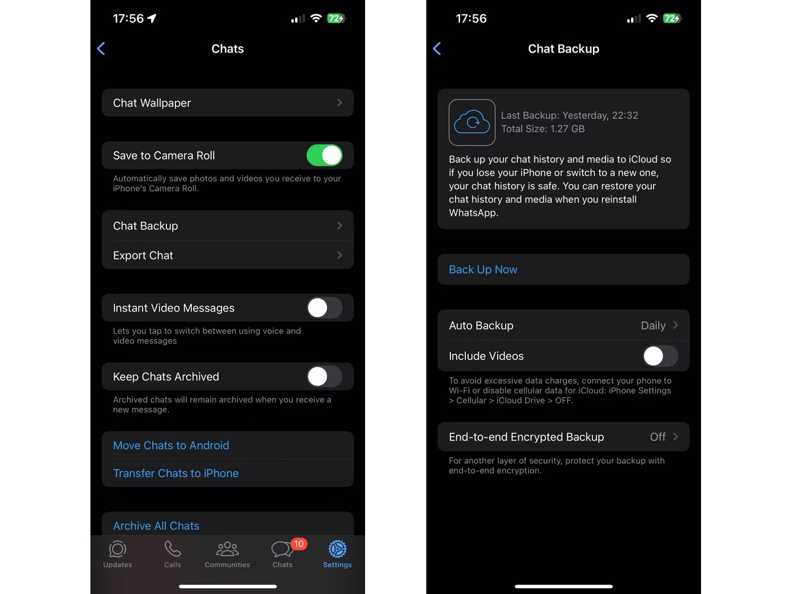
步驟二 敲打 聊天備份 並查看您的 WhatsApp 備份歷史記錄。
步驟二 返回主畫面,長按 WhatsApp,然後點選 卸載 卸載WhatsApp。
步驟二 接下來,從 Play 商店或 App Store 重新安裝 WhatsApp。
步驟二 運行新版WhatsApp。
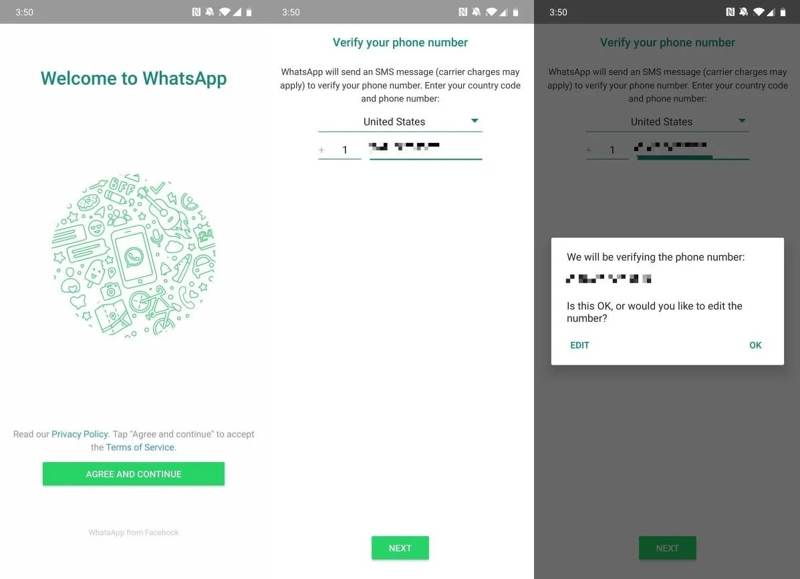
步驟二 敲打 同意並繼續,輸入您的電話號碼,點擊 下一則,並擊中 OK.
步驟二 敲打 繼續,打 恢復輸入您的姓名,然後點擊 下一則.
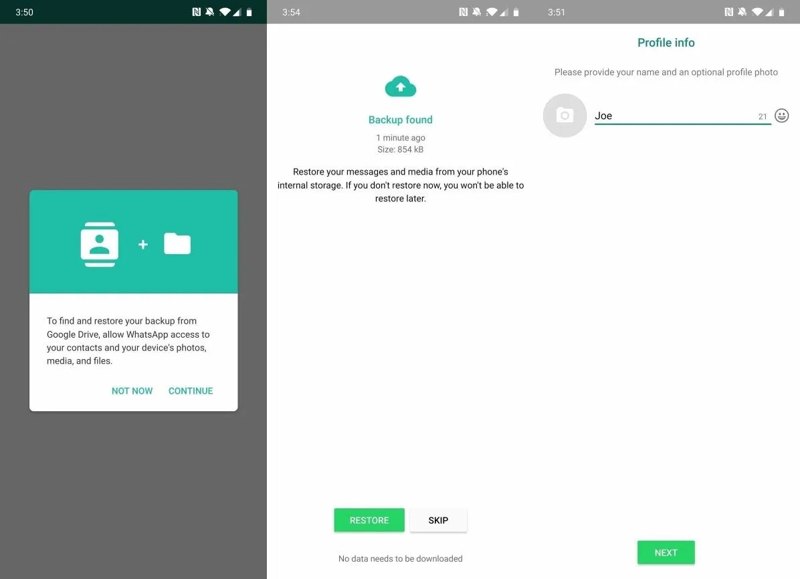
步驟二 然後,WhatsApp會恢復備份,包括照片。
第三部分:如何從 iPhone 和安卓手機恢復已刪除的 WhatsApp 圖片
如何從 iTunes 備份還原 WhatsApp 照片
如果您定期將 iPhone 備份到 iTunes,那麼您很可能可以透過 iTunes 備份還原 WhatsApp 中的照片。缺點是 iPhone 上已有的資料將會被覆蓋。
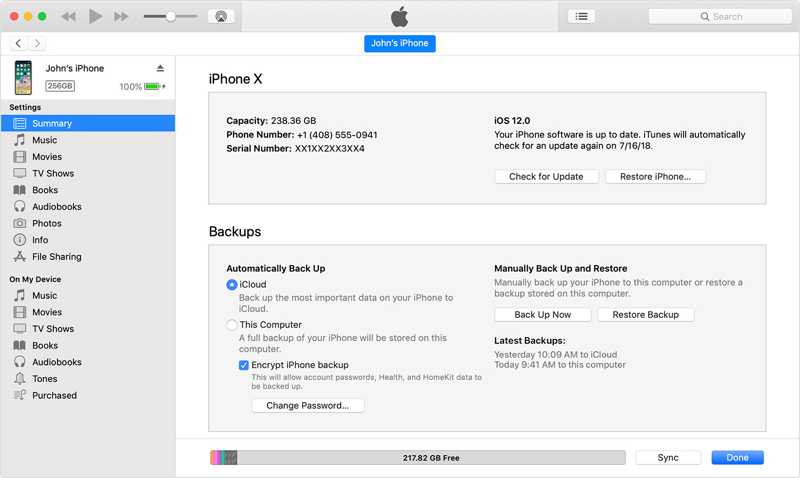
步驟二 使用 USB 連接線將 iPhone 連接到電腦。
步驟二 開啟最新版本的 iTunes。對於 macOS Catalina 或更高版本,請運行 Finder。
步驟二 在操作欄點擊 設備 iTunes 偵測到您的裝置後,點擊按鈕。
或在 Finder 中點擊您的裝置名稱。
步驟二 接下來,點擊 恢復 按鈕下 備份 部分 概要 or 一般說明 標籤。
步驟二 選擇正確的備份並點擊 恢復 再一次。或許你必須進入… iTunes 備份密碼 如果你曾經設定過的話。
如何從安卓手機記憶體恢復 WhatsApp 圖片
預設情況下,WhatsApp 會保存您在 Android 裝置上發送和接收的每張圖片,並將它們儲存在特定的資料夾中。即使您不小心從 WhatsApp 對話中刪除了圖片,它仍然保存在您的裝置上。

步驟二 運行內建程式 檔 你的手機上的應用程序
步驟二 前往 內置記憶體 文件夾中。
步驟二 在這裡,你可以看到所有與 WhatsApp 相關的圖片。
步驟二 選擇要恢復的圖片,然後點擊 更多 帶有三點圖示的按鈕,然後選擇 移動.
步驟二 導航至目標位置。
請注意: 此方法僅適用於從 WhatsApp 中還原最近刪除的訊息圖片。
結語
本指南分享了四種方法 從 WhatsApp 恢復已刪除的照片 在 iPhone 或安卓裝置上,WhatsApp 內建的聊天備份功能可以讓你在重新安裝應用程式後恢復遺失的照片。此外,你也可以嘗試在 iOS 裝置上使用 iTunes 進行備份。如果你只是從 WhatsApp 中刪除了一張圖片,可以直接在安卓裝置的記憶體中找到它。 Apeaksoft iPhone數據恢復 是在沒有備份的情況下恢復 iPhone 上任何影像的最佳選擇。
相關文章
本教學將介紹如何透過 3 種行之有效的方法讓 iPhone 退出復原模式。當您的 iPhone 卡在恢復模式時,不必再擔心!
您可以了解如何在 iPhone 上查看被封鎖的簡訊和 iMessage,這樣您就不會錯過重要資訊。
想在 iPhone 上查看已刪除的記錄嗎?來學習如何透過 6 種方法找到 iPhone 上已刪除的歷史記錄,即使沒有備份!
如果您不小心刪除了 iPhone 上的照片,不用擔心。本文提供了 6 種輕鬆恢復 iPhone 已刪除照片的方法。



