如何輕鬆從 Smadav 中恢復已刪除的文件

「我剛剛用Smadav防毒軟體掃描了電腦上的病毒。但是掃描後,我發現一些文件不見了。請問有人知道這是怎麼回事嗎?我該如何恢復這些文件?”
使用像 Smadav 這樣的防毒軟體時,您可能會遇到一些棘手的問題,就像您遇到的這種情況。這可能是因為軟體誤將您的檔案識別為病毒,因此可能會將其隔離或刪除。在某些情況下,您的檔案也可能看似遺失,因為它們已被惡意軟體隱藏。
但是不要害怕! 在這篇文章中,您可以學習3種方法 恢復被Smadav刪除的文件。 其中,必須有適合您的解決方案。
頁面內容:
第一部分:從隔離區恢復 Smadav 刪除的文件
正如我們所說,防毒軟體可能會將某些檔案誤判為病毒。它會將這些檔案移至隔離區,並將其單獨隔離在您的電腦上。因此,當您使用 Smadav 掃描病毒時,如果意外遺失了重要文件,並不表示這些文件已永久刪除。您首先應該檢查 Smadav 的隔離區。請按照以下說明操作。
步驟二 在計算機上啟動Smadav。 然後去 設定 標籤。
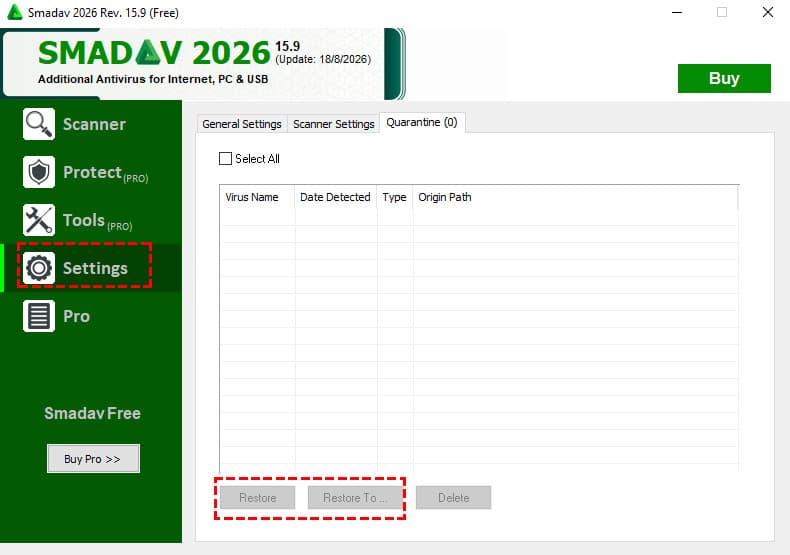
步驟二 你可以看到 檢疫 點擊頂部的選項。打開它並查看病毒列表。如果找到所需文件,請全部選取並點擊。 恢復 or 恢復到 按鈕將隔離的文件恢復回您的計算機。
提示: 請確保您要還原的文件不是真正的病毒。 否則,計算機上的其他數據可能有危險。
第二部分:在 Smadav 病毒掃描後顯示隱藏文件
有時,不是防病毒程序刪除了您的文件。 也許您的文件被討厭的病毒隱藏了。 清除病毒後,您可以使用CMD命令使隱藏文件可見。
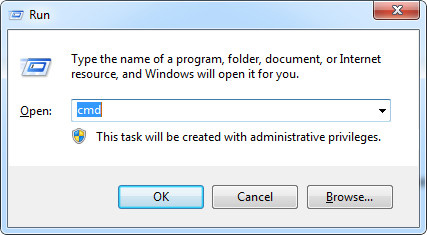
步驟二 媒體中心 Windows + R 按鍵盤上的快速鍵開啟「執行」視窗。然後在「開啟」方塊中鍵入「cmd」。點選 OK 或按 進入 激活CMD。
步驟二 輸入要檢測的硬盤,例如, E:,以更改搜索路徑。 然後輸入以下命令行: attrib -s -h / s / d *。*
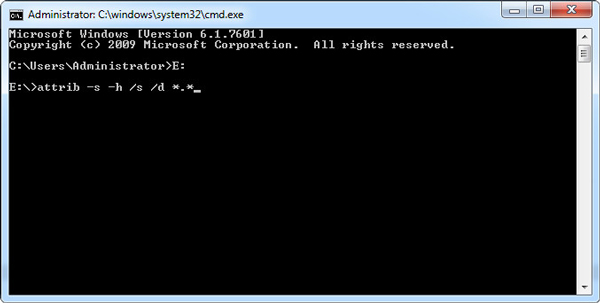
步驟二 媒體中心 進入 在鍵盤上,直到執行結束。 然後,您可以檢查文件是否返回。
第3部分。檢索Smadav刪除文件的終極方法
如果您在 Smadav 的隔離區找不到您的文件,或者您的文件並非只是被隱藏了, Apeaksoft數據恢復 可以掃描您的硬碟,尋找可復原的已刪除或遺失的檔案。它能夠處理因意外刪除、磁碟格式化、硬碟損壞、程式崩潰、病毒攻擊等造成的各種資料遺失。

下載量超過 1,000,000 用戶
- 輕鬆恢復被Smadav和其他防病毒程序刪除的文件。
- 支援照片、音訊、影片、文件、電子郵件等多種格式。
- 預覽偵測到的文件,並選擇性地恢復所需文件。
- 從空資料夾、回收站、硬碟等位置還原遺失的檔案。

步驟二 下載並安裝Apeaksoft Data Recovery
在您的計算機上免費下載此數據恢復工具。 然後在安裝之後啟動。
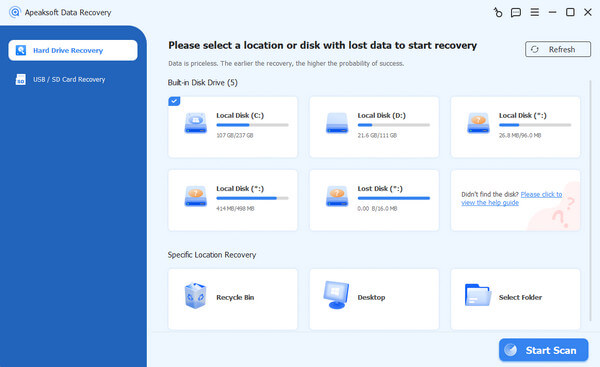
步驟二 選擇硬碟驅動器
在主介面,您會看到許多硬碟可供選擇。只需選擇儲存檔案的正確磁碟即可。點選 開始掃描 按鈕。
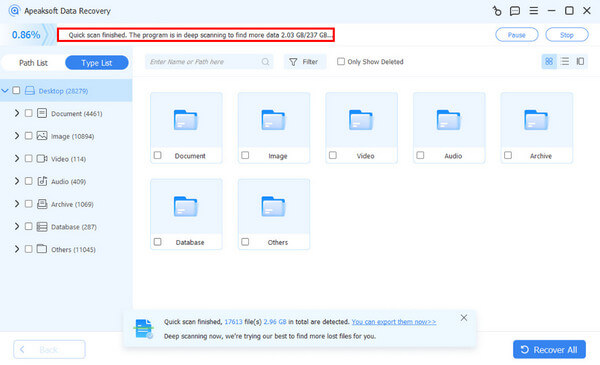
步驟二 快速掃描和深度掃描
之後 快速掃描,您可以瀏覽文件夾並檢查文件是否在那裡。 如果沒有,請啟動 深層掃描 該模式可以更徹底地掃描磁碟。掃描過程中會顯示進度條供您參考。
步驟二 恢復已刪除的文件
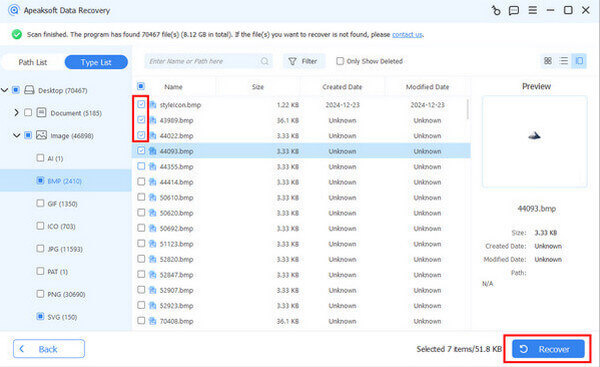
掃描完成後,您可以從清單中找到要還原的已刪除檔案。選中所有文件,然後按一下。 全部恢復 將它們還原到您的計算機。
提示: 如果您不小心刪除了文件,並且在回收站中也找不到它們,您也可以依靠 Apeaksoft 資料恢復來恢復它們。 恢復不在回收站中的已刪除文件.
第4部分。恢復由Smadav刪除的文件的常見問題解答
1. 如何從防毒軟體中恢復已刪除的檔案?
如果您的文件被其他防病毒軟件刪除,則也可以先檢查隔離區或病毒櫃。 如果不存在,只需使用第三方恢復工具即可 在Windows PC上恢復已刪除的文件 或者Mac。
2. 恢復隔離的檔案安全嗎?
請務必確認隔離文件系誤報且可安全使用後再進行恢復。如有任何疑問,請勿恢復,因為該檔案可能包含惡意軟體。
3. Smadav可以刪除木馬嗎?
當然可以! Smadav 可以處理各種病毒問題,包括木馬病毒。但在清除之前,建議您先備份重要文件。
結語
Smadav 無法自行判斷文件的重要性。因此,您最好定期備份所有重要文件。如果需要恢復,則需要備份檔案。 Smadav刪除的文件首先檢查其隔離區,並記住僅在檔案安全的情況下才恢復它們。如果檔案不在隔離區,請檢查它們是否被惡意軟體隱藏。如果以上方法都無效,您可以嘗試以下方法。 Apeaksoft數據恢復 代替。

相關文章