

如何從 iPhone 和 iPad 恢復已刪除的文件

誤刪資料是大多數 iPhone 用戶都遇到的常見問題。好消息是,您有多種方法可以恢復資料。但是,您必須了解前提條件並選擇正確的方法。 恢復 iPhone 資料和文件 本文將介紹行之有效的方法,描述對應的應用場景,並展示工作流程。透過這些方法,您可以找到合適的方法,找回最近刪除或永久刪除的資料。
第一部分:恢復 iPhone 資料的最佳方法
作為最好的iPhone檔案恢復軟體之一, Apeaksoft iPhone數據恢復 它靈活易用,適用於多種情況。它可以掃描 iPhone 記憶體中遺失的數據,並打開 iTunes 或 iCloud 備份進行資料恢復。更重要的是,其直覺的設計使其易於使用。
恢復iPhone上永久刪除檔案的最佳方法
- 直接從裝置記憶體恢復資料。
- 打開 iTunes 和 iCloud的備份 無需重置即可恢復資料。
- 支持各種數據類型。
- 預覽已刪除檔案以便選擇性恢復。
- 相容於 iOS/iPad OS 26。

如何恢復 iPhone 上永久刪除的文件
步驟二 連接到您的設備
下載並安裝iPhone資料恢復軟體。啟動軟體並選擇… 從iOS設備恢復 標籤頁。使用 Lightning 線將 iPhone 連接到電腦。

提示: 如果您的 iPhone 運行的是 iOS 13 或更高版本,請輸入您的 iPhone 密碼以允許連線。
步驟二 預覽已刪除的文件
資料掃描完成後,選擇所需的資料類型,例如 聯係我們然後,預覽 iPhone 資料。如果文件過多,請選擇。 僅顯示已刪除 從第一個選項開始。

步驟二 恢復iPhone的日期
選擇要從 iPhone 復原的檔案。最後,點擊 恢復 點擊底部的按鈕。設定輸出資料夾並按下。 恢復 啟動 iOS 資料恢復。 iPhone 上的現有資料不會受到影響。

第二部分:如何從 iPhone 恢復已刪除的文件
為了避免資料遺失,蘋果在 iPhone 上為特定應用程式(例如「照片」、「檔案」、「備忘錄」、「資訊」、「語音備忘錄」等)添加了「最近刪除」資料夾。您可以在 30 天內從 iPhone 恢復已刪除的檔案。我們以「文件」應用為例,向您展示其工作原理。
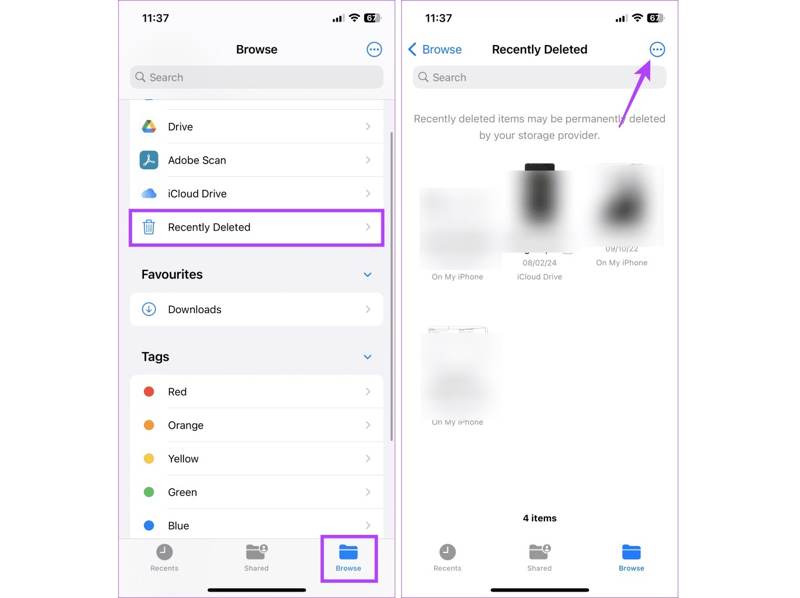
步驟二 跑過 檔 應用程序。
步驟二 造訪 瀏覽,並選擇 最近刪除.
步驟二 選擇要恢復的最近刪除的文件,然後點擊 恢復.
步驟二 出現提示時,請在您的 iPhone 上確認資料恢復。
請注意: 不同應用程式中「最近刪除」資料夾的位置可能不同,但您可以很快找到它。
第三部分:如何從 iPhone 備份恢復數據
如果您定期備份設備,可以從 iCloud 或 iTunes 備份還原 iPhone 上永久刪除的檔案。請注意,備份會清除或覆蓋您的原始資料。
如何從 iCloud 恢復 iPhone 上遺失的文件
步驟二 跑過 設定 應用程序在你的iPhone上。
步驟二 造訪 關於你的刊登物:和 轉移或重置 iPhone.
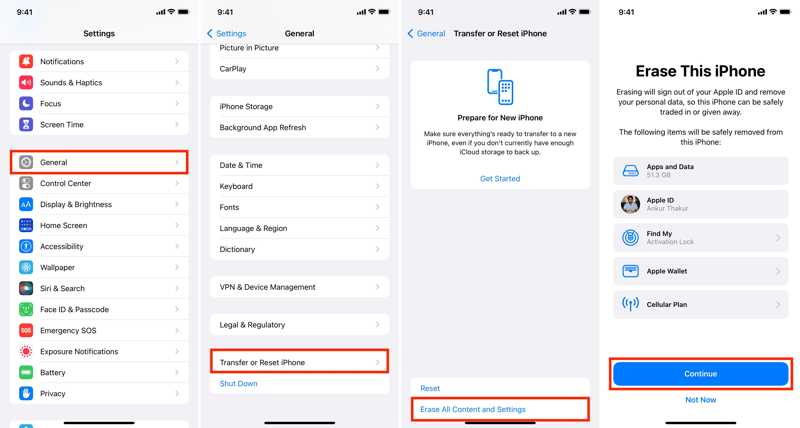
步驟二 敲打 抹掉所有內容和設置.
步驟二 出現提示時,輸入您的 Apple ID 密碼。
步驟二 然後,點擊 繼續 開始 恢復出廠設置 您的iPhone。
步驟二 完成後,您的 iPhone 將重新啟動。 你好 屏幕上。
步驟二 請依照螢幕上的指示設定您的裝置。
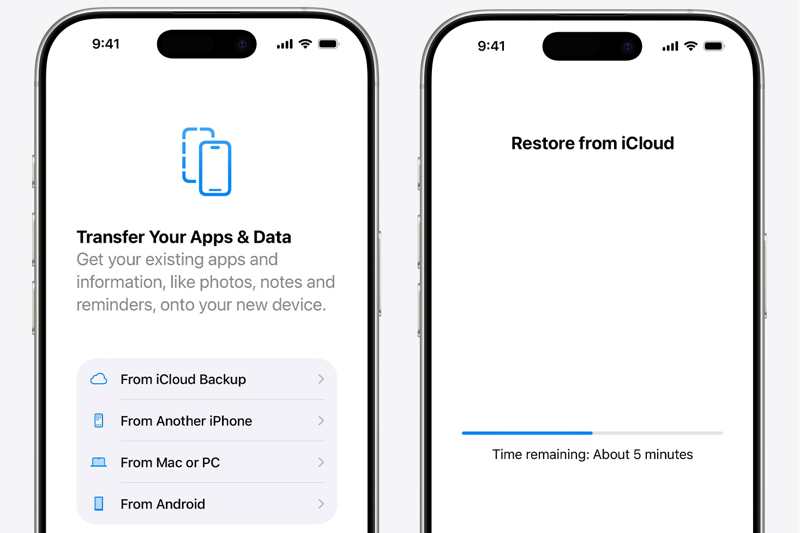
步驟二 選擇 從 iCloud 備份 來自 應用和數據 屏幕上。
步驟二 請輸入您的 Apple ID 和密碼。然後,選擇合適的備份方案。
步驟二 完成設定後,您就可以在 iPhone 上恢復資料了。
如何透過 iTunes 備份從 iPhone 恢復數據
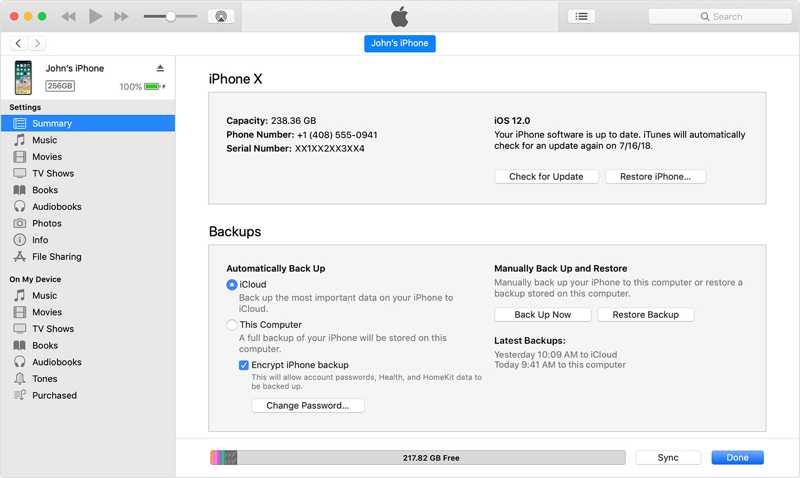
步驟二 使用 USB 連接線將 iPhone 連接到 Windows 和 macOS Mojave 或更早版本系統。
步驟二 開啟最新版本的 iTunes。
步驟二 iTunes 偵測到您的裝置後,點擊 電話 左上角的按鈕。
步驟二 前往 概要 點選側邊欄上的選項卡,找到 備份 部分。
步驟二 在操作欄點擊 恢復備份 按鈕,選擇正確的備份,然後按一下 恢復 按鈕。
步驟二 如果備份已加密,請輸入密碼。然後,備份將開始在您的 iPhone 上恢復。
如何透過 Finder 恢復 iPhone 上永久刪除的文件
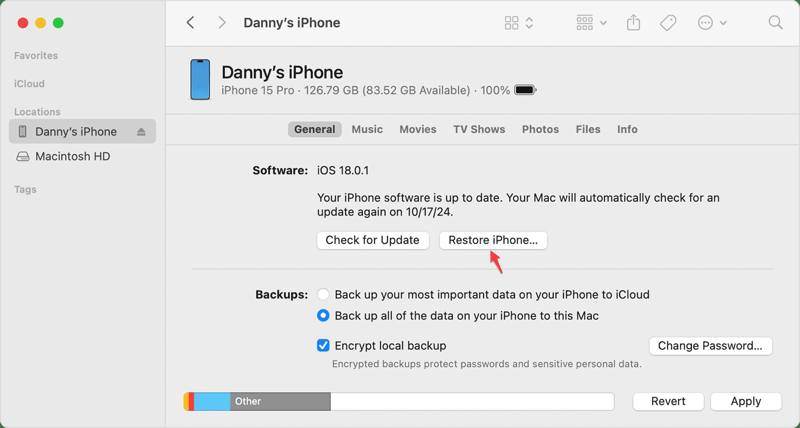
步驟二 從 Dock 欄開啟 Finder 應用程式。
步驟二 使用 USB 連接線將 iPhone 連接到執行 macOS Catalina 或更高版本的電腦。
步驟二 點擊側邊欄上的 iPhone 名稱。
步驟二 前往 關於你的刊登物: 標籤並點擊 恢復iPhone 按鈕。
步驟二 選擇你想要的備份,然後點擊 恢復 按鈕。
步驟二 如果您的備份已加密,請輸入密碼以開始從您的 iPhone 恢復資料。
步驟二 完成後,請斷開您的 iPhone。
第四部分:iPhone資料恢復方法比較
| 條件: | |
| Apeaksoft iPhone數據恢復 | 一台電腦 一條 Lightning 線纜 |
| 最近刪除 | 適用於特定應用,例如照片、文件、備忘錄、資訊等 恢復 30 天內刪除的文件 |
| iCloud的備份 | 使用 iCloud 備份 抹掉 iPhone 上的所有內容和設置 穩定的 Wi-Fi 網路 蘋果賬號和密碼 |
| iTunes備份 | 一台運行 Windows 和 macOS Mojave 或更早版本的計算機 兼容的USB電纜 最新版本的iTunes 準備一份 iTunes 備份 如果 iTunes 備份已加密,則需要輸入密碼。 |
| Finder 備份 | 電腦運行 macOS Catalina 或更高版本。 兼容的USB電纜 備份你的 iPhone Finder備份的密碼已加密 |
結語
本指南解釋了已被證明行之有效的方法 iPhone 檔案恢復 在各種情況下,「最近刪除」資料夾可以找到並恢復 30 天內刪除的檔案。如果您有 iCloud 備份,則無需額外的硬體或軟體即可找回永久遺失的檔案。 iTunes 和 Finder 備份可讓您使用電腦恢復 iPhone 上遺失的資料。 Apeaksoft iPhone數據恢復 是一種靈活的iPhone資料恢復方法。即使沒有備份,也可以使用。
相關文章
您的 iPhone 聯絡人無法同步到 iCloud 或 Mac?在這裡,您可以了解多種快速解決此問題的解決方案。
您可以了解四種有效的方法,透過 USB 線或無線方式在 iPhone 和 iPad 之間傳輸聯絡人。
您可以學習如何使用 iCloud、Finder、Apple Devices 和其他軟體,在不使用 iTunes 的情況下恢復您的 iPhone 或 iPad。
了解什麼是 iPhone 備份密碼,如何啟用/停用備份密碼,如何恢復/重置忘記的備份密碼,並探索最佳的 iPhone 備份替代方案。



