

如何將安卓手機或平板電腦恢復原廠設置

恢復安卓系統包含兩層意義: 將安卓系統恢復出廠設置 恢復出廠設定或使用備份恢復 Android 系統。前者會清除 Android 手機或平板電腦上的所有資料和自訂設置,並將其恢復到出廠狀態。後者則會使用備份覆蓋 Android 裝置上的現有資料。無論如何,我們的指南將展示將 Android 裝置恢復原廠設定或從備份恢復的可靠方法。
第一部分:如何將安卓手機恢復原廠設置
如何在設定中將安卓系統恢復原廠設置
將安卓設備恢復出廠設定最簡單的方法是透過「設定」應用。此方法只需要一部可以存取的安卓手機或平板電腦。換句話說,您必須記住手機的鎖定畫面密碼。
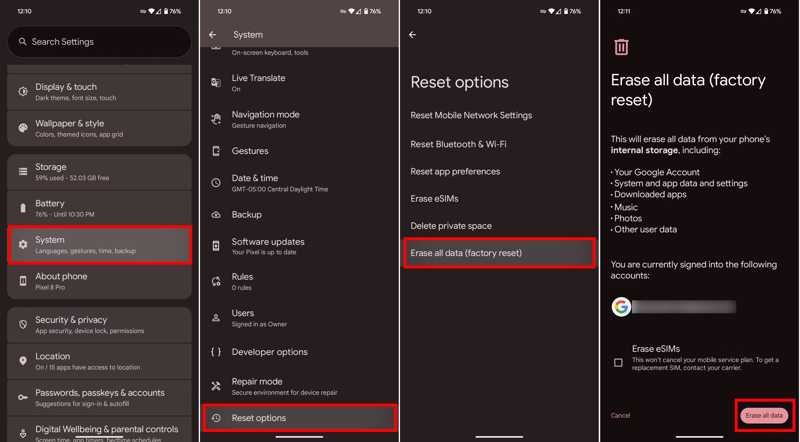
步驟二 打開 設定 應用程序。
步驟二 前往 系統 以及 重置選項.
步驟二 敲打 刪除所有數據.
步驟二 閱讀警報並點擊 刪除所有數據 一次。
步驟二 如果系統提示,請輸入您的手機密碼。
如何在恢復模式下恢復已鎖定的安卓手機
安卓手機被鎖可以恢復嗎?答案是肯定的。您可以將您的安卓手機或平板電腦放入… 恢復模式 無需存取您的裝置即可將其恢復原廠設定。此方法需要正確的按鍵組合。
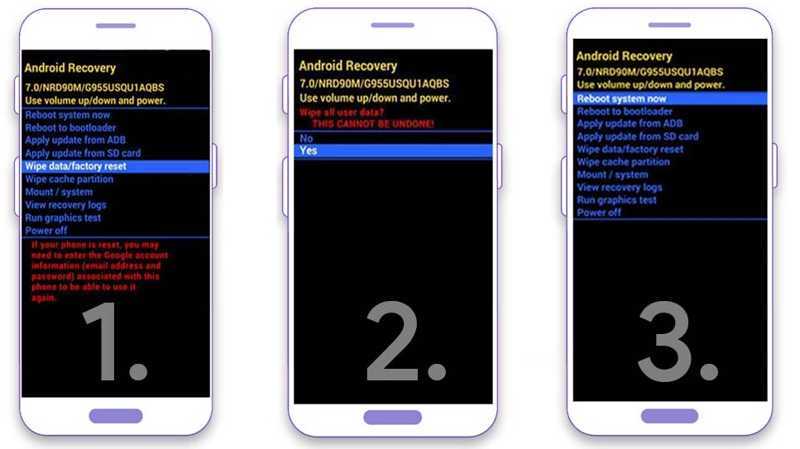
步驟二 長按 電力 按鈕,直到出現關機屏幕。
步驟二 選擇 關閉電源.
步驟二 接下來,按住 電力 + 音量減小 同時按下按鈕,直到裝置進入恢復模式。
步驟二 重點特色 擦拭數據/工廠復位 與 調高音量 以及 音量減小 按鈕。
步驟二 命中的 電力 按下按鈕即可執行。
步驟二 然後,選擇 可以 與 體積 按鈕並點擊 電力.
步驟二 完成後,突出顯示 現在重啟系統 使用音量按鈕,然後按下 電力.
如何使用 Google Find My 將 Android 平板電腦恢復原廠設置
即使您的安卓裝置不在身邊,您也可以透過 Google「尋找」將安卓平板電腦恢復原廠設定。前提是您已登入 Google 帳戶並在裝置上啟用了「尋找」功能。
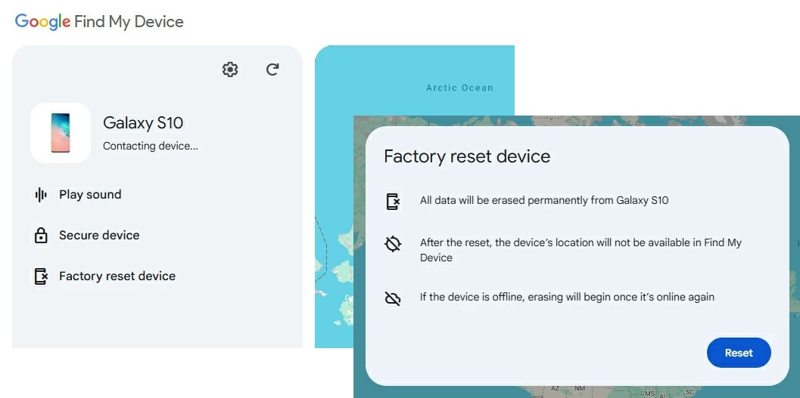
步驟二 請在瀏覽器中造訪 www.google.com/android/find/。
步驟二 使用與您的裝置關聯的 Google 帳戶登入。
步驟二 選擇您要恢復的設備。
步驟二 點擊 恢復出廠設置設備 在您的裝置被地圖追蹤之後。
步驟二 接下來,點擊 重設 按鈕確認它。
步驟二 最後,打 抹去 提示時。
第二部分:如何從 Google 備份還原 Android 設備
啟動安卓裝置時,系統會提示您使用 Google 帳號登入。同時,您可以將安卓裝置備份到 Google 雲端硬碟或 Google One。如果丟失重要數據,您可以從 Google 備份中恢復安卓手機。
步驟二 檢查您的備份
打開 設定 應用程序。
點擊您的個人資料,導航至 所有服務,然後點擊 備份.
檢查您是否有備份 Google One 備份.
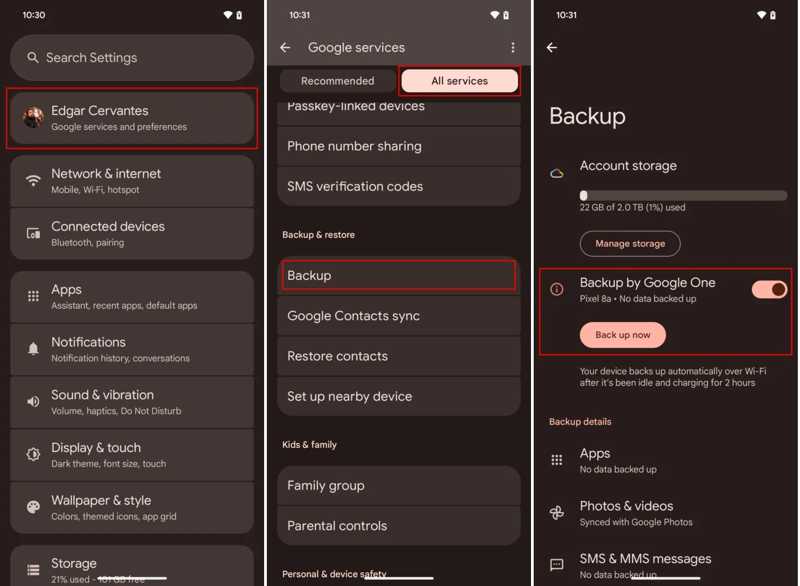
如果沒有,請打開。 Google One 備份,然後點擊 立即備份.
步驟二 將手機恢復出廠設置
帶回了 設定 應用
提示: 如果您從備份還原新的 Android 設備,請跳至下一步。
造訪 系統, 重置選項,然後點擊 刪除所有數據.
擊中 刪除所有數據 並確認。
步驟二 從備份還原安卓系統
手機重開機後,點選 開始並同意相關條款與條件。
請確保連接到Wi-Fi網路。
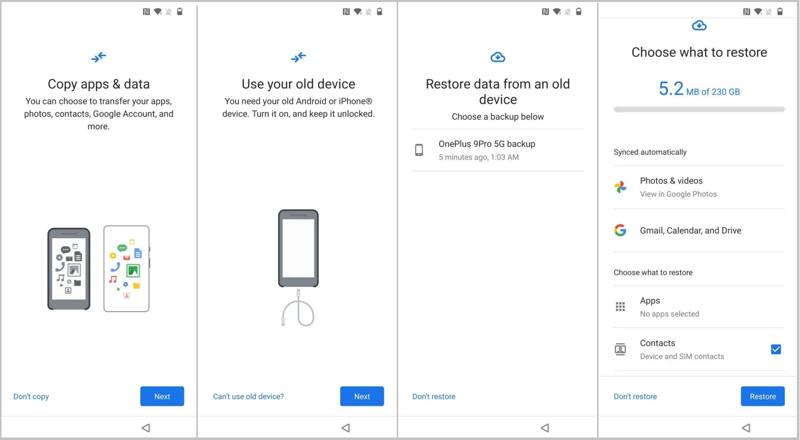
當你到達 複製應用程式和資料螢幕,點擊 下一則.
然後,選擇 無法使用舊設備.
登入您用於備份手機的 Google 帳戶。
選擇上次備份,選擇所需的資料類型,然後點選 恢復.
第三部分:如何在沒有備份的情況下恢復安卓數據
如果您不想在將安卓裝置恢復原廠設定時遺失數據,則需要先備份手機或平板電腦。如果沒有備份,您將需要一款安卓資料復原應用程序,例如… Apeaksoft Android數據恢復它能夠掃描手機內存並查找丟失的檔案。更重要的是,其用戶友好的介面使操作非常便捷。
無需備份即可快速恢復安卓資料的方法
- 無需備份即可恢復安卓資料。
- 恢復媒體檔案、聯絡人、簡訊等。
- 預覽安卓設備上遺失的資料。
- 適用於多種情況,包括 factory reset.
- 支援幾乎所有安卓品牌和型號。

如何在沒有備份的情況下恢復安卓手機
步驟二 連接到您的手機
在電腦上安裝資料恢復軟體後,再在安卓設備上安裝。軟體相容於 Windows 11/10/8/7/XP/Vista 系統。另提供 Mac 版本。使用相容的 USB 連接線將手機或平板電腦連接到電腦。如果出現提示,請點選 信任 在您的螢幕上信任這台電腦。
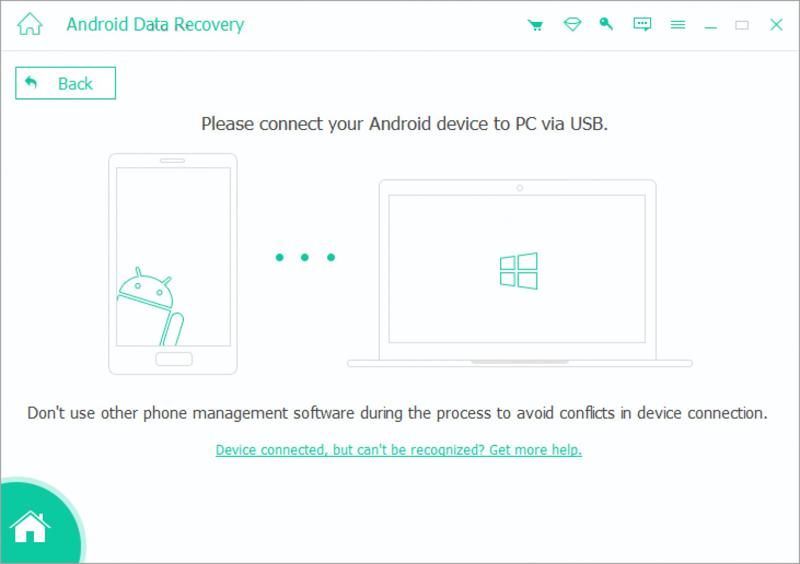
提示: 確保打開 USB調試 在手機上找到它。你可以在手機的某個模式下找到它。 開發者選項 在標籤 設定 應用程序。
步驟二 預覽數據
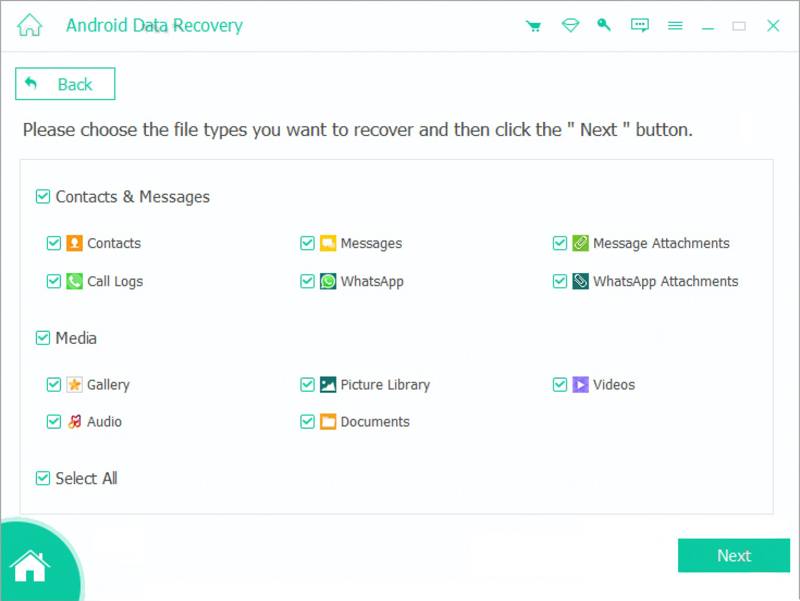
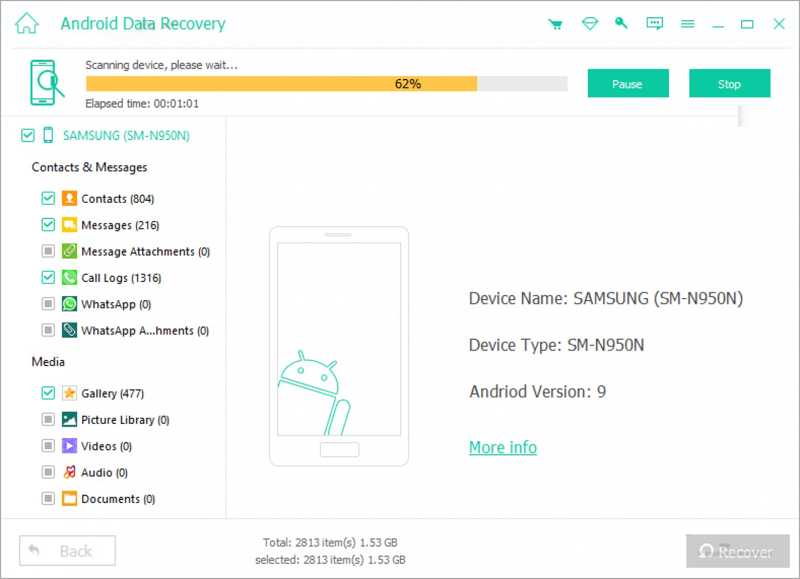
偵測到您的裝置後,請選擇要復原的資料類型,例如 聯係我們, 收件箱等等。若要恢復所有數據,請選取。 選擇全部。 點擊 下一則 點擊按鈕繼續。完成後,您可以按類型查看資料。如果您找不到所需數據,請點擊 深層掃描 按鈕執行深度掃描。
步驟二 無需備份即可恢復安卓系統
選擇所有要復原的檔案和項目,然後按一下 恢復 按鈕。設定輸出資料夾並點擊。 恢復 再次按鈕。
結語
現在,你應該明白了 如何將安卓系統恢復出廠設置 您可以從備份還原 Android 裝置。您可以在「設定」套用、恢復模式或使用 Google 的「尋找我的裝置」功能將裝置恢復原廠設定。如果您已備份設備,則可以在恢復原廠設定後恢復備份。這樣可以在恢復出廠設定期間保護您的資料。 Apeaksoft Android數據恢復 允許您在恢復出廠設定後無需備份即可恢復資料。
相關文章
如果您突然忘記了安卓手機的圖案鎖,可以參考本文輕鬆解鎖手機。
語音信箱可以儲存您重要的語音留言。如果您遺失了語音信箱,請查看本文,以了解如何在安卓裝置上找回已刪除的語音信箱。
Google 可以備份和還原您的裝置,妥善管理您的資料。本指南將向您展示如何在 Android 裝置上還原 Google 備份。
在這裡,您可以學習六種在智慧型手機上恢復 Android 簡訊的有效方法,即使您沒有備份檔案。



