

如何恢復已刪除的郵件(無論是否有備份)

假設您不小心刪除了重要資訊或在恢復出廠設定時丟失了未讀短信,您首先需要做的就是停止使用您的 iOS 裝置。雖然這可能會令人沮喪,但您有多種方法可以解決這個問題。 檢索已刪除的短信 在您的 iPhone 或 iPad 上。例如,「最近刪除」資料夾用於存放最近刪除的簡訊。此外,您還可以從我們的指南中了解更多方法。
頁面內容:
第一部分:如何從最近刪除的郵件清單中還原 iPhone 上已刪除的郵件
刪除資訊後,它會被放入「最近刪除」資料夾,而不是從您的記憶體中徹底刪除。它會在該資料夾中保留最多 30 天,然後才會永久刪除。這樣,您就可以在一段時間內查看 iPhone 上已刪除的資訊。
先決條件:
- 1. 您的裝置運行的是 iOS 16 或更高版本。
- 2. 你在 30 天內刪除了這些資訊。
- 3. 您尚未清空「最近刪除」資料夾。
優點
- 1. 無需額外硬體即可恢復已刪除的郵件。
- 2. 操作簡單快速。
- 3. 適用於所有最近刪除的訊息。
缺點
- 1. 不適用於舊設備。
- 2. 無法查看已永久刪除的訊息。
以下是在 iPhone 上尋找已刪除資訊的步驟:
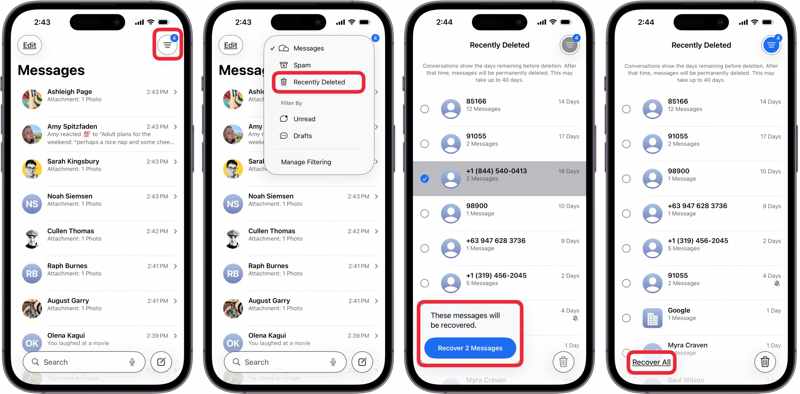
步驟二 打開 收件箱 應用程序在你的iPhone上。
步驟二 點擊 關鍵詞 按鈕並選擇 最近刪除.
提示: 如果您使用的是 iOS 18 或更高版本,請點擊 編輯 按鈕並選擇 顯示最近刪除的.
步驟二 現在,您可以在 iPhone 上存取已刪除的資訊並選擇它們。
步驟二 點擊 恢復 N 則訊息 按鈕或點擊 全部恢復 在底部。
步驟二 然後,前往原位置閱讀您的訊息。
第二部分:如何從運營商恢復已刪除的短信
有沒有辦法找回已刪除的簡訊?答案很簡單:有。當你在 iPhone 上發送或接收簡訊時,它們實際上是透過運營商的伺服器傳輸的。運營商會將這些簡訊儲存一段時間。例如,Verizon 和 AT&T 通常會將簡訊儲存 5 到 7 年。但是,有些業者只會儲存幾天。
先決條件:
- 1.您的電話號碼。
- 2. 您的帳號和密碼。
優點
- 1. 適用於永久刪除的訊息。
- 2. 不需要電腦。
- 3. 幾乎適用於所有 iPhone 和 iPad。
缺點
- 1. 僅適用於在一段時間內刪除的訊息。
- 2. 你必須提供必要的資訊。
- 3. 無法使用 恢復 iMessage.
以下是如何從運營商恢復 iPhone 上已刪除簡訊的步驟:
步驟二 收集必要信息,例如您的帳戶資訊。
步驟二 聯繫客戶支持:
AT&T:1-800-288-2020
Verizon Wireless:1-888-553-1555
T-Mobile:1-800-937-8997
Sprint:844-382-3312
美國行動通訊公司:1-888-944-9400
步驟二 提出恢復郵件的請求。
步驟二 提供必要信息,然後等待運營商發送您的短信。
請注意: 您也可以前往附近的業者營業廳或造訪線上用戶端申請簡訊恢復。
第三部分:如何從 iCloud 恢復 iPhone 上已刪除的訊息
iCloud 提供兩種方式來保存您的訊息,包括簡訊和 iMessage 訊息。當然,您可以從 iCloud 同步或備份的資訊恢復 iPhone 上已刪除的資訊。請注意,同步到 iCloud 的資訊不會包含在 iCloud 備份中。
如何從 iCloud 恢復已刪除的訊息
先決條件:
- 1.你有 同步的 iPhone 或 iPad 訊息 到iCloud。
- 2. 你的 iPhone 連接到穩定的網路連線。
- 3. 你的 iPhone 有足夠的儲存空間。
優點
- 1. 透過無線方式找回永久刪除的訊息。
- 2. 不需要電腦。
- 3. 將已刪除的訊息與現有資料合併。
缺點
- 1. 需要穩定的網路。
- 2. 刪除的訊息同步到 iCloud 後將無法使用。
以下是在 iPhone 上恢復已刪除資訊的步驟:

步驟二 跑你的 設定 應用程序。
步驟二 點擊您的個人資料,然後選擇 iCloud。
步驟二 敲打 消息在iCloud中 在 iOS 17 或更高版本上,並確保已開啟此功能。 在此 iPhone 上使用.
步驟二 然後,將其關閉 在此 iPhone 上使用,並選擇 停用和下載訊息 在彈出窗口上。
請注意: 對於 iOS 16,請選擇 收件箱 在 iCloud 設定畫面上,將其關閉 同步此 iPhone對於 iOS 15 及更早版本,請開啟此功能 收件箱 直接在 iCloud 設定畫面上操作。
如何從 iCloud 備份中還原已刪除的訊息
先決條件:
- 1. 您有 iCloud 備份。
- 2. 您尚未在 iCloud 中同步訊息。
- 3. 你需要抹掉你的 iPhone。
- 4. 您的 Apple ID 和密碼。
優點
- 1. 適用於永久刪除的訊息。
- 2. 適用於多種 iOS 裝置。
缺點
- 1. 您裝置上的所有資料都將被清除。
- 2. 需要穩定的網路連線。
以下是如何從 iCloud 備份還原 iPhone 上已刪除簡訊的步驟:
步驟二 跑過 設定 應用程序在你的iPhone上。
步驟二 造訪 一般說明,然後點擊 轉移或重置 iPhone.
步驟二 敲打 抹掉所有內容和設置.
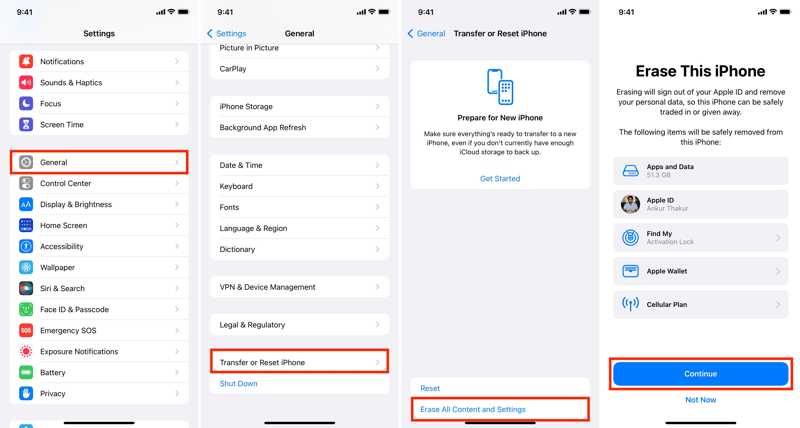
步驟二 如果出現提示,請輸入您的 iPhone 密碼或 Apple ID 密碼。
步驟二 閱讀警報並點擊 繼續.
步驟二 iPhone重啟後,請依照螢幕上的指示進行設定。
步驟二 將其連接到Wi-Fi網路。

步驟二 當你到達 應用和數據 屏幕,選擇 從 iCloud 備份.
步驟二 請輸入關聯的 Apple ID 和密碼。
步驟二 選擇可能包含遺失郵件的備份。
步驟二 完成後,已刪除的資訊將恢復到 iPhone 上。
第四部分:如何從電腦恢復已刪除的 iPhone 訊息
如果你有 將您的 iPhone 備份到 iTunes 在電腦上使用 iTunes 可以尋找 iPhone 上已刪除的資訊。此方法需要一台電腦和一條 USB 線。此外,備份會覆蓋您 iPhone 上的所有資料。
先決條件:
- 1. 您有 iTunes 備份。
- 2. 您正在運行最新版本的 iTunes。
- 3. 您的電腦和一條相容的線纜。
- 4. 如果您已對備份進行加密,則需要輸入密碼。
優點
- 1. 恢復永久刪除的訊息。
- 2. 可與多種 iPhone 機型搭配使用。
- 3. 不需要網路連線。
缺點
- 1. 需要一台電腦和一條數據線。
- 2. 所有現有數據將被覆蓋。
以下是在 iPhone 上恢復已刪除資訊的步驟:
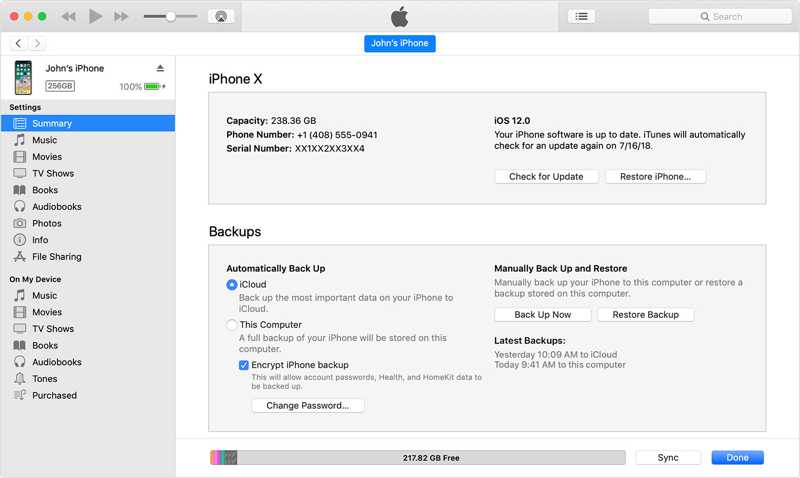
步驟二 使用相容電纜將您的 iPhone 連接到您的 PC。
步驟二 開啟最新版本的 iTunes。如果您使用的是 Windows 11/10 系統,也可以使用蘋果裝置。
步驟二 在操作欄點擊 電話 偵測到您的裝置後,點擊左上角的按鈕。
步驟二 前往 概要 選項卡並找到 備份 部分。
步驟二 在操作欄點擊 恢復備份 按鈕。
步驟二 選擇包含遺失郵件的備份檔案。
提示: 如果備份已加密,請輸入密碼。
步驟二 在操作欄點擊 恢復 點擊按鈕開始在 iPhone 上找回已刪除的簡訊。
請注意: 備份過程所需時間取決於備份資料量的大小。
第五部分:如何從 Mac 恢復已刪除的 iPhone 訊息
蘋果已在最新版本的 macOS 系統中停止支援 iTunes。因此,您只能透過 Finder 備份來恢復 iPhone 上已刪除的簡訊。 macOS Mojave 或更早版本仍可使用 iTunes。
先決條件:
- 1. 電腦運行 macOS Catalina 或更高版本。
- 2。 一根USB線。
- 3. 你的 Mac 上有備份。
- 4. 如果您的備份已加密,則需要輸入您的密碼。
優點
- 1. 離線恢復永久刪除的訊息。
- 2. 適用於簡訊和 iMessage。
- 3. 檢索簡訊、彩信和附件。
缺點
- 1. 它需要一台電腦和一條數據線。
- 2. 您的裝置將被備份覆蓋。
以下是如何在 Mac 上恢復已刪除的 iPhone 資訊:
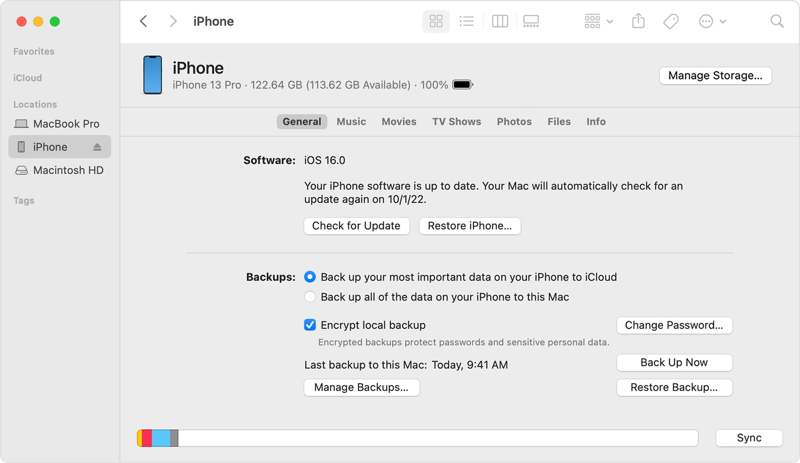
步驟二 如果您使用的是 macOS Catalina 或更高版本,請執行 Finder 應用程式。
步驟二 使用USB電纜將iPhone插入Mac。
步驟二 點擊側邊欄上的 iPhone 名稱。
步驟二 前往 一般說明 標籤。
步驟二 接下來,點擊 恢復備份 按鈕下 備份 部分。
步驟二 選擇正確的備份。如果備份已加密,請設定密碼。
步驟二 最後,點擊 恢復 按下此按鈕即可開始在 iPhone 上調出已刪除的簡訊。
提示: 如果耗時過長或製程卡住,請斷開裝置連線並重新啟動此程序。
第六部分:從 iPhone 恢復永久刪除訊息的終極方法
在沒有備份的情況下,是否可以從 iPhone 上恢復已刪除的簡訊?答案是肯定的,您只需要… Apeaksoft iPhone數據恢復它是一款功能全面的資料復原解決方案,可以找回遺失的數據,包括簡訊和iMessage資訊。它能夠掃描設備內存,無需備份即可查找已刪除的資訊。此外,它還可以開啟iTunes和iCloud備份,提取遺失的訊息,而不會覆蓋裝置資料。
無需備份即可恢復 iPhone 上永久刪除資訊的最佳方法
- 一鍵恢復iPhone記憶體中遺失的資訊。
- 從 iTunes 或 iCloud 備份中提取已刪除的訊息。
- 不會中斷您裝置上的現有資料。
- 集成直觀的界面。
- 支援最新型號的iPhone和iPad。

如何在沒有備份的情況下恢復已刪除的 iPhone 訊息
步驟二 連接你的 iPhone 和電腦
在電腦上安裝並啟動這款最佳 iPhone 資訊恢復軟體。它相容於 Windows 11/10/8/7/XP/Vista 系統。另提供 Mac 版本。使用 Lightning 線將 iPhone 連接到電腦。如果出現提示,請點選 信任 在您的螢幕上信任這台電腦。
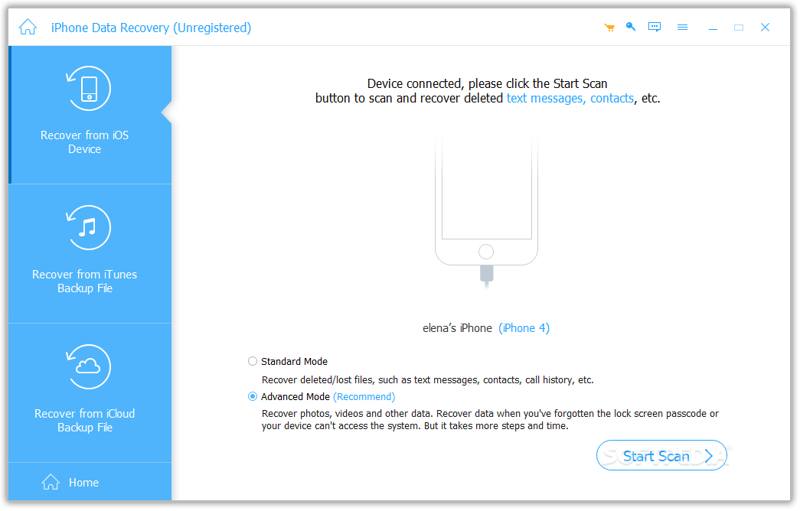
請注意: 如果您有 iTunes 或 iCloud 備份,請選擇 從iTunes備份文件中恢復 or 從iCloud備份文件中恢復 代替。
步驟二 預覽已刪除的訊息
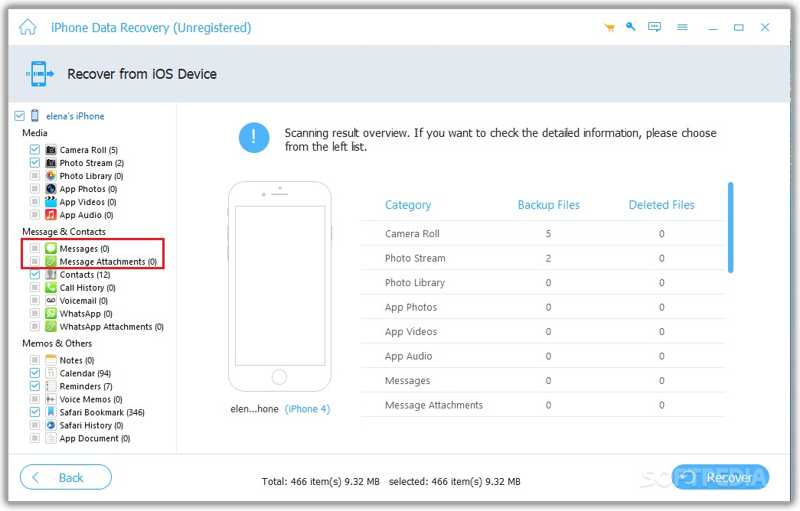
前往 從iOS設備恢復 在側邊欄上點擊選項卡,然後點擊 開始掃描 按下按鈕開始掃描您的 iPhone 記憶體。掃描完成後,請檢查。 收件箱 以及 消息附件 在側邊欄中。現在,您可以查看所有可恢復的訊息。切換到 僅顯示已刪除 從頂部功能表列可以顯示已刪除郵件。您也可以在搜尋欄中輸入關鍵字來尋找特定郵件。
步驟二 恢復已刪除的 iPhone 訊息
如果您想恢復對話,請勾選所需項目旁的複選框。如果您想從 iPhone 中恢復已刪除的訊息,請選擇對話,然後在右側面板中勾選訊息和附件旁邊的核取方塊。最後,點選「恢復」。 恢復 點擊右下角的按鈕。選擇輸出資料夾,然後點選。 恢復 再次按鈕。

結語
本指南分享了多種方法 在 iPhone 上查看已刪除的信息「最近刪除」資料夾是找回最近刪除簡訊的便捷途徑。如果您的簡訊已永久刪除,則需要依賴備份,例如 iCloud 或 iTunes 備份。您的電信業者也提供已永久刪除簡訊的備份。若以上方法皆不可用, Apeaksoft iPhone數據恢復 是恢復訊息的終極解決方案。此外,其簡潔的介面也易於操作。
相關文章
您可以學習有效的方法將 iPhone 上的簡訊備份到 iCloud 或電腦以保護您的資訊。
在進行故障排除或釋放空間之前,您應該按照我們的特定指南備份 Android 裝置上的簡訊。
我們每年發送大量訊息;有些很重要,您不想失去它們。那你可能想知道,iCloud 會備份訊息嗎?
這篇文章將向您展示如何透過 5 種有效方式在 iPhone 上備份 WhatsApp 訊息,包括專業工具和雲端服務。



