


如何從 iCloud、iTunes/Finder 備份還原 iPad

如果您的 iPad 出現問題,您可以嘗試從備份還原。例如,如果您不小心刪除了照片、影片、聯絡人、簡訊等內容,可以從備份中還原遺失的資料。好消息是,根據您的設置,您可以透過多種方式備份和恢復 iPad。本指南將詳細介紹幾種行之有效的方法。 從備份恢復 iPad 並示範了詳細步驟。
頁面內容:
第一部分:如何從 iCloud 備份還原 iPad
要從 iCloud 備份還原 iPad,您必須先擁有備份。此外,如果您要恢復的是二手 iPad,則需要在恢復過程之前抹掉裝置。此過程需要您的 Apple ID 和密碼。
步驟二 打開 iPad 並打開 設定 應用程序。
步驟二 造訪 一般規格,然後 轉移或重置 iPad.
步驟二 敲打 抹掉所有內容和設置.
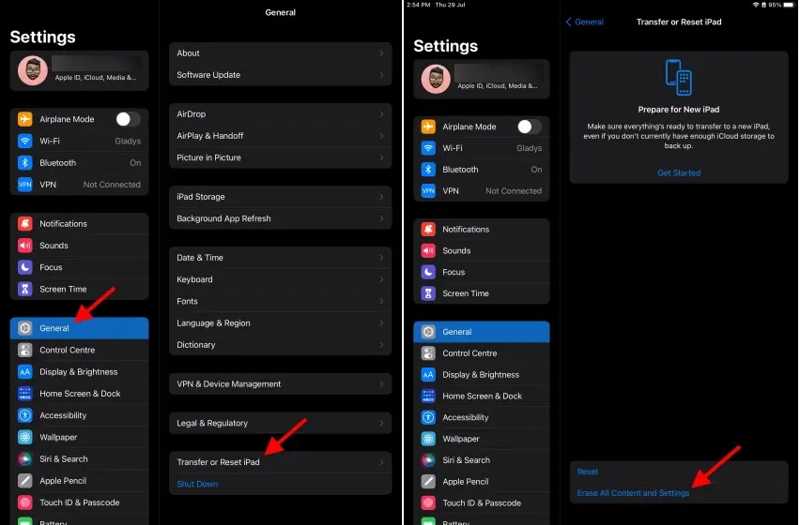
提示: 在此過程之前,您應該關閉“尋找我的 iPad”功能。
步驟二 閱讀警報並點擊 繼續 按鈕。
步驟二 輸入您的 iPad 密碼並點擊 擦除現在 開始刪除。
步驟二 iPad重新啟動後,將其設定為新裝置。
步驟二 在此過程中連接到 Wi-Fi 網路。
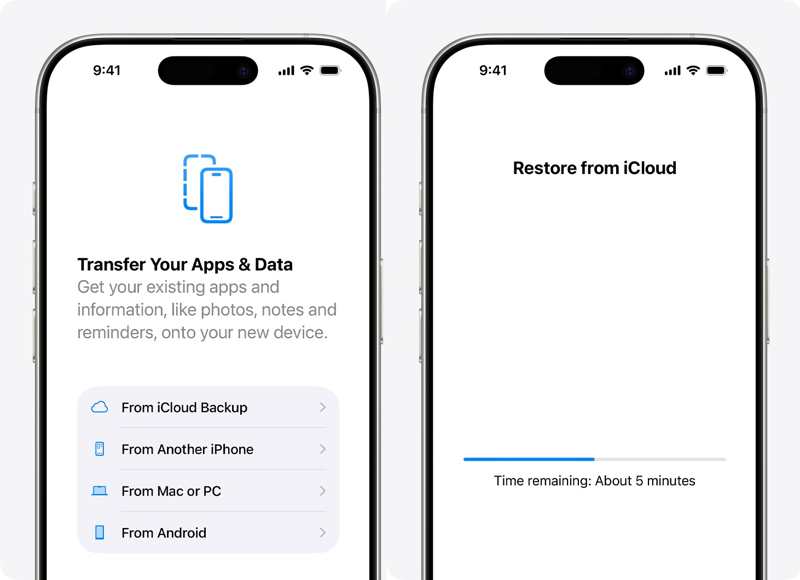
步驟二 選擇 從 iCloud 備份 選項 傳輸您的應用程式和數據 屏幕上。
步驟二 輸入與您的 iPad 關聯的 Apple 帳戶和密碼。
步驟二 選擇一個備份,然後從先前的備份還原 iPad。
步驟二 完成後,完成設定。
第2部分:如何從iTunes備份還原iPad
有些人喜歡將資料備份到電腦上。您可以從 iTunes 備份還原 iPad。請注意,備份會覆蓋 iPad 上的現有資料。這種方法不需要網路連線。
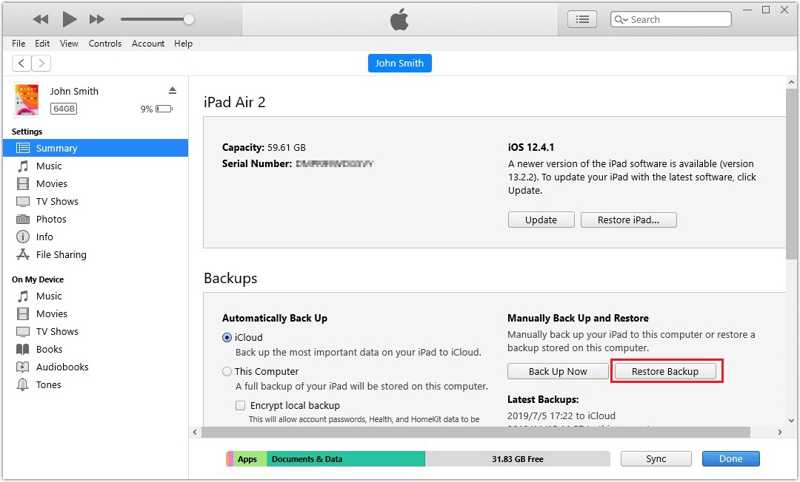
步驟二 使用 USB 連接線將 iPad 連接到 PC。
提示: iTunes 也適用於 macOS Mojave 及更早版本。
步驟二 開啟最新版本的 iTunes。
步驟二 在操作欄點擊 設備 按鈕位於左上角。
步驟二 前往 概要 選項卡並單擊 恢復備份 在 備份 標題。
步驟二 選擇正確的備份並點擊 恢復.
請注意: 如果備份檔案已加密,請輸入密碼。
第三部分:如何從 Finder 備份還原 iPad
蘋果在發布 macOS Catalina 時停止了 iTunes 服務。現在,您可以使用 Finder 備份和還原 iOS 裝置。換句話說,如果您使用的是 macOS Catalina 或更高版本,則需要從電腦備份還原 iPad。
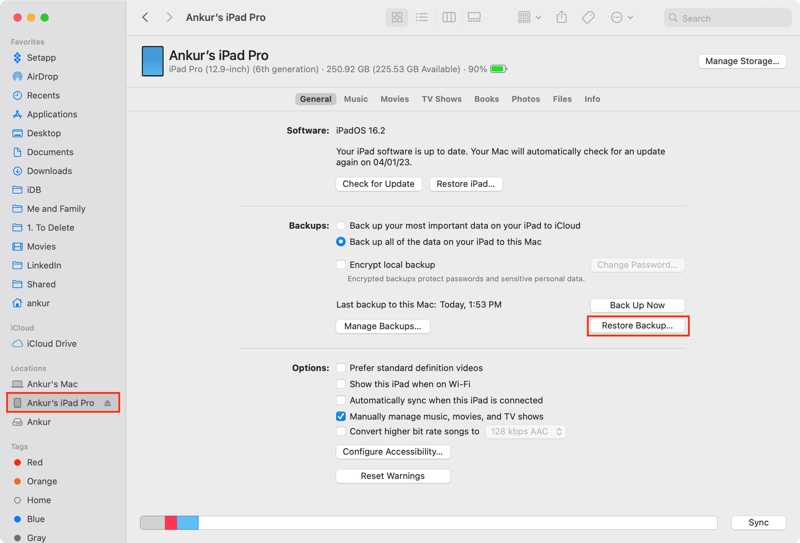
步驟二 使用相容的連接線將 iPad 連接到 Mac。
步驟二 運行 Finder 應用程式。
步驟二 裝置識別成功後,點擊您的 iPad 名稱並前往 一般規格.
步驟二 在操作欄點擊 恢復備份 按鈕在 備份 部分。
步驟二 選擇合適的備份,輸入 iTunes備份密碼 如果備份已加密,且 恢復.
第四部分:如何在沒有備份的情況下恢復 iPad
iCloud 和電腦備份會刪除 iPad 上的現有資料。幸運的是, Apeaksoft iPhone數據恢復 可以幫助您在沒有備份的情況下恢復 iPad。它會掃描 iPad 記憶體並快速尋找遺失的資料。此外,它還可以開啟 iCloud 或 iTunes 備份並提取特定檔案。

下載量超過 1,000,000 用戶
- 如何在沒有備份的情況下恢復iPad上遺失的資料。
- 無需重置 iPad 即可從 iCloud/iTunes 備份中提取資料。
- 在 iPad 上預覽遺失的資料。
- 支援照片、影片、音樂、聯絡人、簡訊等。
- 相容於最新版本的iPadOS。

如何在沒有備份的情況下恢復 iPad
步驟二 掃描你的iPad
在電腦上安裝並執行iPad資料恢復軟體。軟體也有Mac版本,請選擇Mac版本。 從iOS設備恢復 使用 Lightning 線將 iPad 連接到電腦。依照螢幕上的指示信任此電腦。設備偵測到後,點選「連接」。 開始掃描 按鈕。

步驟二 預覽 iPad 數據
資料掃描完成後,您可以按類型查看 iPad 資料。例如,選擇 相機膠卷 在 iPad 上查看照片。

步驟二 無需備份即可恢復 iPad
選擇要檢索的文件和項目,然後按一下 恢復 點擊右下角的按鈕。 未結案工單 按下按鈕選擇輸出資料夾並點擊 恢復 如何在沒有備份的情況下開始還原您的 iPad。

結語
本指南分享了多種方法 從備份恢復 iPad 您可以透過無線方式或電腦恢復設備。如果您有 iCloud 備份,請抹掉設備,然後使用您的 Apple ID 憑證還原備份。如果您有電腦備份,則可以使用最新版本的 iTunes 或 Finder 復原裝置。 Apeaksoft iPhone數據恢復 是一種無需備份即可從 iPad 中恢復遺失資料的簡單方法。

相關文章




