


如何從 iCloud/iTunes/Finder 備份還原 iPhone

iOS 裝置的備份和復原功能可用於保護您的資料免於遺失、傳輸資料以及將資料從一台 iOS 裝置遷移到另一台裝置。備份會儲存您的聯絡人、設定、應用程式資料、對話、照片、影片、音樂等。如果您已有 iCloud 備份或電腦上的備份,您可以… 從備份恢復您的 iPhone 或 iPad 快速。本指南分享了行之有效的方法。
頁面內容:
第一部分:從備份恢復 iPhone 意味著什麼
iPhone備份是iOS裝置上資料的副本,可以儲存在電腦或iCloud中。備份中的資料可能包括聯絡人、日曆事件、照片和影片、音樂和其他媒體內容、應用程式和應用程式資料、設定和偏好設定、資訊和附件、Siri書籤等等。
從備份恢復 iPhone 意味著將備份中的資料還原到您的裝置。請注意,從先前的備份還原 iPhone 會清除裝置上的現有資料。
第2部分:如何從iCloud備份還原iPhone
蘋果為每位用戶提供 5GB 的免費儲存空間,用於備份 iPhone 資料。透過適當的設置,您可以將 iPhone 自動或手動備份到 iCloud。如果您不小心刪除了重要數據,可以從 iCloud 備份中恢復 iPhone。
先決條件:
- 1.您有 iCloud 備份。如果您不確定,請前往… 設定 應用程序,點擊您的個人資料,導航至 iCloud的,然後 iCloud的備份,然後點擊 立即備份.
- 2.您的 Apple ID 和密碼。
- 3.您已抹掉設備,因此需要在設定完成後從備份還原 iPhone。
- 4.穩定的互聯網連接。
如何在從 iCloud 備份還原 iPhone 之前抹掉您的設備
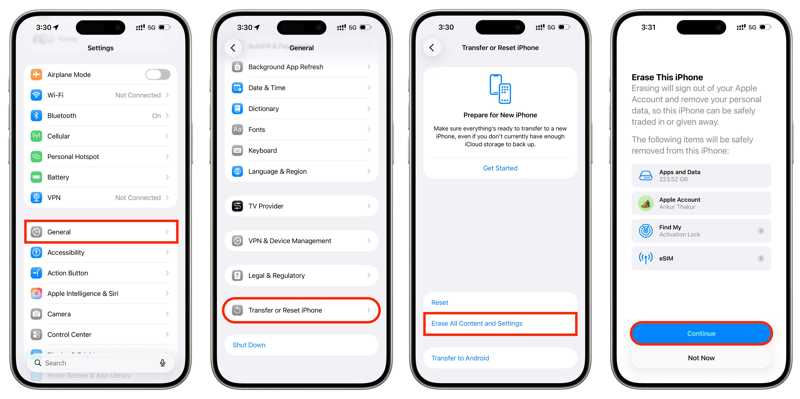
步驟二 打開 設定 應用程序在你的iPhone上。
步驟二 造訪 一般規格以及 轉移或重置 iPhone.
步驟二 點擊 抹掉所有內容和設置 按鈕。
步驟二 閱讀警告並點擊 繼續.
步驟二 接下來,選擇 擦除iPhone, 保留 eSIM 並擦除數據, 或者 刪除 eSIM 並清除數據 如所須。
步驟二 請輸入您的 iPhone 密碼以開始抹掉您的裝置。
如何從iCloud備份還原iPhone
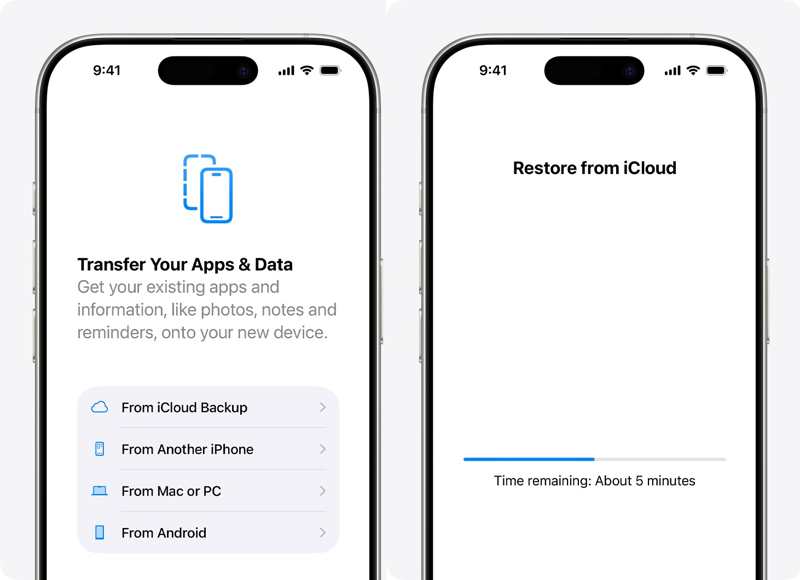
步驟二 打開你的iPhone並進行設定。
步驟二 請確保已連接至 Wi-Fi 網路。
步驟二 當你到達 傳輸您的應用程式和數據 屏幕,選擇 從 iCloud 備份.
步驟二 登入您的 Apple 帳戶。
步驟二 根據日期和大小選擇合適的備份檔案。
步驟二 如果系統提示,請再次登入您的 Apple 帳戶。
步驟二 等待過程完成,然後完成剩餘的設定步驟。
請注意: 設定完成後,無法從 iCloud 備份還原 iPhone。
第三部分:如何從電腦備份還原 iPhone
iCloud 儲存空間有限,因此越來越多的 iPhone 用戶會將裝置備份到電腦上。這意味著您可以從電腦備份還原 iPhone。雖然這種方法不會要求您抹掉 iPhone,但備份會覆蓋裝置上的現有資料。
先決條件:
- 1.電腦上的備份。
- 2.最新版本的iTunes。
- 3.相容的USB數據線。
- 4.備份密碼(如果您曾經有過的話) 加密您的 iPhone 備份).
步驟二 使用USB電纜將iPhone連接到PC。
步驟二 在電腦桌面上執行 iTunes。
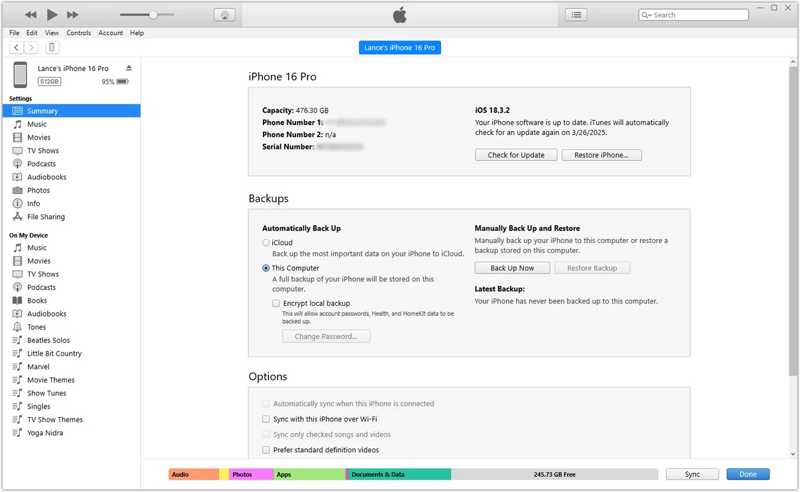
步驟二 在操作欄點擊 电话 偵測到您的 iPhone 後,左上角會出現一個按鈕。
步驟二 前往 概要 選項卡並找到 備份 標題。
步驟二 在操作欄點擊 恢復備份 按鈕。
步驟二 選擇最相關的備份。
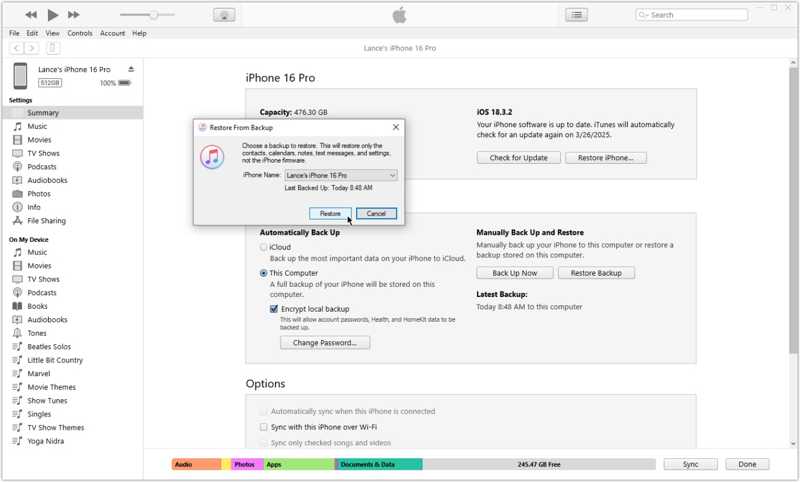
步驟二 在操作欄點擊 恢復 點擊按鈕開始從電腦備份還原您的 iPhone。
請注意: 如果您已在裝置上啟用「尋找我的 iPhone」功能,請先在「設定」應用程式中將其關閉。
第四部分:如何在 Mac 上從備份還原 iPhone
蘋果在發布 macOS Catalina 時停止了對 iTunes 的支援。現在,您可以使用 Mac 內建的 Finder 應用程式從備份中還原 iPhone。如果您使用的是 macOS Mojave 或更早版本,則仍需要使用 iTunes 來還原 iPhone。
先決條件:
- 1.Finder 應用。
- 2.USB 線或 Wi-Fi。
- 3.加密備份的密碼。
- 4.Mac 上的備份。
步驟二 打開 發現者 應用程序。
步驟二 透過 USB 或 Wi-Fi 將 iPhone 連接到 Mac。
步驟二 請輸入您的密碼並信任此計算機。
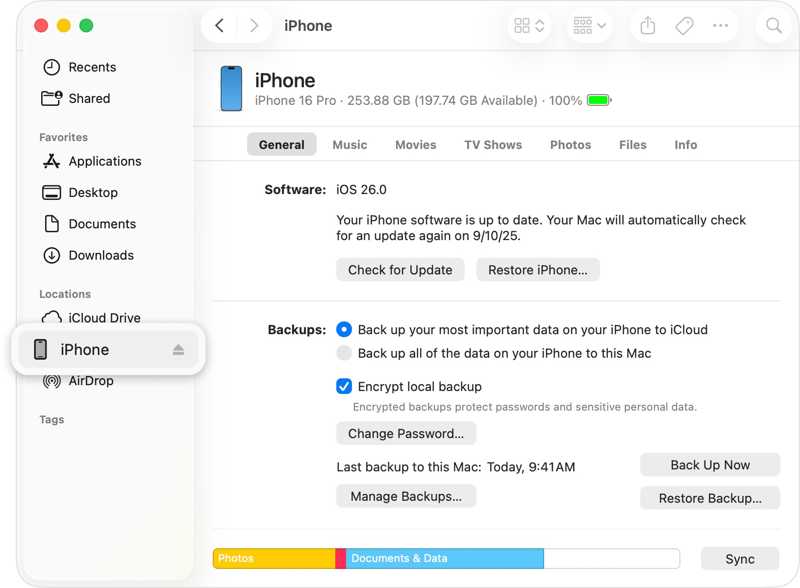
步驟二 在側邊欄中選擇您的 iPhone,然後前往 一般規格 標籤。
步驟二 在操作欄點擊 恢復備份 按鈕下 備份 本節。在這裡,您可以 訪問您的iPhone備份.
步驟二 選擇相關的備份文件,如果已加密,請輸入密碼。
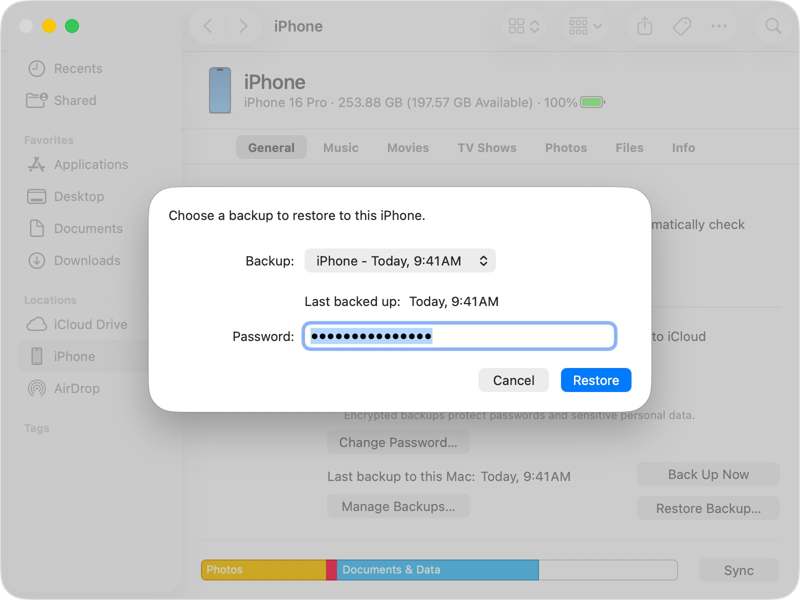
步驟二 最後,點擊 恢復 按下此按鈕即可開始從舊備份還原 iPhone。
請注意: 過程完成後,斷開 iPhone 的連接並將其開機。現在,iPhone 上的資料、應用程式和設定都將恢復。
第五部分:如何在不抹掉資料的情況下從備份還原 iPhone
蘋果公司對iPhone備份(包括iCloud備份和電腦備份)進行了加密。因此,您無法開啟舊備份並提取特定檔案。幸運的是, Apeaksoft iPhone數據恢復 允許您從備份恢復 iPhone,而無需抹掉資料。

下載量超過 1,000,000 用戶
- 無論是否有備份,都能恢復 iPhone 上的資料。
- 從 iCloud 和 iTunes 備份中提取資料。
- 預覽 iPhone 備份以進行選擇性資料復原。
- 從備份恢復 iPhone,不中斷現有資料。
- 支援最新型號的iPhone和iPad。

如何從iTunes備份還原iPhone
步驟二 安裝iPhone數據恢復
安裝好資料恢復軟體後,啟動它。該軟體也有Mac版本。使用Lightning數據線將iPhone連接到電腦。

步驟二 下載 iTunes 備份
前往 從iTunes備份文件中恢復 選項卡。選擇最相關的備份,然後按一下。 開始 按鈕進行掃描。

步驟二 恢復iPhone的日期
掃描完成後,您將按類型查看備份中的所有資料。例如,如果您想恢復照片,請選擇「恢復」。 相機膠卷選擇所有要檢索的文件,然後按一下 恢復 按鈕。設定輸出資料夾並點擊 恢復 一次。

如何從iCloud備份還原iPhone
步驟二 登錄iCloud
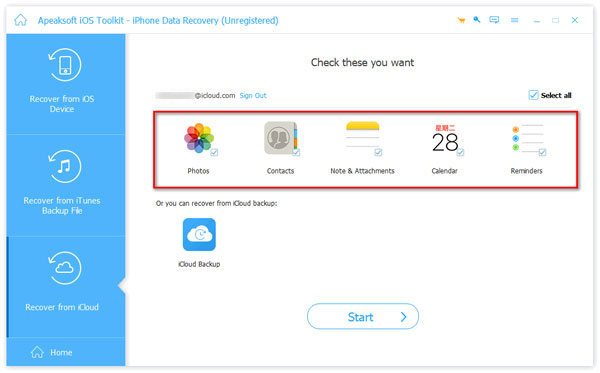
前往 從iCloud備份文件中恢復 如果您想從 iCloud 備份還原 iPhone,請在 iPhone 復原軟體中點選對應標籤。使用您的 Apple ID 和密碼登入。

步驟二 恢復iCloud備份
選擇要從 iCloud 備份還原的資料類型,例如 聯係我們, 照片, 和更多。 點擊 開始 點擊按鈕從備份中提取資料。選擇所需文件,然後按一下。 恢復 恢復遺失的資料。
結語
本指南說明如何 從備份恢復 iPhone 如果您遺失了裝置上的重要檔案或更換了新的 iOS 設備,無需電腦,您可以透過網路連線將 iCloud 備份還原到您的裝置。 iTunes 和 Finder 可以幫助您將電腦上的備份覆蓋到 iOS 裝置。 Apeaksoft iPhone數據恢復 是一種從 iTunes 或 iCloud 備份中提取資料並檢索檔案而無需恢復裝置的簡單方法。

相關文章




