

如何在不使用 iTunes 的情況下將 iPhone 或 iPad 恢復出廠設置

雖然 iTunes 曾是 iPhone 和 iPad 用戶強大的工具包,但自 macOS Catalina 之後,蘋果就停止了對它的更新。隨著時間的推移,蘋果在 iTunes 中添加了過多的功能,導致其體積龐大、運行緩慢且難以使用。因此,越來越多的用戶放棄了這款工具包。除了備份 iOS 裝置之外,iTunes 也是故障排除的重要工具。本指南將介紹四種方法… 無需 iTunes 即可恢復 iPhone 和 iPad.
頁面內容:
第一部分:如何在不使用 iTunes 的情況下恢復任何 iPhone
Apeaksoft iPhone數據恢復 是PC和Mac電腦上無需iTunes即可備份和還原iPhone的最佳替代方案之一。更重要的是,設備上的現有資料不會中斷或被覆蓋。
恢復 iPhone 的最佳 iTunes 替代方案
- 無需iTunes即可恢復iPhone上的iTunes備份。
- 透過 Lightning 線將 iPhone 資料備份到電腦。
- 預覽遺失的資料以便選擇性恢復。
- 與最新版本的 iOS 和 iPadOS 相容。

如何在不使用 iTunes 的情況下備份和還原 iPhone
步驟二 連接到您的 iPhone
在電腦上安裝並啟動最佳 iPhone 恢復軟體。使用 Lightning 線將 iPhone 連接到電腦。要備份 iPhone,請前往… 從iOS設備恢復 標籤頁。對於 iOS 13 及更高版本,請輸入您的 iPhone 密碼以允許連線。
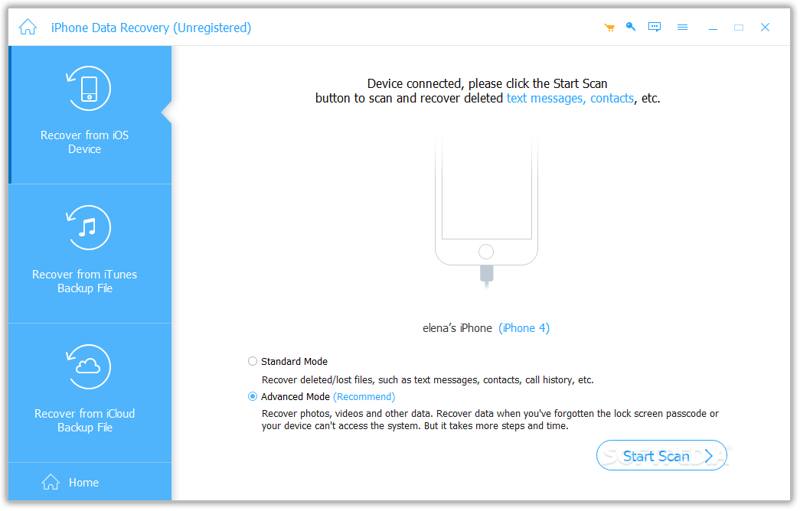
提示: 如果你想恢復一個 iTunes的備份選擇 從iTunes備份文件中恢復開啟正確的備份文件,並進行還原。
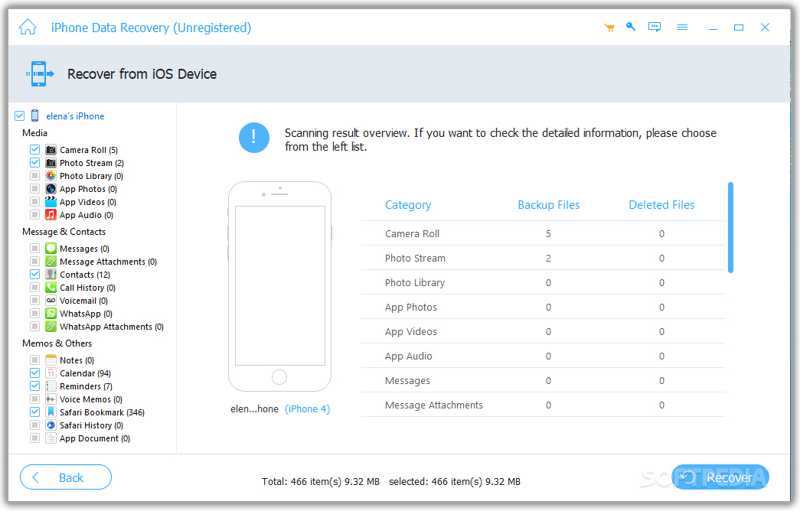
步驟二 掃描你的iPhone
在操作欄點擊 開始掃描 點擊按鈕開始尋找裝置上可恢復的資料。完成後,所有資料將按類型整理。
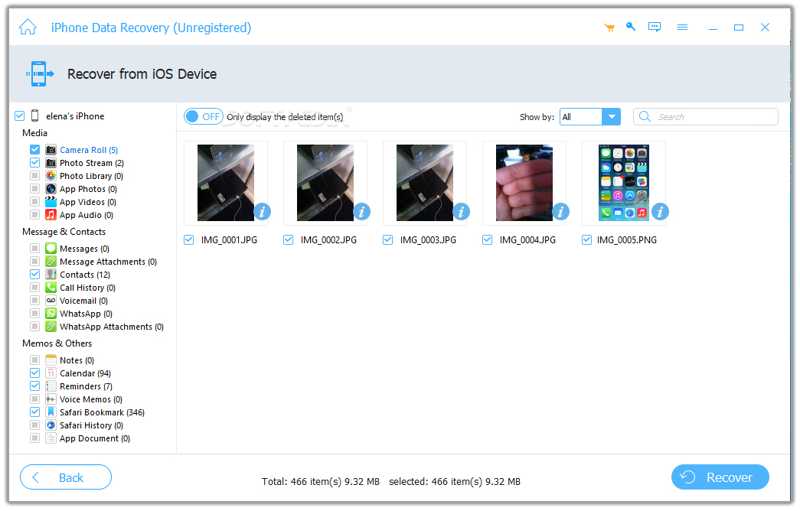
步驟二 恢復你的iPhone
在側邊欄中勾選所需的資料類型,並查看詳細資料。接下來,選擇所有要復原的檔案和項目,然後按一下「復原」。 恢復 按鈕。最後,設定輸出資料夾並點擊。 恢復.
第二部分:如何使用 iCloud 在不使用 iTunes 的情況下恢復 iPhone
iCloud 不僅僅是 iPhone 和 iPad 用戶的雲端服務。它還允許您將備份還原到 iPhone 或將裝置恢復原廠設定。以下步驟將示範具體操作流程:
無需 iTunes 即可恢復 iPhone 備份
步驟二 造訪 一般說明 ,詳見 設定 應用程序。
步驟二 選擇 轉移或重置 iPhone,然後點擊 抹掉所有內容和設置.
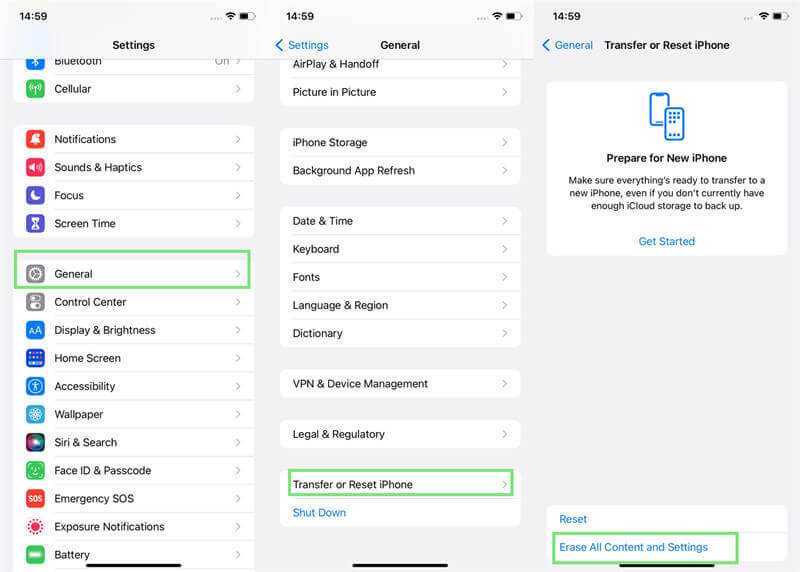
步驟二 敲打 繼續然後輸入您的 iPhone 密碼或 Apple ID 密碼。
步驟二 iPhone 重新啟動後,進行設定並連接至 Wi-Fi 網路。
步驟二 選擇 從 iCloud 備份 應用和數據 屏幕上。
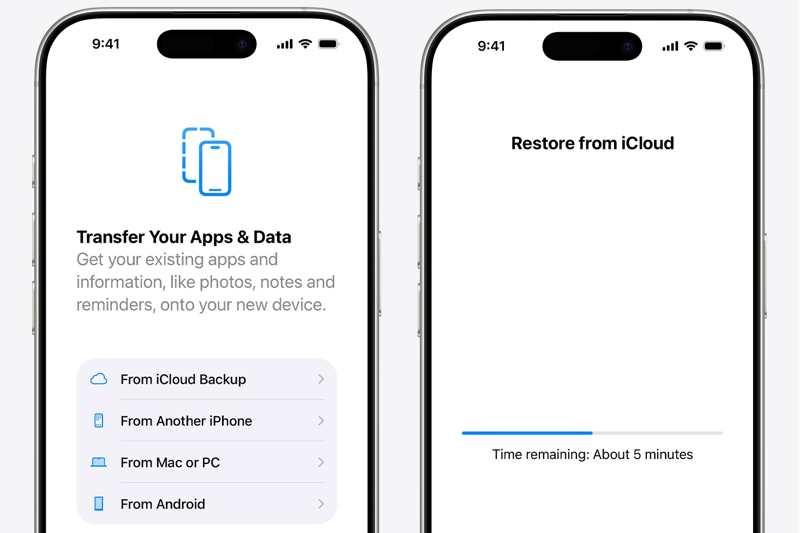
步驟二 輸入您的 Apple ID 和密碼,即可無需 iTunes 從 iCloud 備份還原您的 iPhone。
無需 iTunes 將 iPhone 恢復出廠設置
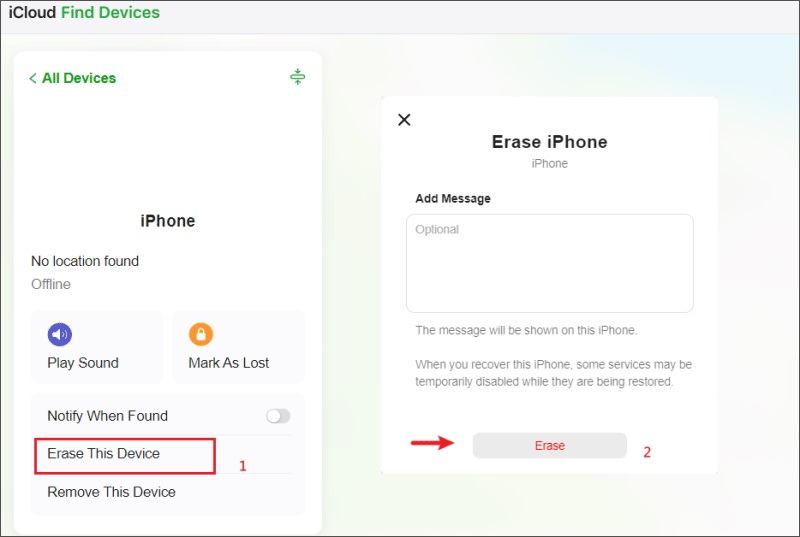
步驟二 在瀏覽器中造訪 www.icloud.com/find/,並使用您的 Apple 帳戶登入。
步驟二 從這裡選擇您的 iPhone 或 iPad。 所有設備 名單。
步驟二 接下來,單擊 擦除此設備.
步驟二 再次輸入您的 Apple ID 密碼,然後點擊 抹去 至 工廠恢復 你的 iPhone 無需 iTunes。
第三部分:如何在 macOS Catalina 或更高版本上無需 iTunes 恢復已停用的 iPhone
眾所周知,蘋果已在 macOS Catalina 及更高版本中停止支援 iTunes。不過,您可以使用內建的 Finder 應用程式在不使用 iTunes 的情況下恢復已停用的 iPhone。但這種方法會清除設備上的所有資料。
步驟二 使用USB電纜將iPhone插入Mac。
步驟二 運行 Finder 應用程式。
步驟二 將 iPhone 置於恢復模式:
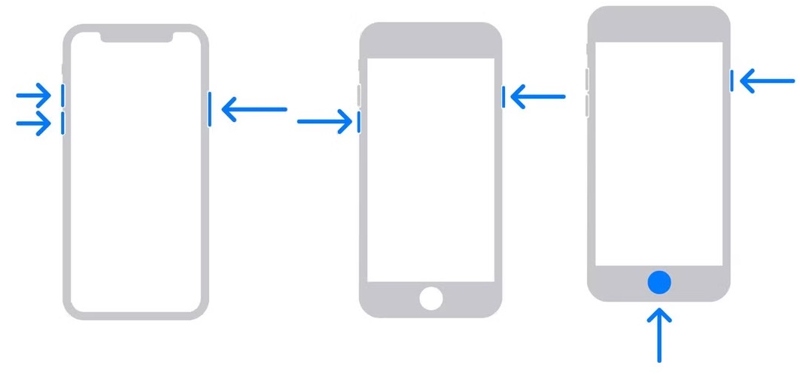
對於iPhone 8或更高版本
快速按下並釋放 調高音量 按鈕。
快速按下並釋放 音量減小 按鈕。
按住側邊按鈕,直到出現連接電腦螢幕。
適用於iPhone 7 / 7 Plus
按住 音量減小 + 側邊 同時按下按鈕,直到看到連接電腦螢幕。
適用於 iPhone 6s 或更早機型
按住 首頁 + 睡眠/喚醒 同時按下按鈕,直到出現連接電腦螢幕。
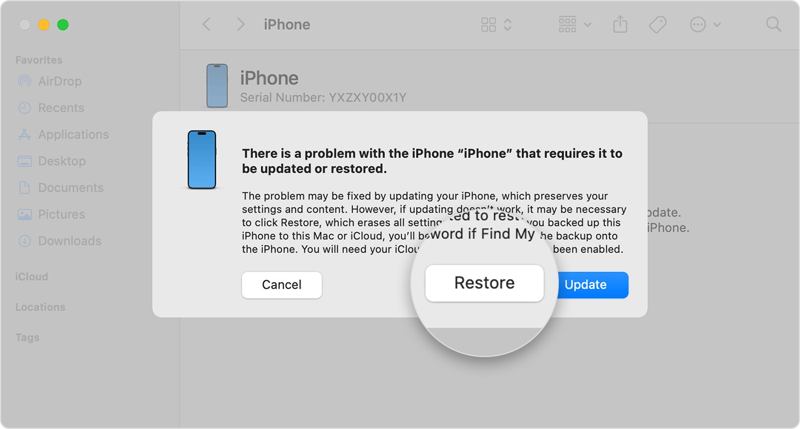
步驟二 在操作欄點擊 恢復 Finder 彈出對話框中的按鈕。
第四部分:如何在電腦上不使用 iTunes 恢復已停用的 iPhone
在 Windows 10 及更高版本系統中,Apple Devices 應用程式是 iTunes 的替代應用程式。它允許您無需 iTunes 即可透過電腦恢復 iPhone。它的運作方式與 iTunes 類似,但操作更簡單。
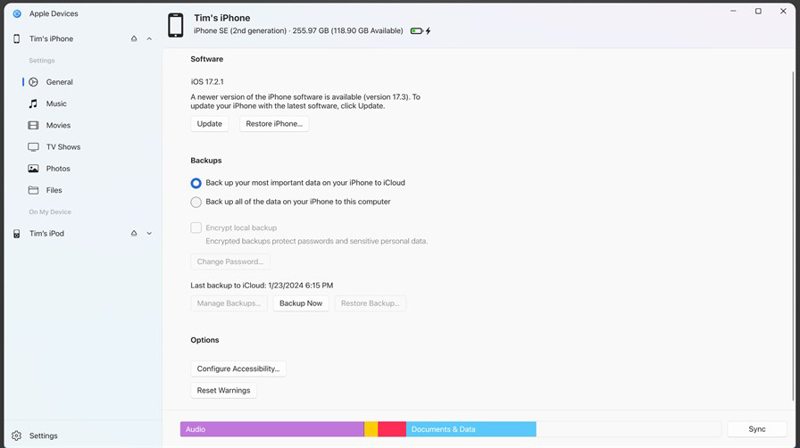
步驟二 使用相容的數據線將 iPhone 連接到電腦。
步驟二 運行 Apple Devices 應用程式。您可以從 Microsoft Store 下載應用程式。
步驟二 點擊您的裝置名稱,然後前往 一般說明.
步驟二 在操作欄點擊 恢復iPhone 無需 iTunes 即可開始恢復您的 iPhone。
請注意: 如果您想將備份還原到 iPhone,請點擊 恢復備份 按鈕,選擇備份,然後點選 恢復.
結語
本指南展示了多種方法 備份和恢復 iPhone 即使沒有 iTunes,您也可以在 iPad 上恢復備份或將 iOS 裝置恢復原廠設定。按照我們的步驟操作,即使沒有 iTunes,您也可以恢復備份或將 iOS 裝置恢復原廠設定。 Apeaksoft iPhone數據恢復 如果您不想刪除設備上的數據,這是最佳選擇。
相關文章
本文為您提供了最簡單的掃描iTunes備份解決方案或iPhone的iCloud備份,以便有效地從死iPhone中恢復數據。
如果您剛剛恢復了iPhone並丟失了一些重要照片,您可以了解有關如何在沒有備份的情況下恢復後恢復iPhone照片的更多詳細信息。
如果你的iPhone筆記在不知道原因的情況下消失了,那麼你可以閱讀這篇文章來學習5簡單方法來輕鬆獲取筆記。
如果您不小心刪除了 iPhone 通話記錄,可以使用 iCloud、iTunes、第三方軟體或透過電信業者在 iPhone 上恢復通話記錄。



