


在 iPhone 17/16/15 上從 Google 雲端硬碟還原 WhatsApp 備份

WhatsApp 承載著多年來無可取代的回憶、重要的商務聊天記錄和珍貴的媒體配件。如果您是安卓用戶,想要切換到 iPhone,您的第一個反應很可能是想在雲端尋找聊天記錄。然而,您很快就會遇到令人沮喪的跨平台障礙。許多切換用戶都會問:能否將 WhatsApp 從 Google 雲端硬碟恢復到 iPhone?
簡而言之:不,無法直接透過 WhatsApp 應用程式本身實現。 WhatsApp 沒有提供原生的一鍵式按鈕,可以直接將 Google 雲端硬碟的備份拉取到 iOS 裝置上。幸運的是,「無法直接」並不意味著不可能。在本教程中,我們將詳細解釋此障礙的原因,並提供最有效、經過驗證的方法。 如何在 iPhone 上從 Google 雲端硬碟恢復 WhatsApp 備份 沒有遺失任何一條訊息。
頁面內容:
第一部分:為什麼不能直接將 WhatsApp 從 Google 雲端硬碟恢復到 iPhone?
要了解如何將 WhatsApp 備份從 Google 雲端硬碟還原到 iPhone,首先需要了解為什麼這個過程需要變通方法。
雲端儲存不符: 安卓版 WhatsApp 內建了使用 Google 雲端硬碟備份和還原資料的機制。而 iOS 版 WhatsApp 則完全依賴蘋果的 iCloud。 iOS 版 WhatsApp 甚至沒有提供登入 Google 帳號來尋找備份的選項。
不同的加密協定: 即使您將備份檔案從 Google 雲端硬碟下載到電腦上,iPhone 也無法讀取或解析資料庫結構。 Android 和 iOS 使用完全不同的加密金鑰和檔案格式系統來保護您的聊天記錄。
第二部分:將 WhatsApp 備份從 Google 雲端硬碟還原到 iPhone 的最佳方法
如果您已經設置好 iPhone,並且不想執行恢復出廠設置,或者您想要一個完全繞過雲端相容性問題的簡單流程,以便使用專業的跨平台工具將 WhatsApp 備份直接從 Google 雲端硬碟恢復到 iPhone, Apeaksoft MobieTrans 是最有效的解決方案。
它充當安全解釋器的角色。它會從你的 Google 雲端硬碟帳戶下載 WhatsApp 備份文件,利用連接的驗證設備解密數據,將文件轉換為 iOS 相容格式,並安全地將其註入到你 iPhone 上的 WhatsApp 目錄中。
步驟二 下載、安裝和啟動 Apeaksoft MobieTrans 在你的電腦上
安全下載
步驟二 請先將安卓手機連接到電腦,然後再連接iPhone。
步驟二 選擇 收件箱 在左側。然後,點擊 導出到設備 此按鈕可將 WhatsApp 備份從 Google 雲端硬碟還原到 iPhone。 「訊息」標籤包含 WhatsApp 聊天記錄和簡訊。

第三部分:透過「移動到 iOS」將 Google 雲端硬碟中的 WhatsApp 備份還原到 iPhone 上
如果您正在設定全新的 iPhone,可以使用 Apple 官方的遷移工具「轉移到 iOS」將 WhatsApp 從 Google 雲端硬碟還原到 iPhone。雖然此方法並非直接從 iPhone 存取 Google 雲端硬碟,而是需要您的 Android 手機作為實體中間人,先解壓縮雲端備份。
開始前的準備工作:
- 您的 iPhone 必須處於初始狀態 你好 設定螢幕。如果已經設定好,則必須轉到 設定 > 一般規格 > 轉移或重置 iPhone > 抹掉所有內容和設置 至 factory reset 您的iPhone。
- 您必須先透過手動同步將聊天記錄下載到您的 Android 裝置。 設定 > 聊天 > 聊天備份 > 安卓系統備份 接口。
步驟二 打開你的新iPhone,並將其放在你的安卓裝置旁邊。開始螢幕上的設定過程。
步驟二 當你到達 傳輸您的應用程式和數據 管理介面,點選 從Android.
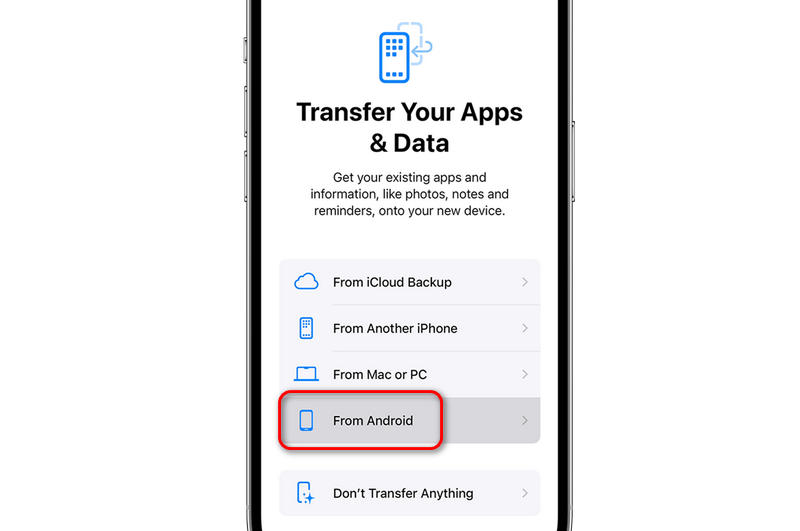
步驟二 打開 移至iOS 在您的安卓智慧型手機上開啟應用程序,並按照提示操作,直到您的 iPhone 上出現 6 位或 10 位數的安全碼。將此代碼輸入到您的安卓手機中。
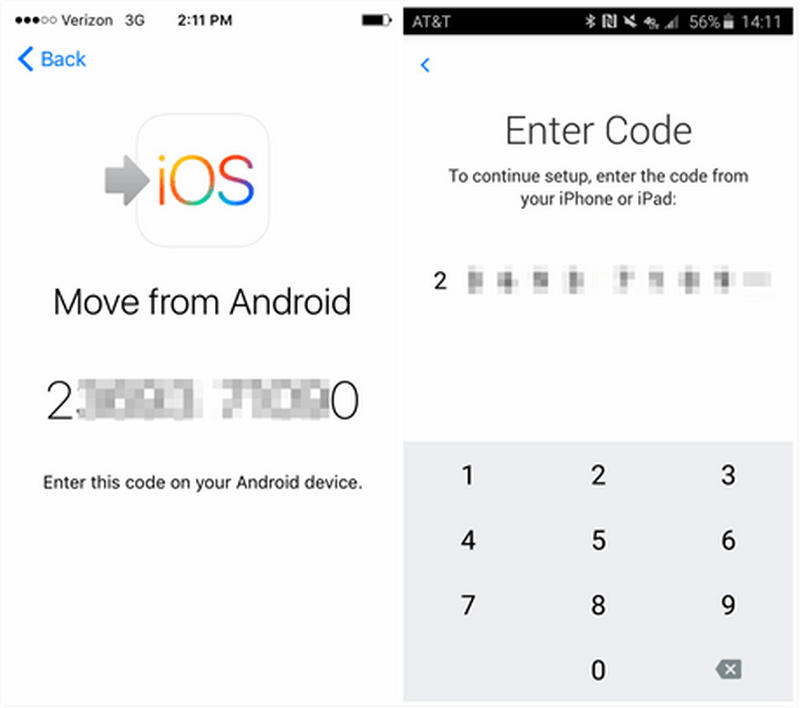
步驟二 上 轉移數據 螢幕上,勾選旁的複選框 Whatsapp.
步驟二 敲打 開始 在安卓螢幕上,WhatsApp 將立即準備資料庫檔案以進行遷移,並自動將您從安卓應用程式中登出。遷移完成後,請繼續完成 iPhone 設定。
步驟二 在你的 iPhone 上開啟 App Store,下載最新版本的 WhatsApp,然後使用以下方式註冊: 完全相同的電話號碼 已在您的舊裝置上使用。
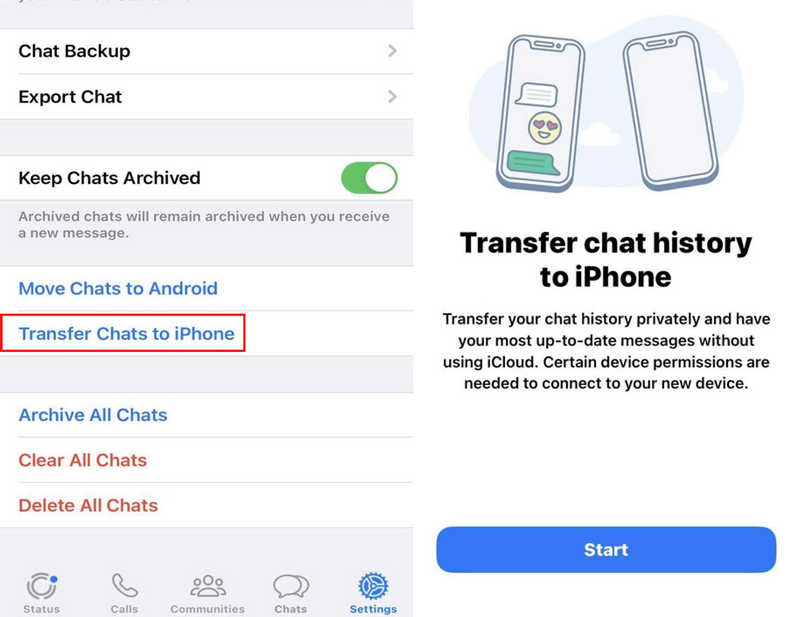
步驟二 敲打 開始 當提示匯入聊天記錄時,所有對話都會出現在收件匣中,這表示您已完成從 iPhone 上的 Google 雲端硬碟還原 WhatsApp 備份。
第四部分:透過電子郵件從 Google 雲端硬碟恢復 iPhone 上的 WhatsApp 備份
如果您只需要保留一些特定的商業協議、法律文件或值得紀念的家庭聊天記錄,您可以透過電子郵件將 WhatsApp 備份從 Google 雲端硬碟直接還原到 iPhone。
重要說明: 此方法實際上並不會將您的歷史聊天記錄整合到 iOS 版 WhatsApp 介面中。相反,它會產生一個可讀的日誌文件,您可以隨時在您的 Apple 裝置上查看該文件。
步驟二 在您的安卓手機上開啟 WhatsApp,然後選擇您想要儲存的特定對話串。
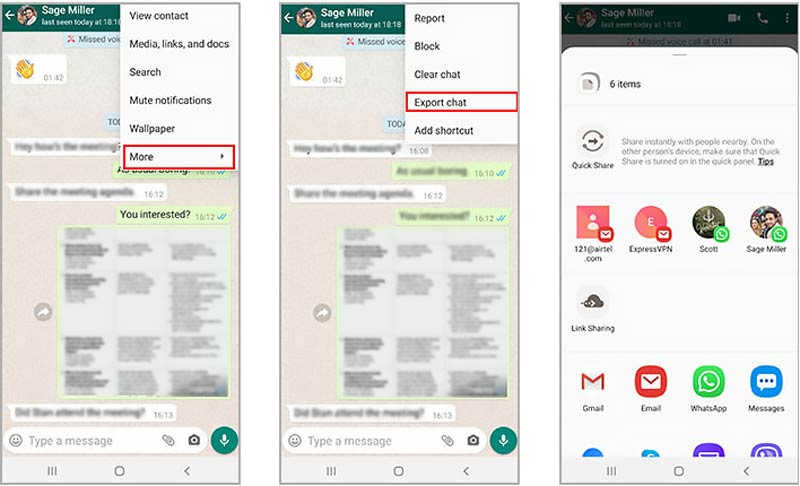
步驟二 點選右上角的三個豎點,選擇 更多,然後點擊 導出聊天.
步驟二 選擇是否要匯出 沒有媒體 or 附加媒體 (包括照片、錄音和影片)。
步驟二 從共用面板中選擇您的電子郵件用戶端(例如 Gmail),然後將附件傳送到您自己的電子郵件地址。
步驟二 開啟 iPhone 自帶的郵件應用,登入收件匣,下載匯出的文字檔案和媒體附件,即可輕鬆查看。這是將 WhatsApp 備份從 Google 雲端硬碟還原到 iPhone 的簡單快速方法。
第五部分:將 WhatsApp 備份從 Google 雲端硬碟還原到 iPhone 的三種方法比較
為了幫助您確定哪種方法最適合您目前的情況,以下簡要介紹將 WhatsApp 備份從 Google 雲端硬碟還原到 iPhone 的核心方法:
| 特徵/細節 | Apeaksoft MobieTrans | 移至iOS | 電子郵件匯出 |
| 直接讀取 Google 雲端硬碟 | 可以 | 否(讀取安卓手機本地副本) | 沒有 |
| 需要將 iPhone 恢復原廠設置 | 沒有 | 是的(必須在設定畫面上) | 沒有 |
| 直接恢復到 iOS 應用程式中 | 可以 | 可以 | 否(僅限文字/媒體附件) |
| 價格 | 高級/付費軟體 | 免費 | 免費 |
| 媒體支持 | 傳輸所有照片、影片和文件 | 傳輸所有原生附件 | 受電子郵件附件大小限制 |
結語
這有點困難 在 iPhone 上從 Google 雲端硬碟恢復 WhatsApp 備份 由於雲端備份方式不同,遷移到 iOS 是有效的解決方案。如果您的 iPhone 已設定完畢且您不想恢復原廠設置,可以使用此功能。 Apeaksoft行動傳輸 輕鬆將 WhatsApp 聊天記錄從安卓手機傳輸到 iPhone。您只需事先將 WhatsApp 備份從 Google 雲端硬碟還原到安卓手機,然後即可快速輕鬆地將其傳輸到 iPhone。

相關文章




