

如何在安卓手機上找回已存檔的訊息

將郵件歸檔是指將其從郵件收件匣中移出,而不是刪除。此操作有助於保持收件匣的整潔有序,同時也能保留資訊以供日後參考。歸檔的郵件通常會儲存在特定資料夾中。它不會被刪除,您可以隨時訪問。我們的教程將解釋如何操作。 檢索已存檔的簡訊 快速在您的安卓手機上安裝。
第一部分:能否找回已存檔的簡訊
實際上,已歸檔的郵件並沒有被刪除,它們只是從收件匣移到了「已歸檔」資料夾。您可以隨時存取它們。您可以將任何郵件和對話歸檔到「已歸檔」資料夾。當您收到已歸檔對話的回覆時,該回覆會重新出現在「郵件」收件匣中。
簡而言之,已存檔的訊息仍然儲存在手機的內部儲存空間中。此外,存取方式可能因安卓作業系統版本而異。
第二部分:在安卓裝置上檢索已存檔的訊息
如果您在收件匣資料夾中找不到郵件,很可能是郵件已被存檔。好消息是,您可以快速地在安卓裝置上恢復已存檔的郵件。以下是具體步驟:
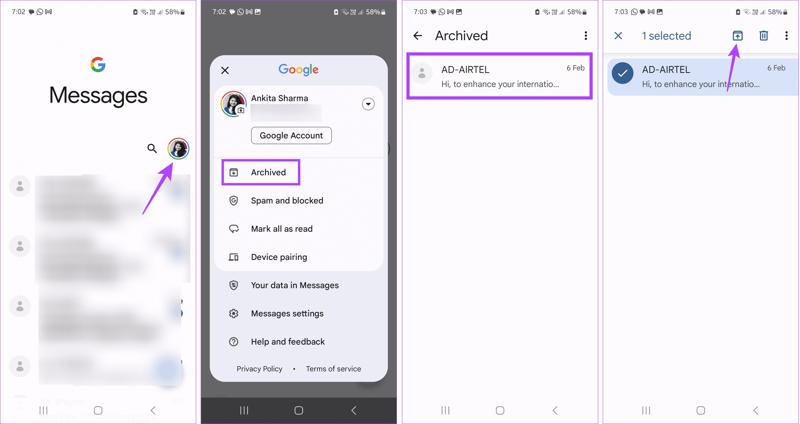
步驟二 跑過 Google訊息 Android手機上的應用程序。
步驟二 點擊你的個人資料圖片並選擇 存檔.
步驟二 找到您想要找回的對話或簡訊。
步驟二 長按所需項目,然後點選 取消封存 屏幕頂部的按鈕。
步驟二 現在,您可以在收件匣中查看您的郵件。
第三部分:從 Google One Backup 恢復已存檔郵件
如果您在「已歸檔」資料夾中找不到已歸檔的郵件,則需要嘗試備份。若要從 Google One 恢復已歸檔的郵件,您必須 factory reset 您可以使用手機或使用新設備。
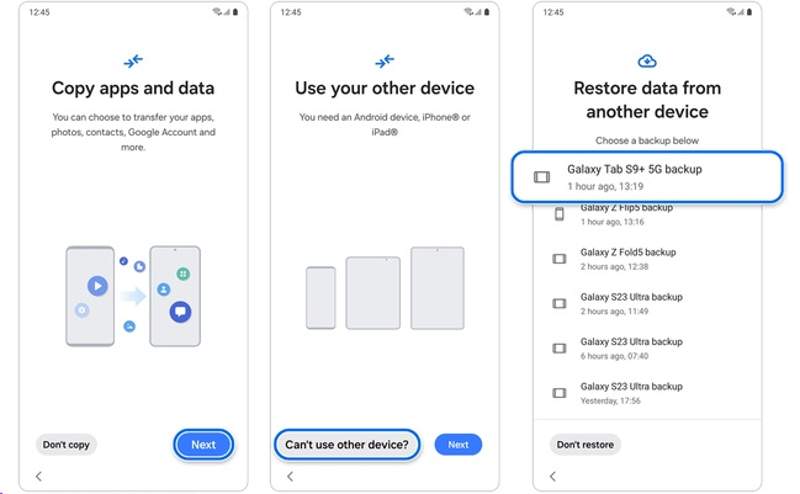
步驟二 恢復出廠設定後,打開手機。
步驟二 請依照螢幕上的指示進行設定。
步驟二 點擊 下一則 上的按鈕 複製應用程序和數據 屏幕上。
步驟二 媒體推薦 無法使用其他設備.
步驟二 使用您的Google帳號和密碼登入。
步驟二 接下來,選擇一個合適的 谷歌手機備份.
步驟二 請務必選擇您要復原的訊息和其他資料類型。
步驟二 點擊「恢復」開始在 Android 裝置上恢復已存檔的訊息。
第四部分:無需備份即可檢索已存檔郵件
雖然「歸檔」功能方便您管理郵件和整理收件匣,但如果您永久刪除了郵件,則很難將其還原。好消息是,這些歸檔郵件在被新資料覆蓋之前仍然保留在您的記憶體中。但是,您需要一款功能強大的工具才能讀取這些已刪除的歸檔郵件,例如… Apeaksoft Android數據恢復它可以掃描手機內存,找回遺失的簡訊和彩信。
適用於安卓裝置的最佳已存檔訊息復原工具
- 從手機內存中恢復所有簡訊。
- 預覽遺失的郵件以便選擇性恢復。
- 不會覆蓋或擦除您的裝置。
- 支援簡訊、彩信和多媒體附件。
- 支援幾乎所有安卓手機品牌,如三星、Google、LG 等。

如何在沒有備份的情況下從安卓手機中恢復已存檔的訊息
步驟二 掃描您的手機
安裝好最佳簡訊恢復軟體後,即可啟動它。軟體支援 Windows 11/10/8/7/XP/Vista 和 macOS 10.6 及更高版本。接下來,使用 USB 連接線將手機連接到電腦。請確保在手機上開啟 USB 偵錯模式,或依照螢幕上的指示啟用此模式。如果出現提示,請選擇 傳輸文件手機被偵測到後,請選擇 收件箱 以及 消息附件。 點擊 下一則 按鈕繼續。

步驟二 預覽訊息
出現提示時,請授權 FoneGo 應用程式並允許其存取您的資料。掃描完成後,您可以在手機上預覽遺失的已存檔訊息。如果訊息過多,請開啟此功能。 僅顯示已刪除的項目如果您找不到所需商品,請點擊 深層掃描 執行深度掃描。

步驟二 恢復已存檔的訊息
準備好後,勾選要檢索的每個訊息旁邊的複選框,然後按一下「確定」。 恢復 點擊底部的按鈕。然後,設定輸出資料夾並確認恢復已存檔的郵件。此操作不會影響設備上的現有數據。

結語
現在,你應該明白了 如何在安卓裝置上擷取已存檔的訊息 手機或平板電腦。歸檔郵件時,實際上是將郵件移至「已歸檔」資料夾,但不會從您的裝置中刪除。也就是說,您可以直接在「已歸檔」資料夾中尋找和存取您的郵件。如果您誤刪了已歸檔的郵件,可以從 Google One 備份中還原它們。 Apeaksoft Android數據恢復 即使沒有備份,這也是找回郵件的最佳選擇。
相關文章
不知道如何在安卓手機上找到回收站來恢復已刪除的照片或檔案?本文將詳細介紹如何從安卓手機恢復回收站。
歡迎了解如何使用桌面軟體 Apeaksoft Data Recovery 或 Android 手機 SD 卡復原應用程式對 Android 裝置進行 SD 卡資料復原。
語音信箱可以儲存您重要的語音留言。如果您遺失了語音信箱,請查看本文,以了解如何在安卓裝置上找回已刪除的語音信箱。
在這裡,您可以學習六種在智慧型手機上恢復 Android 簡訊的有效方法,即使您沒有備份檔案。



