

什麼是三星恢復模式以及如何進入恢復模式

在本指南中,我們打算討論… 三星恢復模式雖然三星手機和平板電腦很受歡迎,但與其他數位裝置一樣,用戶也可能會遇到各種軟體故障。顧名思義,恢復模式是故障排除的重要方法。此外,即使您忘記了手機密碼,它也能讓您重新存取裝置。作為三星設備的重要功能,您可以學習如何進入和退出恢復模式。
頁面內容:
第一部分:什麼是三星恢復模式
事實上,恢復模式是所有安卓設備(包括三星手機和平板電腦)的內建功能。它允許用戶繞過手機鎖定螢幕並執行各種任務。以下情況您應該將三星平板電腦或手機置於恢復模式:
- 1. 您的手機螢幕凍結或無回應。
- 2. 你忘了手機密碼。
- 3. 您的三星裝置已被鎖定和停用。
- 4. 你想出售你的手機。
- 5. 您已準備好將您的設備交給他人。
三星恢復模式畫面上的主要選項有哪些?
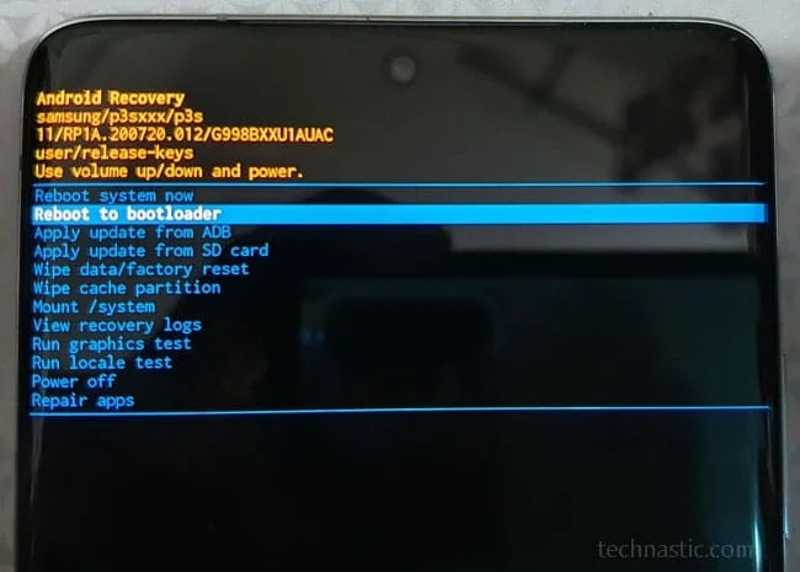
- 1. 立即重新啟動系統:將手機啟動至正常模式。
- 2. 重新啟動到引導程式:將手機啟動到引導程式模式。
- 3. 透過 ADB 應用程式更新:使用 ADB 更新軟體。
- 4. 從 SD 卡應用程式更新:從 SD 卡上的韌體更新三星手機的軟體。
- 5. 清除資料/恢復原廠設定:將您的三星裝置恢復原廠設定。
- 6. 清除快取分區:擦除系統快取分區中儲存的所有資料。
- 7.掛載/系統:掛載系統分割區並修改該分割區上的所有內容。
- 8. 檢視復原日誌:查看在復原模式下執行的所有活動的記錄。
- 9. 執行圖形測試:用於測試三星裝置上的 GPU。
- 10. 執行本地測試:用於幫助開發人員。
第二部分:使用按鍵將三星手機置於恢復模式
在三星裝置上進入安卓恢復模式最簡單的方法是使用組合鍵。但是,不同型號的設備組合鍵可能有所不同。我們在下面列出了所有組合鍵:
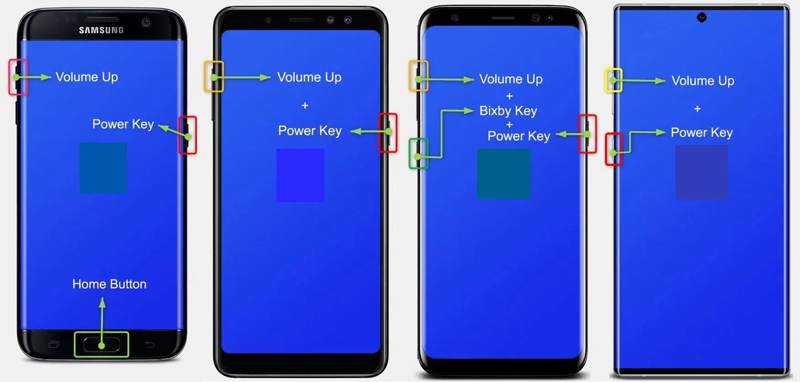
適用於帶有 Home 鍵的三星設備
步驟二 長按 電力 按下此按鈕即可關閉裝置電源。
步驟二 按住 調高音量 + 首頁 + 電力 同時按下按鈕 5 到 7 秒。
步驟二 只要你看到 Samsung 標誌,發布 電力 在按住另外兩個按鈕的同時,按下一個按鈕。
步驟二 當您的裝置進入三星恢復模式時,請放開所有按鈕。
適用於沒有Home鍵的三星設備
步驟二 關閉您的設備。
步驟二 按住 調高音量 + 電力 同時按下按鈕 5 秒鐘。
步驟二 當恢復模式彈出時,放開按鈕。
適用於具有獨立Bixby按鈕的三星設備
步驟二 關閉您的三星Galaxy裝置。
步驟二 按住 調高音量 + 比克斯比 + 電力 同時按下按鈕 5 秒鐘。
步驟二 按住按鈕直到出現恢復模式。
適用於電源/Bixby按鈕的三星設備
步驟二 關閉設備電源。
步驟二 長按 調高音量 + 電力 按鈕5秒鐘。
步驟二 當看到恢復模式時,放開按鈕。
第三部分:使用 ADB 進入三星手機的恢復模式
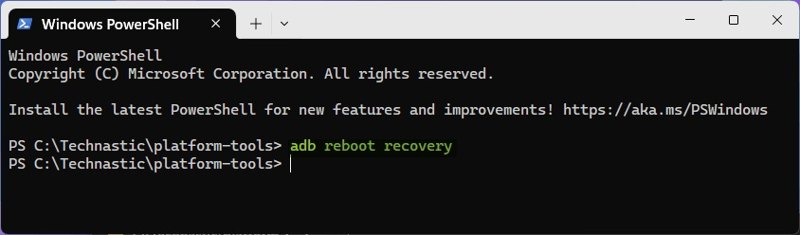
如果您的裝置按鍵無法正常運作,您可以使用 ADB 指令將三星 A15/A17/S8 及其他型號的裝置置於復原模式。此方法需要一台電腦和一條 USB 線。
步驟二 在您的電腦上下載最新的 Android SDK 平台工具,並將檔案解壓縮到您的桌面。
步驟二 前往 平台工具 儲存 ADB 和 Fastboot 檔案的資料夾。
步驟二 類型 CMD 在網址列中輸入資料夾名稱,然後按 進入 or 退貨說明 按下鍵盤上的某個鍵,開啟命令提示字元視窗。
步驟二 請確保在您的電腦上安裝三星USB驅動程式。
步驟二 使用USB電纜將設備連接到計算機。
步驟二 接下來,輸入 ADB設備 並擊中了 進入 or 退貨說明 檢查設備是否成功連接到 ADB 的密鑰。
步驟二 輸入命令: adb重啟恢復,並擊中 進入 or 退貨說明.
步驟二 現在,您的三星裝置將進入恢復模式。
第四部分:退出三星恢復模式
故障排除或軟體更新後,您可能需要退出三星復原模式。換句話說,您應該將三星設備置於正常模式,然後像往常一樣存取您的資料。
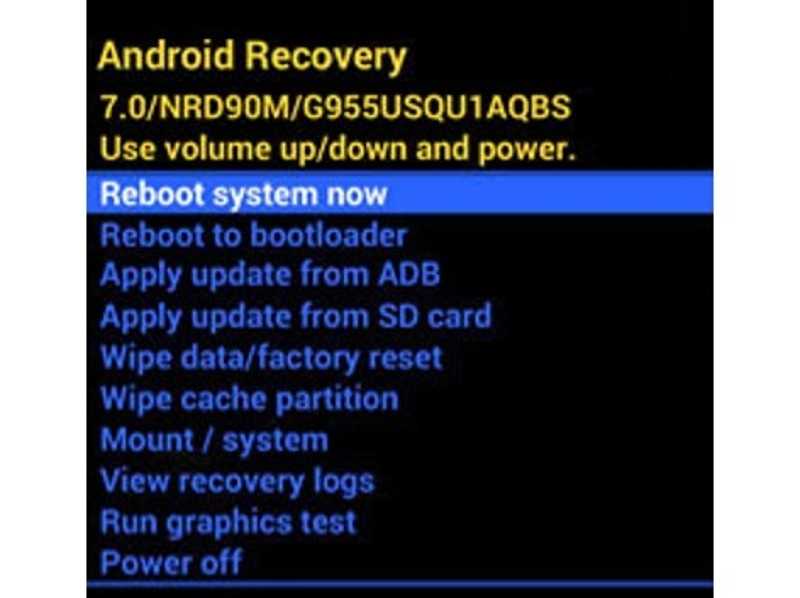
步驟二 購買 調高音量 以及 音量減小 按鈕高亮顯示 現在重新啟動系統 處於恢復模式。
步驟二 按 電力 按鈕確認操作。
步驟二 現在,您的裝置應該會重新啟動進入正常模式。
第五部分:三星手機進入恢復模式後如何恢復數據
將三星裝置恢復原廠設定後,您可能需要恢復遺失的資料和檔案。此時,我們建議… Apeaksoft Android數據恢復它可以掃描手機內存並查找丟失的檔案。
三星手機恢復出廠設定後恢復資料的最佳方法
- 一鍵檢索三星手機資料。
- 有空 factory reset、意外刪除等等。
- 恢復前預覽丟失的文件。
- 支援三星手機幾乎所有數據類型。
- 相容於多種三星手機和平板電腦。

三星手機恢復出廠設定後如何恢復數據
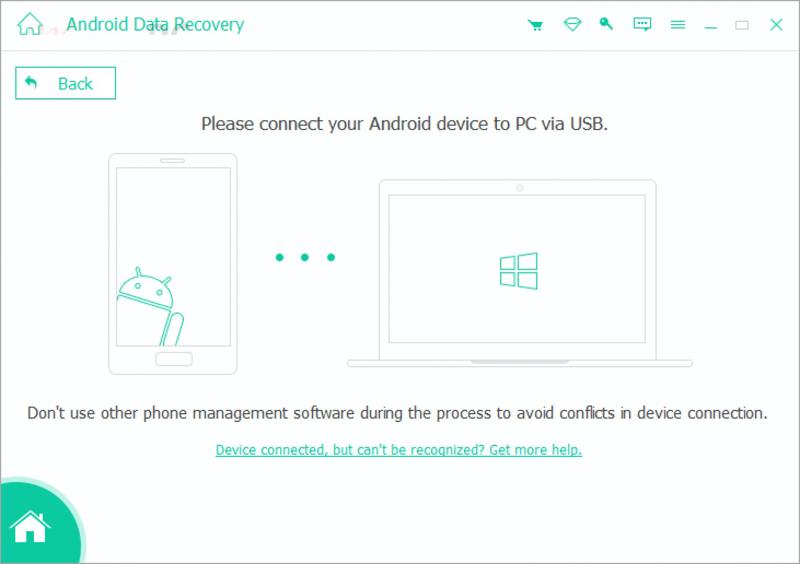
步驟二 連接到您的設備
在電腦上安裝並開啟適用於三星的最佳資料復原軟體。使用相容的數據線將您的三星手機或平板電腦連接到電腦。確保已開啟電源。 USB調試 在您的裝置上啟用該模式,並授權其存取您的資料。
步驟二 掃描丟失的數據
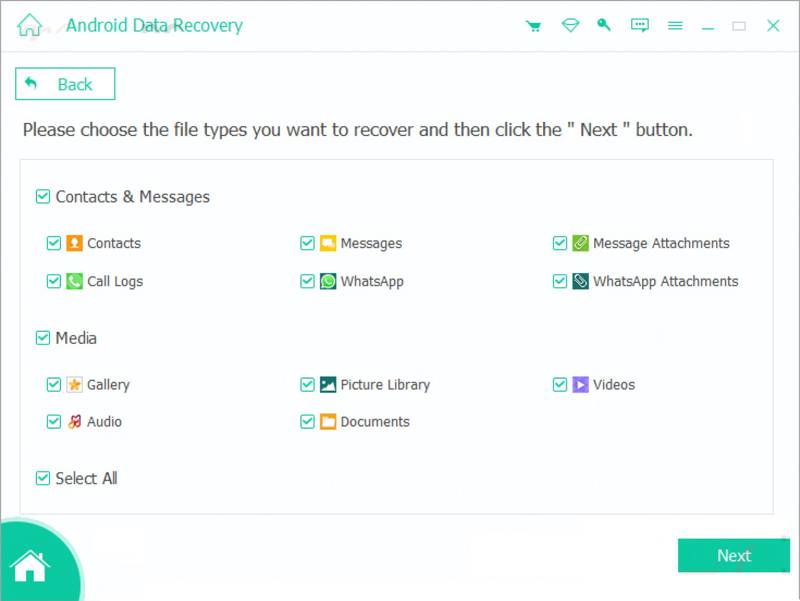
接下來,檢查你想取得的資料類型,例如 收件箱, 聯係我們, 相簿等等。如果您不確定,請勾選旁邊的複選框。 選擇全部。 點擊 下一則 按下按鈕即可開始掃描您的裝置。它可以在沒有網路連線的情況下恢復檔案。 恢復您的三星帳戶.
步驟二 恢復三星數據
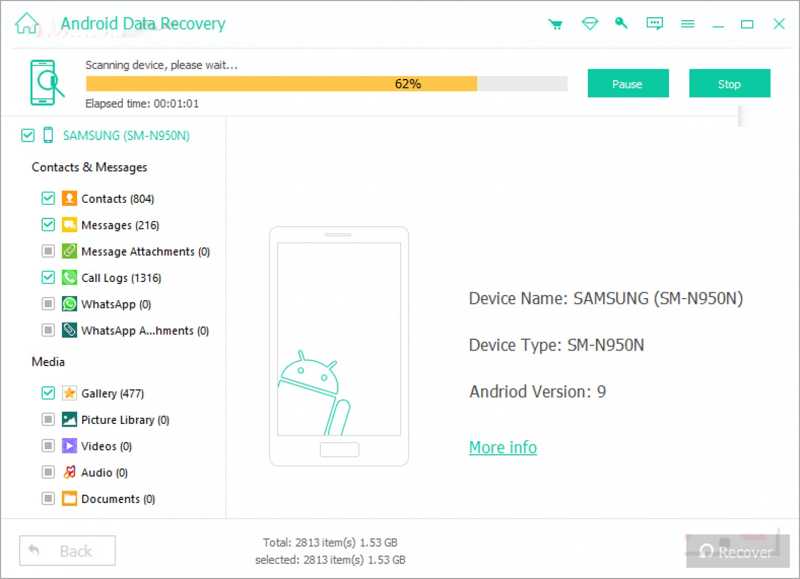
掃描完成後,請查看三星裝置上可恢復的檔案。選擇要復原的檔案和項目,然後按一下「復原」。 恢復 點擊底部的按鈕。最後,設定輸出資料夾並點擊。 恢復 再次強調,設備上的現有數據不會受到影響。
結語
現在,你應該明白什麼 三星手機的恢復模式 本文將介紹如何將設備置於復原模式以進行故障排除等操作。您可以使用正確的按鍵組合進入恢復模式。如果按鍵無法使用,ADB 指令也可用於進入裝置的恢復模式。 Apeaksoft Android數據恢復 它允許您在三星設備恢復出廠設定後掃描並恢復設備上的資料。更重要的是,它操作簡便,一般使用者也能輕鬆上手。
相關文章
Samsung Smart Switch 是一款實用程序,可用於備份、恢復以及將三星 Galaxy 手機同步到任何其他裝置。來學習如何使用它吧!
當您從三星切換到 iPhone 時,您可以使用「移動到 iOS」應用程式、電腦、雲端服務和第三方軟體傳輸資料。
本文將深入解說三星鎖定螢幕介面。您可以輕鬆學習如何設定、自訂和移除鎖定螢幕。
要備份三星手機上的信息,您可以使用 Apeaksoft Android 資料備份與復原、三星雲端服務或行動應用程式。



