

5 款最佳專業免費西部資料資料恢復軟體

西部數據是相容於Mac和PC的數位儲存解決方案領域的領導者,以生產硬碟(HDD)、固態硬碟(SSD)和外部儲存設備而聞名。然而,使用者可能會遇到資料遺失問題,例如意外刪除、硬碟損壞、格式化錯誤、系統故障等等。找到合適的資料恢復程序至關重要。本文將介紹並評測五款最佳資料恢復程序。 從西部資料外接硬碟恢復資料的軟體 以及內建硬碟。
第一部分:西部資料最佳資料復原軟體對比
方法
我們測試了西部資料(Western Digital)最好的資料復原軟體,發現這些程式可以同時用於內建硬碟和外接硬碟。以下是您在選擇理想的西部資料資料復原軟體時應該考慮的因素:
1。 便於使用。
2. 成功率。
3. 相容的檔案系統。
4. 恢復分區資料的能力。
5. 價格。
6. 預覽功能。
| 價格 | 成功率 | 支持的文件系統 | |
| Apeaksoft數據恢復 | 免費演示 每月 22.25 美元,每年 55.96 美元,終身 71.96 美元 | NTFS、FAT16、FAT32、exFAT、EXT 等 | |
| 數據搶救 | 免費 每月 79 美元,每年 399 美元 | FAT/FAT32、exFAT、NTFS 和 APFS | |
| 圓盤開溝器 | 免費 專業版售價 89.00 美元,企業版售價 499.00 美元。 | FAT、exFAT、NTFS、APFS、EXT2/3/4 和 BTRFS/RAW | |
| TestDisk | 免費 | FAT、NTFS、ext2/ext3/ext4 等 | |
| Windows文件恢復 | 免費 | NTFS、FAT 和 exFAT |
第二部分:西部資料資料復原軟體三大推薦
第一名:Apeaksoft資料恢復

作為一款理想的西部資料資料復原軟體, Apeaksoft數據恢復 幾乎可以滿足您的所有需求。它適用於內建和外接硬碟。此外,幾乎所有檔案系統都受支援。更重要的是,西部數據數據恢復的成功率很高。
- 恢復西部資料設備上的資料。
- 支持多種文件類型。
- 預覽找到的文件。
- 可在 Windows 11 及更早版本、macOS 10.7 及更高版本上運作。
- 如果硬碟上的檔案太多,則需要一些時間。
以下是恢復西部資料硬碟的步驟:
步驟二 安裝數據恢復
安裝西部資料資料恢復服務後,執行該服務。前往 硬盤恢復 Tab 鍵,選擇所需的驅動器,然後按一下 開始掃描.
提示: 若要從西部資料外接硬碟復原數據,請選擇 USB/SD卡恢復 代替。

步驟二 預覽找到的文件
資料掃描完成後,轉到 類型列表 然後選擇所需的資料類型以查看找到的文件。如果要按目錄查看文件,請選擇 路徑列表.

步驟二 恢復文件
選擇要恢復的檔案。例如,您可以 恢復刪除的照片。 然後,單擊 恢復 按鈕。設定輸出資料夾並確認資料恢復。

前四名:數據救援
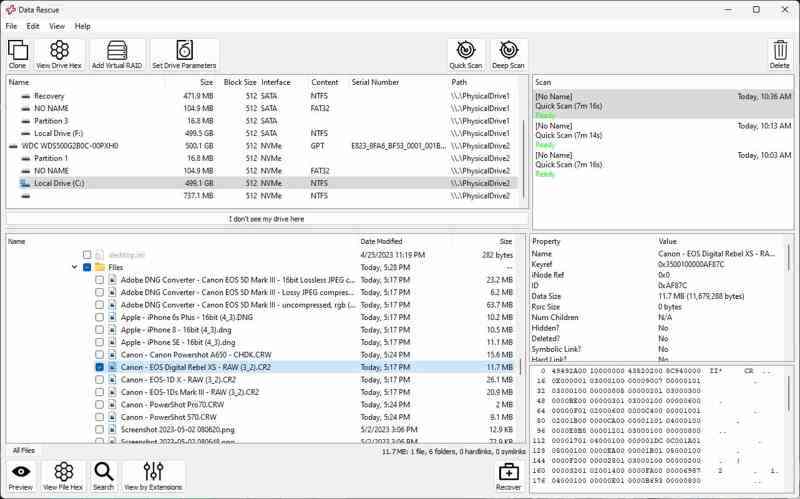
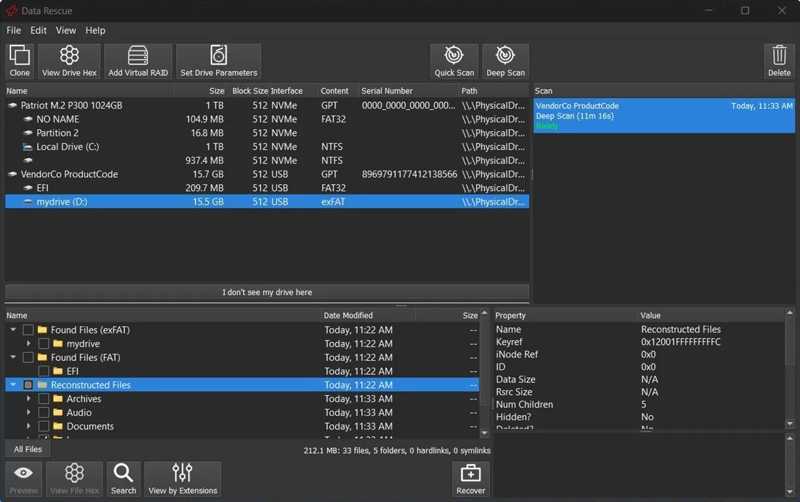
Data Rescue 是一款不錯的西部數據 Passport 資料恢復工具。它可以恢復已刪除的文件,並整合了磁碟克隆等額外功能。雖然它最初是為 macOS 設計的,但目前也適用於 PC。
- 恢復最近刪除的檔案。
- 新增的文件類型。
- 提供跨平台授權。
- 該界面看起來已過時。
- 它缺少高級功能。
以下是恢復 WD Passport 行動硬碟的步驟:
步驟二 將Passport外接硬碟連接至電腦。
步驟二 開啟您的資料恢復軟體。
步驟二 選擇驅動器並點擊 快速掃描 or 深層掃描.
步驟二 接下來,選擇所需文件並點擊 恢復 按鈕。
熱門3:磁盤鑽
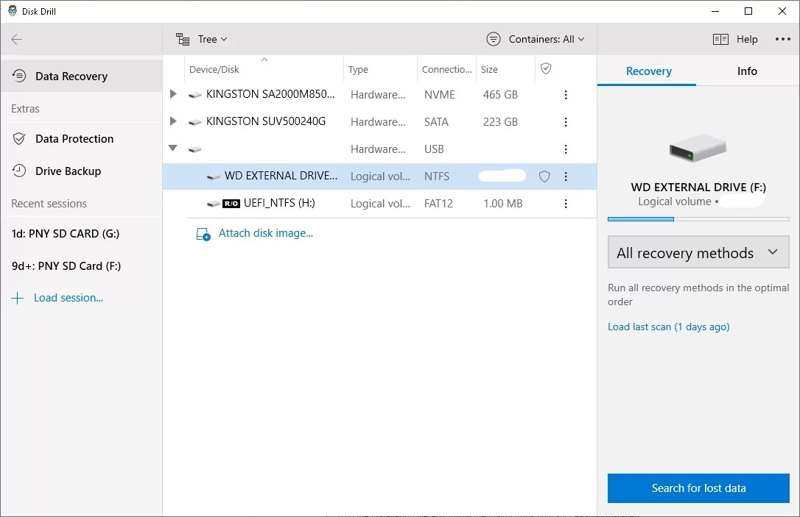
圓盤開溝器 是一款信譽良好的西部資料外接硬碟資料復原軟體。它可以分析各種儲存設備並恢復遺失或刪除的檔案。對於損壞的硬碟,它可以識別檔案碎片並將其重建。
- 易於使用。
- 支援多種儲存設備。
- 提供優質的客戶服務。
- 在固態硬碟上無效。
- 它是昂貴的。
以下是恢復西部資料(WD)外接硬碟的步驟:
步驟二 將WD外接硬碟插入電腦。
步驟二 安裝完成後執行WD資料恢復軟體。
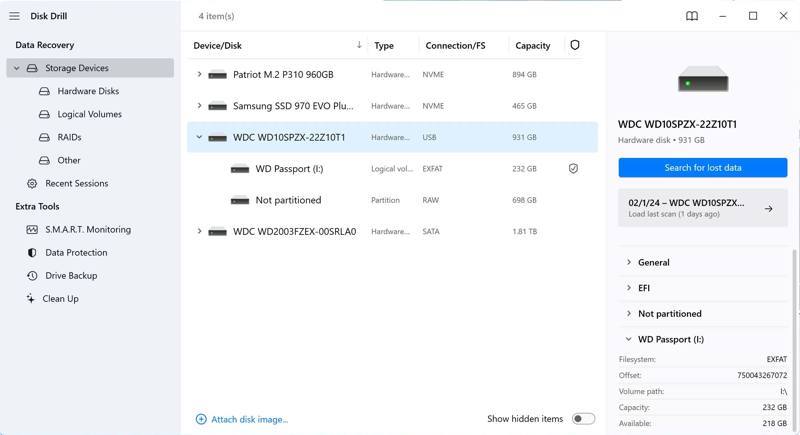
步驟二 選擇 存儲設備然後選擇 WD 硬碟。
步驟二 點擊 搜索丟失的數據.
步驟二 然後,選擇資料類型,選擇所需文件,然後按一下。 恢復.
第三部分:兩款最佳免費西部數據數據恢復軟體
返回頁首1:TestDisk
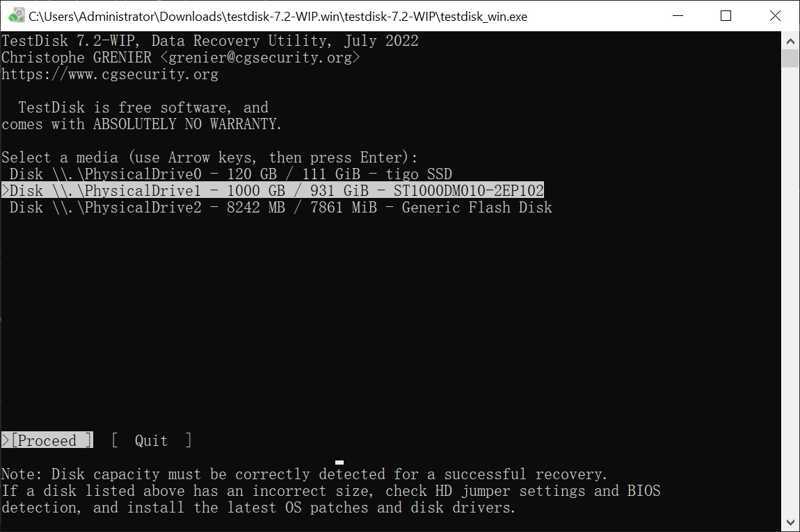
TestDisk 是一款開源的西部資料硬碟資料復原程式。它可以使用命令列在 Windows、macOS 或 Linux 電腦上恢復硬碟上遺失或刪除的分割區。
- 支援恢復超過 480 種文件格式。
- 能夠使用 NTFS、FAT32 和 exFAT 檔案系統。
- 適用於 Windows、macOS 和 Linux。
- 它缺少 GUI。
- 它不太方便用戶使用。
以下是恢復西部資料硬碟的步驟:
步驟二 從可信任來源下載TestDisk。
步驟二 打開壓縮檔案並運行 testdisk_win.exe.
步驟二 選擇 創建 與 箭頭 按鍵並按下 進入 鍵盤上。
步驟二 選擇要復原資料的 WD 硬碟。
步驟二 選擇 繼續進行 並擊中 進入.
步驟二 選擇分割區類型,然後點選 進入.
步驟二 選擇 分析 並按下 進入.
步驟二 選擇 快速查询,打 進入,然後按 P.
步驟二 依照螢幕上的指示恢復您的檔案。
前 2 名:Windows 檔案恢復
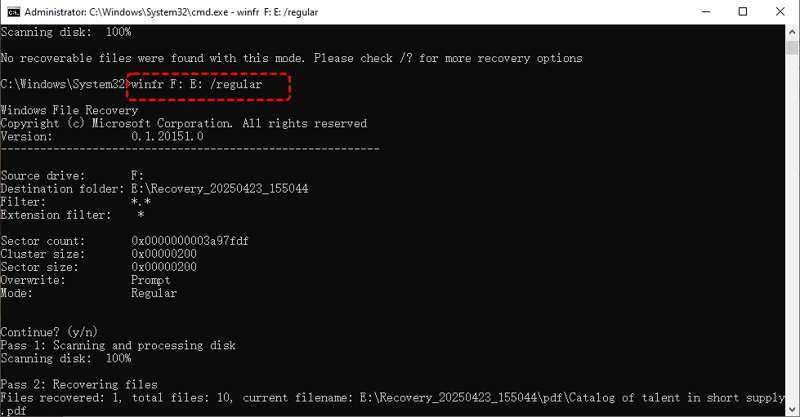
雖然西部資料的保固不涵蓋資料恢復,但 Windows 檔案恢復可以幫助您在 Windows 11/10 上從西部資料的內建和外接硬碟中恢復遺失的文件,而無需支付一分錢。
- 完全免費。
- 支援部分恢復。
- 取得令人滿意的結果。
- 它支援的檔案系統有限。
- 在exFAT檔案系統上可能會崩潰。
以下是恢復西部資料硬碟的步驟:
步驟二 從微軟商店安裝Windows檔案復原功能。
步驟二 以管理員身分執行命令提示字元。
步驟二 輸入 winfr 源驅動器:目標驅動器:/switches 並擊中 進入.
更換 來源驅動器 使用西部數據硬碟, 目的地驅動 目的地 /開關 帶有一個模式。
結語
現在,你應該學習前5名最好的 西部資料資料復原軟體其中一些是免費使用的。另一些則需要許可證或訂閱才能使用全部功能。 Apeaksoft數據恢復例如,對於初學者和普通人來說,這是一個理想的選擇。
相關文章




