

修正 Windows 或 Mac 上未正確編碼的 HTML5 影片文件

您是否遇到過播放影片時顯示「找不到 HTML 影片檔案」的錯誤?這意味著您嘗試播放的視訊檔案未載入。其他原因可能是您的瀏覽器後端出現錯誤,或不支援 HTML5 影片檔。有些使用者遇到此問題可能是因為他們的瀏覽器不支援 HTML5 格式的編解碼器。遇到這個問題確實很煩人。不過,您不必擔心,因為我們有解決方案。繼續閱讀,了解如何修復此問題 HTML5 影片未正確編碼.
頁面內容:
第一部分:HTML5影片無法播放的常見原因
HTML5 影片是瀏覽器播放影片的新格式。由於 Adobe Flash 等舊格式對許多用戶來說過於複雜,HTML5 影片檔案成為了在網頁上播放影片的標準方法。但用戶有時會遇到「找不到 HTML5 影片」的提示。這表示什麼? 「視訊編碼不正確」又是什麼意思?
當您在線上遇到「視訊編碼不正確」時,通常表示您的網頁瀏覽器不支援 HTML5 格式的編解碼器,或未安裝正確的視訊編解碼器。以下是一些導致 HTML5 影片無法播放的常見原因:
您的瀏覽器對 HTML5 的支持 - 此問題通常是因為您的瀏覽器可能不支援 HTML5 檔案格式。如果您使用的是舊版瀏覽器,為什麼無法播放 HTML5 影片?此外,您的瀏覽器可能不支援 HTML5 程式碼,這也可能造成「HTML5 影片編碼不正確」的錯誤。因此,如果您遇到此問題,請更新您的瀏覽器。
網站後端問題 - 此問題與您的網站代碼有關。如果出現代碼故障,則無法存取視訊檔案。此問題只能由瀏覽器開發人員或網站管理員修復。
瀏覽器相容性 - HTML5 影片無法播放的另一個原因是瀏覽器相容性問題。此錯誤可能是由於您的影片與某些網頁瀏覽器有相容性問題而導致的。例如,某個影片在 Firefox 中無法播放,但在 Chrome 中卻可以正常播放。
Cookie 和快取 - 網頁停止播放影片的情況並不常見。 Cookie 中含有惡意漏洞,有時會導致您無法播放 HTML5 影片檔案。若要解決此問題,請以隱身模式開啟網頁進行檢查。
內容較舊的視頻 - 當使用者嘗試播放支援 Adobe Flash Player 但不支援 HTML5 檔案格式的舊視訊檔案時,可能會發生此錯誤。
這些只是 HTML5 影片無法播放的一些原因。
提示:
為什麼 HTML5 MP4 影片無法在 Firefox 上運作?
主要原因可能是 Mozilla Firefox 不支援您使用的視訊編碼器格式。 Firefox 並非支援所有影片檔案或影片編解碼器。通常,Firefox 支援 MP3、WebM、OGG 和 Wave 容器。如果您的 MP4 容器不支持,則可能是 ACC 和 H.264 音視訊串流的平台解碼器有問題。
第 2 部分。修復 HTML5 視訊編碼不正確的最佳方法
某些影片或檔案可能會因某些原因而損壞。有些影片會因播放特定檔案或影片時出現異常關機視窗而受到病毒或惡意軟體的破壞。但別擔心!在本部分,我們將討論如何修復編碼不正確的影片的最佳解決方案。
有些解決方案無需安裝軟體即可完成。然而,這些解決方案並不能 100% 保證有效。因此,如果您想要最好、最簡單的解決方案來幫助您渡過難關,請使用 Apeaksoft 視訊修復器。 Apeaksoft Video Fixer 是最出色的影片修復程式之一,可讓您修正編碼不正確的 HTML5 影片。該應用程式還將損壞的、無法播放的、損壞的和斷斷續續的影片修復為標準的、流暢播放的影片。
此外,它支援使用不同設備拍攝的視頻,例如相機、智慧型手機、GoPro 和無人機。 Apeaksoft Video Fixer 的另一個亮點是,它允許您上傳範例視頻,作為軟體輸出的參考。它還支援修復 4K 和 8K 視訊解析度的 MP4、MOV 和 3GP 視訊。
如何使用 Apeaksoft Video Fixer 修復編碼不正確的視頻
步驟二 下載 Apeaksoft 視訊修復器 在您的設備上點擊 下載 按鈕。
步驟二 下載應用程式後,點擊左側的 + 按鈕上傳損壞的 HTML5 影片。它將引導您找到您的文件,然後選擇損壞的文件並單擊 未結案工單.
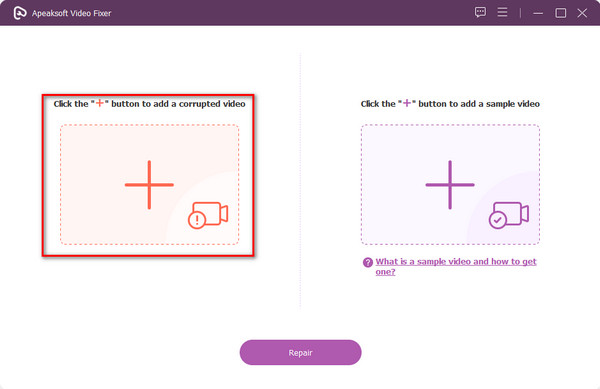
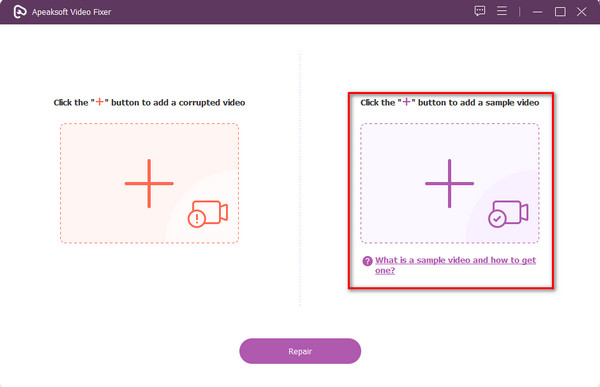
步驟二 接下來,點擊 + 介面右側按鈕可上傳範例影片。然後,點擊 維修 按鈕。
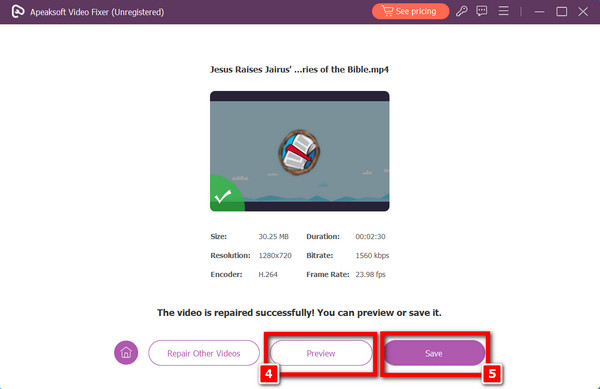
步驟二 瞬間,您的影片檔案就修復成功了!你現在可以 預覽 你的輸出, 修復其他視頻, 或者 節省 你的文件。
容易,對吧?只需四個簡單的步驟,您就可以修復編碼不良的影片。
第 3 部分。修正 HTML5 影片編碼不正確的 5 種常用方法
下載缺少的編解碼器
如果您使用的瀏覽器顯示“未找到 HTML5 影片”,則表示您的瀏覽器未更新或網頁沒有正確的影片編解碼器。
如果您遇到這種情況,最好與開發人員溝通來解決您的問題,開發人員也可以幫助您下載缺少的編解碼器。
使用最新的瀏覽器版本
某些版本的瀏覽器不支援 HTML5 影片。因此,您需要確認所使用的瀏覽器是否已更新。有時,網頁瀏覽器會自動更新,但如果您遇到 HTML5 影片導致的錯誤,則必須手動檢查瀏覽器是否已更新。
請依照以下步驟了解如何檢查 Chrome 瀏覽器的最新更新:
步驟二 開啟 Google Chrome 瀏覽器並點擊 三個點 在螢幕的右上角。
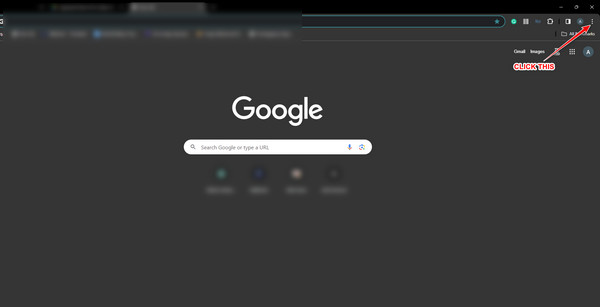
步驟二 從下拉列表中,選擇 尋求幫助 選項,然後點擊 關於谷歌Chrome瀏覽器.
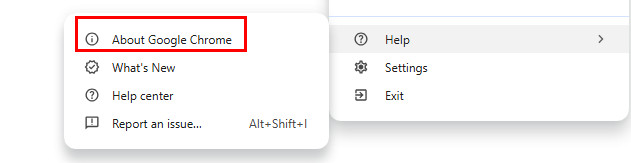
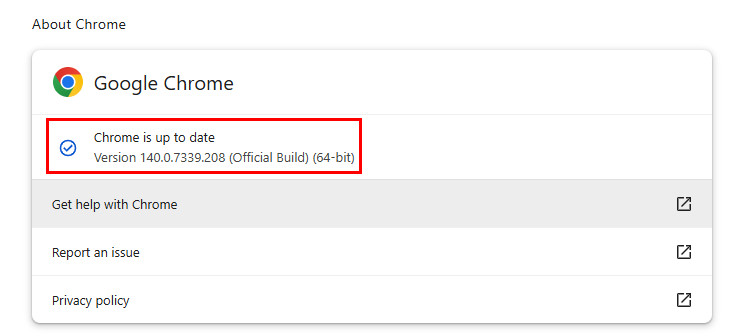
步驟二 这 更新Google Chrome 如果您的瀏覽器不是最新的,則會出現選項。單擊它以更新您的瀏覽器。但是,如果它沒有出現,則表示您的瀏覽器已更新。
清除瀏覽器快取
雖然「HTML5 視訊編碼不正確」主要由視訊檔案編碼格式與瀏覽器不相容導致,但瀏覽器快取也可能間接導致類似問題。如果瀏覽器快取了舊版的影片或資料損壞,播放時可能會出現解析錯誤,並被誤判為編碼錯誤。因此,需要清除快取重新載入影片文件,避免快取衝突導致播放異常。
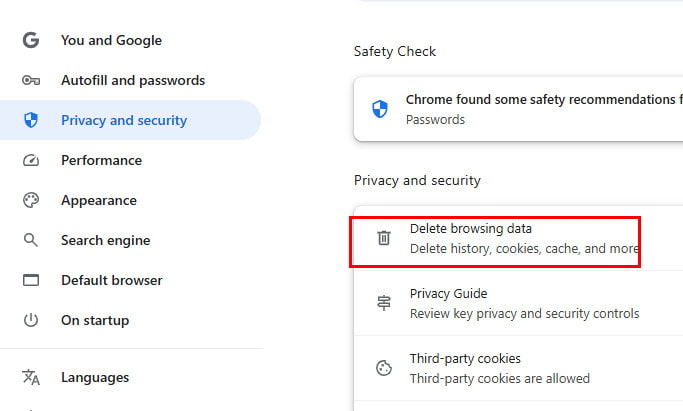
步驟二 造訪 設定 在您的瀏覽器上。
步驟二 點擊 隱私和安全 選項並單擊 刪除瀏覽數據.
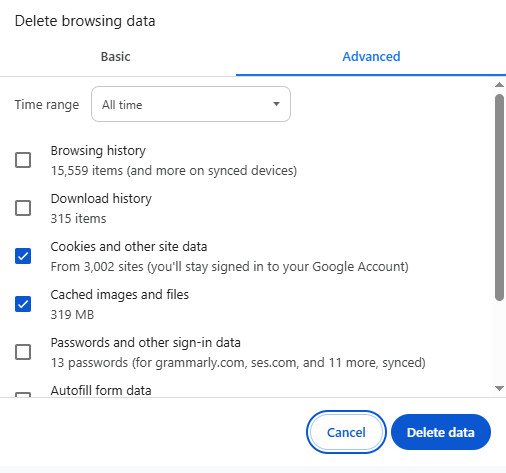
步驟二 查看相關數據並按 刪除數據 選項。
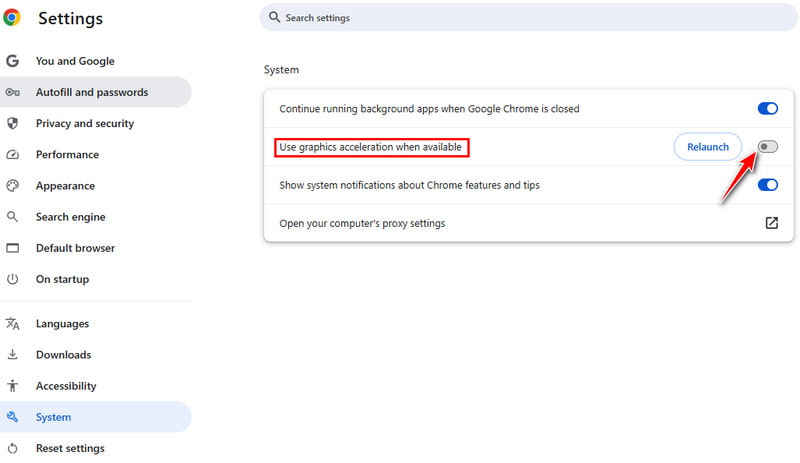
關閉硬件加速
當瀏覽器啟用硬體加速時,視訊解碼由 GPU 處理。如果顯示卡驅動程式不相容於某些編碼格式(例如 H.265、VP9),瀏覽器可能會報錯「視訊編碼不正確」。關閉硬體加速後,瀏覽器會切換到軟體解碼,有時之前出錯的影片可以正常播放。
步驟二 造訪 設定 在您的瀏覽器上。
步驟二 點擊 系統 左側面板中的選項。
步驟二 關閉 可用時使用圖形加速.
以安全模式啟動瀏覽器
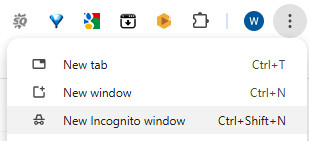
安全模式通常是解決瀏覽器相關問題的首選方法。它有助於確定問題是由擴充功能還是硬體加速引起的,因為在安全模式下,所有擴充功能、主題、自訂設定和硬體加速都已停用。
步驟二 發佈會 設定.
步驟二 按一下「新隱身視窗」。
第四部分:關於修復視訊編碼不正確問題的常見問題
Chrome 支援 HTML5 影片嗎?
是的。您可以在 Google Chrome 和其他已知瀏覽器(例如 Internet Explorer 和 Mozilla Firefox)上查看或播放 HTML5 影片。
Safari 支援 HTML5 影片嗎?
絕對地! Safari 瀏覽器支援 HTML5 影片。但如果 YouTube 無法播放 HTML5 視頻,請嘗試卸載擴充功能。
為什麼提示找不到HTML5影片檔?
瀏覽器找不到 HTML5 影片文件,可能是因為該文件不存在、路徑錯誤、格式不受支援或存在權限限制。
如何避免「視訊檔案編碼不正確」錯誤?
為避免「影片檔案編碼不正確」的問題,您需要確保您的影片格式受瀏覽器支援且完整無損。
結語
HTML5 影片非常受歡迎,因為 HTML5 讓在網頁上觀看影片變得非常簡單。然而,開發人員在將影片嵌入網頁時犯了一些錯誤,導致出現「找不到 HTML5 影片檔案」的錯誤。因此,如果您想解決問題,可以使用上述方法。但是,如果您想找到問題所在並了解 如何修復未正確編碼的視頻, Apeaksoft 視訊修復器 是你最好的選擇。
相關文章
正在尋找有效的解決方案來修復視訊錯誤 0xc00d364?別擔心,因為本文為您提供了解決問題的基本步驟!
使用實用工具和解決方法修復此影片檔案無法播放錯誤代碼 23301。 透過閱讀這篇文章來學習如何一一完成它們。
如果您正在運行 0xc10100bf 影片錯誤代碼,那麼您會發現這篇文章很有幫助,因為它將揭示成功修復此錯誤的解決方案。
您是否經常遇到 MP4 檔案損壞的情況?那麼,MP4Fix 視訊修復工具就是針對這種情況而設計的。了解它是如何工作的。



