如果螢幕錄製功能無法錄製,我該怎麼辦?

使用電腦上的螢幕錄製程式錄製影片或音訊時,您可能會遇到各種錯誤。請查看以下可能出現的情況和解決方法。

1. 另一個應用場景是使用音效卡。

如果您收到錯誤訊息,提示因聲卡目前被其他應用程式佔用而無法開始錄音,請尋找並關閉所有相關程序,例如語音聊天應用程式、音訊調音工具或其他錄音軟體。如果您無法確定具體是哪個應用程序,請嘗試重新啟動電腦並再次嘗試錄音。

2. 聲卡驅動程式或顯示卡驅動程式不相容或已過時。

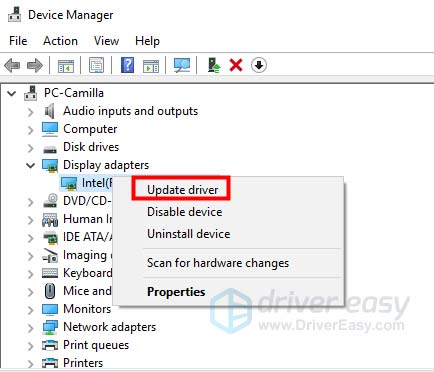
當音效卡驅動程式或顯示卡驅動程式過時或安裝不正確時,螢幕錄製可能無法進行。您可以卸載目前使用的聲卡驅動程式或顯示卡驅動程序,然後從聲卡/顯示卡製造商處尋找並安裝正確的驅動程式。或者,您也可以按以下按鈕更新顯示卡驅動程式: Windows 按快速鍵 + X,選擇“裝置管理員”,找到“顯示轉接器”並展開。然後,您可以右鍵單擊您的顯示卡並選擇 更新驅動程序.

更新卸載驅動程序

3. 聲卡或圖形卡已被修改。

如果您收到「錄製失敗,可能是由於您的顯示卡驅動程式或音效卡驅動程式發生了一些變更。請重新啟動程式並重試錄製」的訊息,只需重新啟動此錄製程式即可解決此問題。

4. 攝影機和麥克風存取權限已停用。

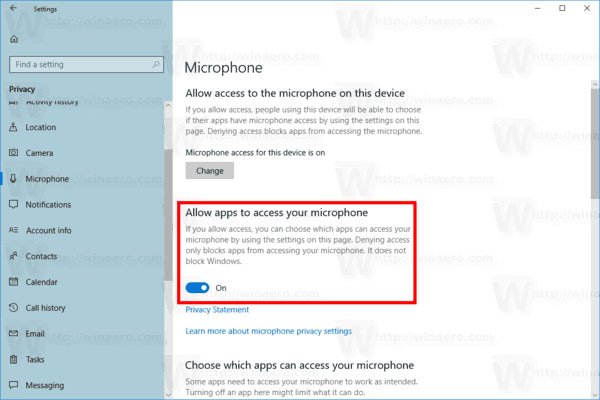
開始網絡攝像頭錄製或音頻錄製時,應允許訪問計算機上的相機和麥克風。 如果您的計算機是Windows 10版本1903,則需要導航到 設定 > 隱私 > 麥克風,並找到 允許應用訪問您的麥克風 打開它。要訪問攝像頭,只需找到… 相機 在隱私下,將其啟用,以允許應用訪問您的相機。

啟用Windows 10麥克風訪問權限

5. 您目前處於相容模式。

請確保以管理員身份執行此程序,而不是以相容模式運行。

您可以右鍵單擊“屏幕錄像機”圖標,選擇“屬性”,然後轉到“兼容性”選項卡。 然後取消選中“以兼容模式運行此程序”:,而是選中“以管理員身份運行此程序”。

現在您可以重新開啟這個錄影軟體來進行音訊錄製。

如果 Phone Recorder 在 Screen Recorder 中不起作用,我該怎麼辦?

使用螢幕錄製軟體錄製手機螢幕時,可能會遇到軟體無法偵測到手機的問題。請嘗試以下方法解決此問題:

1. 允許通過 Windows Defender 防火牆進行鏡像渲染。

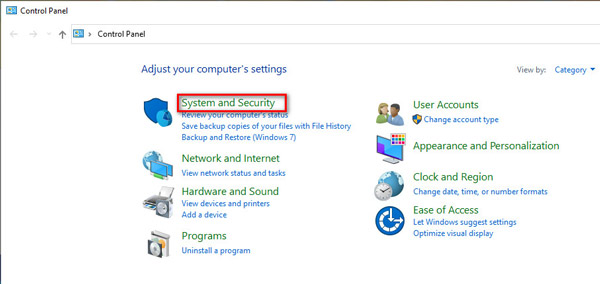
步驟二 媒體中心 的Windows + R,輸入 控制面板,然後將其打開。
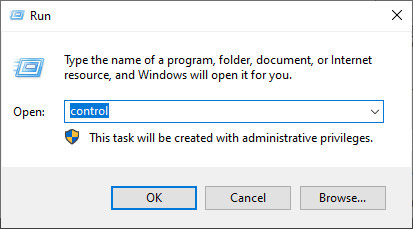
打開控制面板

步驟二 點擊 系統和安全.

選擇系統和安全

步驟二 造訪 Windows Defender 防火牆 > 允許應用程式或功能透過 Windows Defender 防火牆.
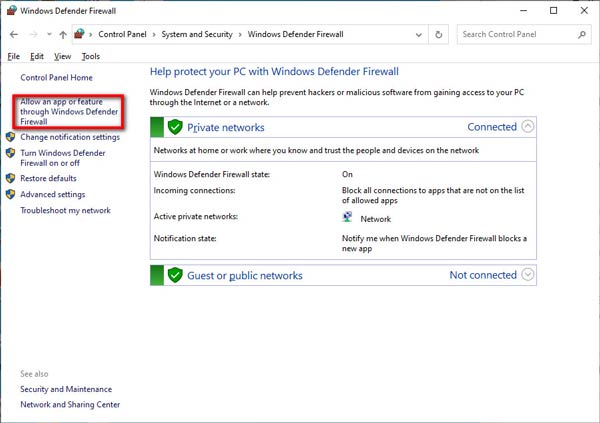
單擊允許應用程序

步驟二 發現 鏡像渲染 在允許的應用程式和功能清單中,請勾選兩項。 私人的 以及 公共 啟用網路選項以允許其通過 Windows Defender 防火牆。
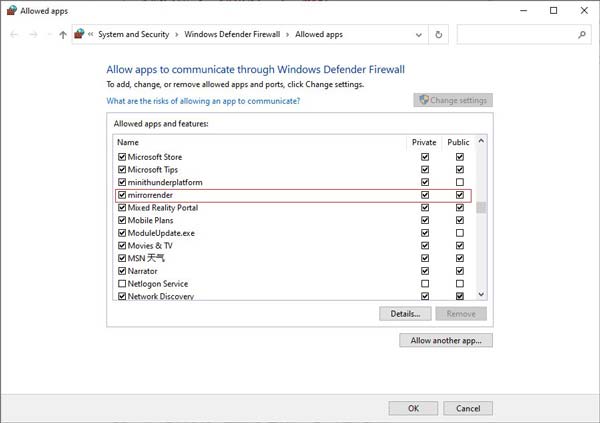
允許的應用程序

2. 如果第一種方法行不通,您可以嘗試關閉 Windows Defender 防火牆。

步驟二 仍然開放 控制面板 並點擊 系統和安全.

步驟二 導航 Windows Defender防火牆 在右側窗格中。
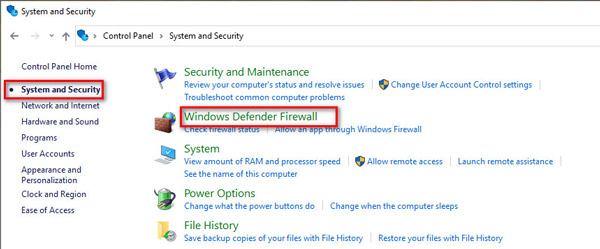
選擇 Windows Defender 防火牆

步驟二 點擊轉動 Windows Defender防火牆 從左側邊欄中打開或關閉,然後選中“關閉 Windows Defender 防火牆(不推薦)”部分下的複選框 專用網絡設置 以及 公用網絡設置.
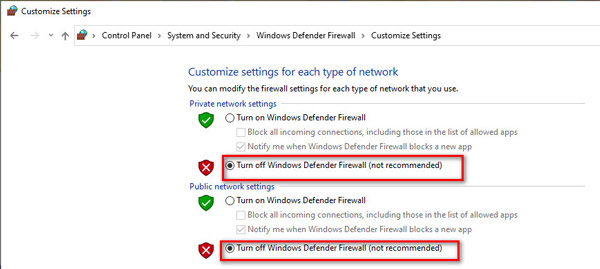
關閉 Windows Defender 防火牆

3.其他方式。

1. 關閉或卸載 McAfee。檢查您的電腦上是否安裝了 McAfee 這款知名的免費防毒軟體。 McAfee 的攔截機制和 Windows Defender 防火牆機制非常強大,會導致裝置無法被搜尋到,或在投影機後裝置離線,尤其對於 iOS 裝置而言。因此,如果您想穩定地使用 Apeaksoft Screen Recorder,則必須關閉或解除安裝 McAfee。

2. 運行 Bonjour 服務。 確保您已在計算機上安裝了 iTunes,然後按 按Ctrl + Alt + Delete鍵 或直接右鍵點擊 任務欄 用鼠標打開 Task Manager稍後,檢查一下是否有 Bonjour 服務。 服務範圍: 如果有並且 Bonjour 服務運行,請右鍵單擊並選擇 重新啟動; 如果 Bonjour 服務沒有運行,請右鍵單擊並選擇 開始.
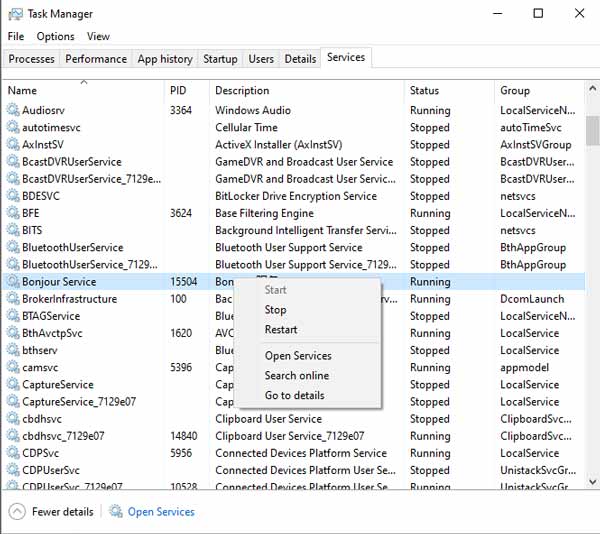
檢查卓悅服務

3。 關閉 訪客模式 你的路由器。 如果你的路由器開啟訪客模式,一個連接訪客網絡,一個連接主機網絡,那麼你的iPhone和電腦之間的連接將無法正常工作。 因此,如果 訪客模式 如果路由器已開啟,請登入路由器後台並關閉。 (通常,登入位址和密碼可以在路由器背面的標籤上找到。)

如果任務計畫錄製失敗,我該怎麼辦?

要解決此問題,您可以右鍵單擊螢幕錄製圖標並選擇 以管理員身份運行 首先啟動它。然後取得任務計劃設定。之後,退出軟體,任務計畫即可生效。

為什麼我的音效卡無法被偵測到?

您的問題很可能是由揚聲器故障引起的。如果揚聲器沒有正確插入,某些特定型號的音效卡可能無法被辨識。您可以拔下音訊插頭,然後重新插入電腦進行重新連線。

是什麼 屏幕捕捉模式 在我們的軟件中?

Apeaksoft 螢幕錄影機提供不同的螢幕錄製模式,以平衡錄製品質和相容性。我們建議選擇… 汽車 此模式將使程式能夠根據您電腦的效能自動選擇最合適的捕獲模式。

如果您在以下情況下遇到問題: 汽車 在這種模式下,您可以手動切換到另一種螢幕截圖模式。 偏好.

共有 3 種螢幕截圖模式可供選擇:

1. 模式 1(普通):是我們程序默認的截屏模式,該模式保證了兼容性和錄屏質量。

2. 模式 2(Windows 10 1903 及更高版本)WinRT:選擇此模式會提高錄音質量,但您的電腦系統必須是Windows 10 1903及更高版本。 值得注意的是,當您使用此模式錄製屏幕時,錄製窗口周圍會出現黃色邊框(更新到 Windows 11 可以隱藏此邊框)。

3. 模式 3(通用)DXGI:選擇此模式會使錄音質量相對降低。 當上述模式無法正常使用時,建議您考慮使用此模式。

當你的電腦性能不能支持這三個 屏幕捕捉模式 以上正常運行,我們的程序將使用 GDI的 自動模式,保證錄音流暢。 在這種情況下,記錄質量可能是最低的。

如何將安卓手機音訊投影到電腦?

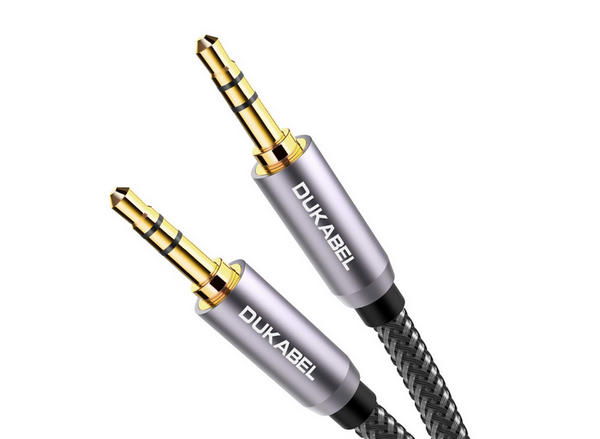
步驟二 您需要一根輔助電纜將音頻傳輸到您的計算機。

輔助電纜

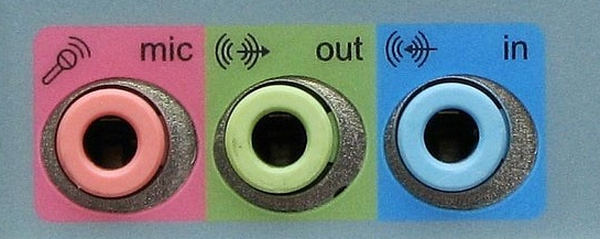
步驟二 如果您使用的是桌上型電腦,請尋找電腦背面的藍色插孔(線路輸入),並將音訊線插入其中。然後將另一端插入您的安卓手機。

藍傑克電腦

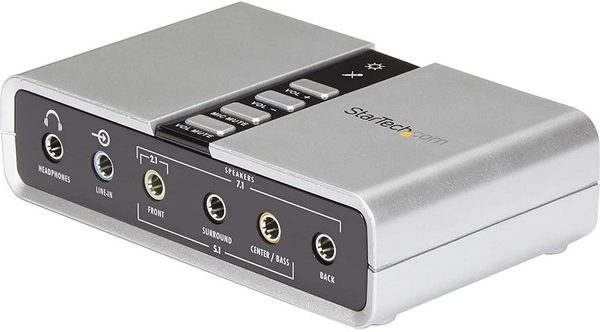
如果使用筆記型電腦錄製手機音頻,需要準備一個外置聲卡。將其插入 USB 連接埠。然後將音訊線一端插入音效卡,另一端插入安卓手機。

外置聲卡

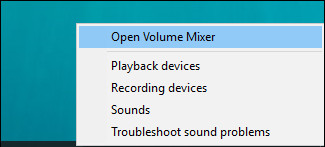
步驟二 用鼠標右鍵單擊 聽起來 右下角的圖標並選擇 開放式音量混音器.

開放式音量混音器

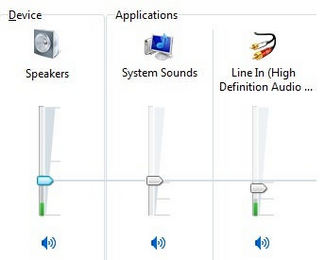
步驟二 點擊 系統聲音 並導航到 記錄.

系統聲音

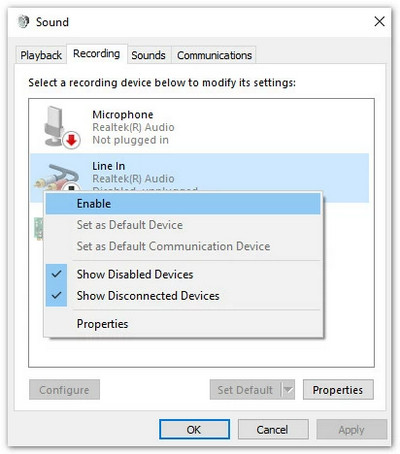
線路輸入右鍵單擊並選擇 啟用.

啟用線路輸入

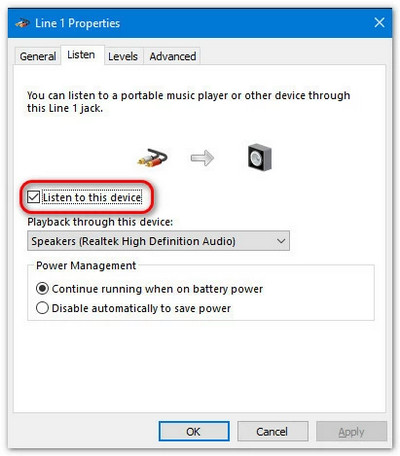
步驟二 右鍵單擊 線路輸入 再次選擇 物業。 導航 酒吧 在頂部菜單中並選中前面的框 聽聽這個設備。 然後點擊 OK.

聽設備

步驟二 您的電腦設定已完成。使用 Apeaksoft Screen Recorder 錄製影片/音訊時,請記得開啟… 麥克風. 然後,您可以從您的 Android 設備錄製聲音。

錄音機接口

找不到答案? 給我們發送電子郵件!