


用戶指南
- 引言
- 安裝並註冊
- 錄製視頻
- 錄音
- 記錄遊戲
- 記錄窗口
- 錄製攝像頭
- 錄製電話
- 截圖
- 錄製設置
- 任務時間表等
- 不同的錄音方案
現在就試試!
引言
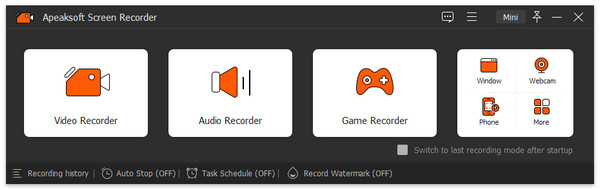
Apeaksoft Screen Recorder是一款專業的螢幕錄製應用程序,具有多種實用功能。有了它,您會發現以原始圖像/聲音品質記錄任何您喜歡的螢幕活動是如此簡單和有趣。它可以以 60 fps 的幀速率流暢地錄製遊戲,並以 PNG/JPG/GIF/BMP/TIFF 格式擷取螢幕。視訊和音訊都很容易錄製。您可以將錄製的影片儲存為各種格式,如 WMV、MP4、VOB、AVI、FLV 等。還有什麼?您可以將您喜歡的元素添加到錄製的影片中。感謝您對我們的信任與選擇。以下是螢幕錄影機的詳細資訊。如有任何問題。請聯絡我們,我們將協助您解決。
安裝並註冊
安裝
步驟 1 下載完 Screen Recorder 的 .exe 檔案後,在目標資料夾中找到它並開啟它。它將顯示下一個視窗。
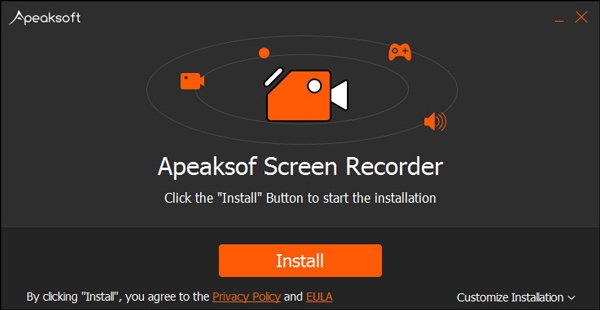
為了您個人的需要,您可以點擊 定制安裝 在右下角。在下拉視窗中,您可以設定安裝路徑和其他安裝選項,例如建立桌面按鈕並為所有使用者安裝。
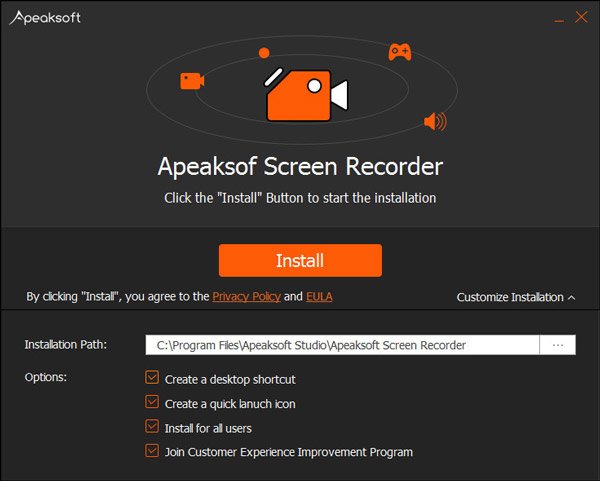
步驟 2 確保設置正常後,單擊 安裝 在綠色背景。然後軟體將在幾秒鐘內安裝。
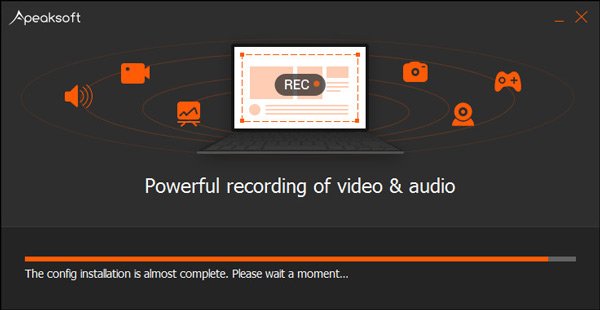
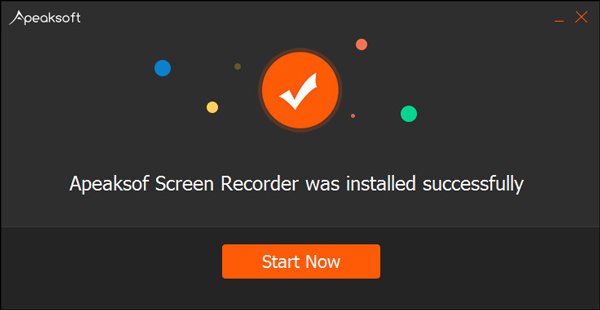
最後,它會提醒你它完成了。 您可以立即啟動該軟件。
立即註冊
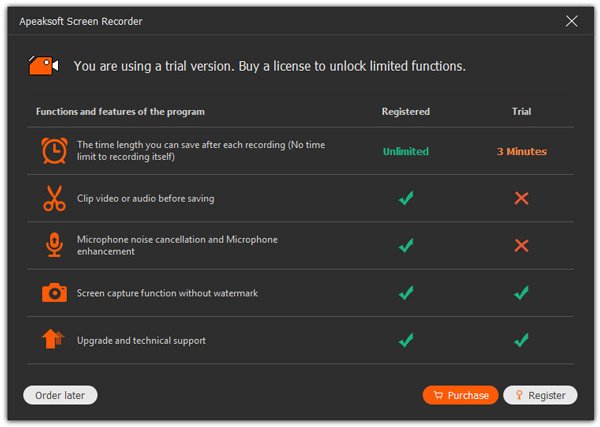
步驟 1 要註冊此屏幕錄製軟件,您可以單擊 立即註冊 在彈出窗口的右下角,每次打開軟件時都會出現。
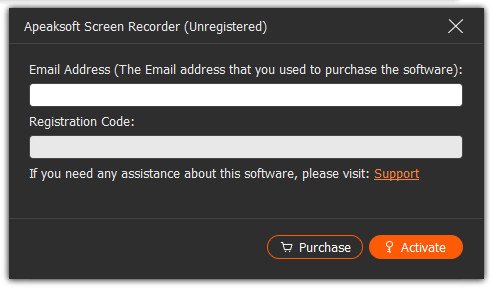
步驟 2 點擊後 立即註冊 按鈕,它將顯示一個小窗口,用於輸入您的電子郵件地址,您可以使用該地址接收註冊碼和註冊碼。然後點擊 有效 註冊。
另外,您也可以點選主介面右上角的密鑰按鈕。請輸入您用來接收註冊碼的電子郵件地址,然後點選。 有效 註冊。
請注意:
1: 成功購買後,註冊碼將發送到您填寫訂單表格的電子郵件地址。
2: 免費試用版僅允許您保存3分鐘的錄音。如果您想解鎖限制,請點擊此處購買完整版。如果您想解鎖限制,請點擊此處購買完整版。
電郵地址: 您填寫訂單表格的電子郵件地址。
註冊碼: 在成功購買後收到的訂單確認函中標記為激活密鑰,許可證代碼或KEYCODE(S)的字符串。
錄製視頻
步驟 1 啟動屏幕錄像機
安裝此屏幕錄製軟件後,您可以在PC上運行它。
步驟 2 記錄區選擇
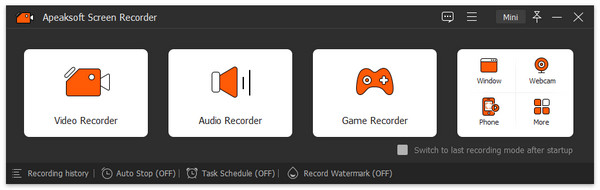
選擇選項 屏幕錄像大師 從主介面的下拉清單中。在使用此畫面擷取軟體錄製遊戲、Skype 聊天、線上會議或串流影片之前,您應該先選擇錄製區域。

點擊後 視頻錄像機,它會顯示紅色虛線。它用於劃定記錄區域。您可以拖曳側面的紅點來選擇錄製區域的大小。您也可以在欄上輸入寬度和長度來選擇尺寸。

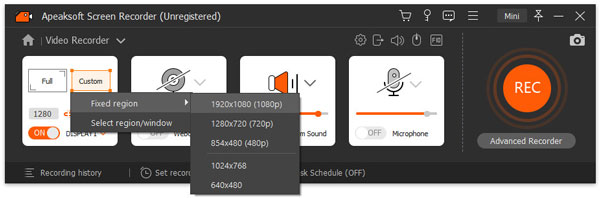
或點擊 定制配框 選擇固定區域。它還具有五種類型:1920*1080、1280*720、854*480、1024*768和640*480。
您還可以直接選擇區域/窗口。
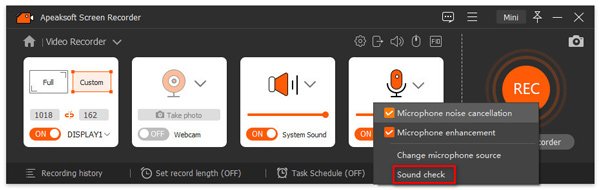
步驟 3 自定義音頻設置
如果您要錄製視訊會議或錄製 Skype 聊天,您可能需要同時選擇系統音訊和麥克風。按一下系統聲音和麥克風以確保出現複選標記。
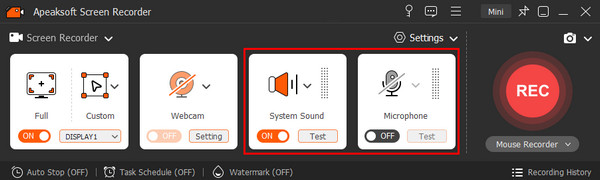
此外,該軟體還提供了透過自訂音訊設定來優化錄音品質的方法。
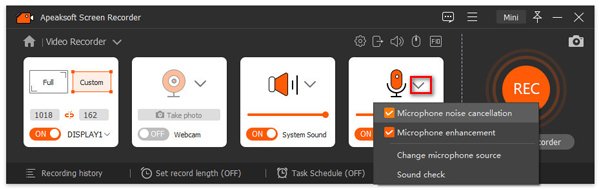
按一下向下箭頭的下拉選項 麥克風,並選取複選框 麥克風噪音消除 以及 麥克風增強,可以在錄音時停止音訊迴聲。此外,如果您插入了多個麥克風,您可以更改麥克風來源。
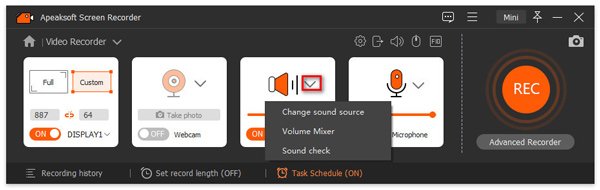
當您想要錄製電腦揚聲器音訊時,請選擇旁邊的下拉選項 系統聲音 可以幫助您更改音源,打開音量混合器來調整其他應用程式的音量。
这 聲音檢查 選項下 麥克風 以及 系統聲音 將引導您進入聲音首選項以對聲音進行詳細設定。
步驟 4 記錄電腦屏幕
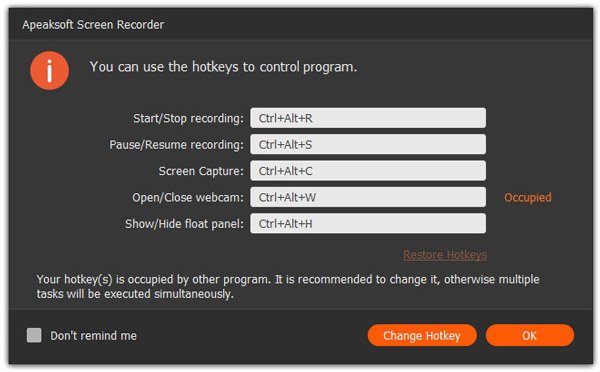
設置錄製區域和音頻後,單擊 REC 在此視訊螢幕錄影機的右側開始錄製。

它會告訴你熱鍵。 您可以根據需要進行更改。
錄製過程中,您可以根據需要點擊公文包按鈕進行繪圖或新增註解。
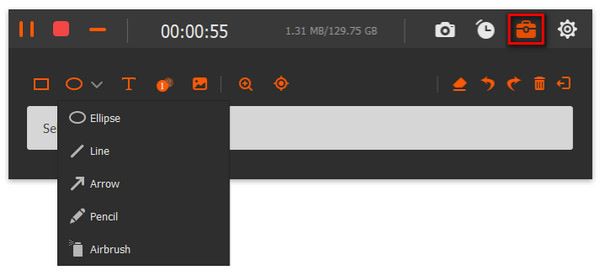
1. 繪製邊框、線條、箭頭和任何您需要的形狀。 您可以選擇它的大小和顏色。 它總是意味著強調。

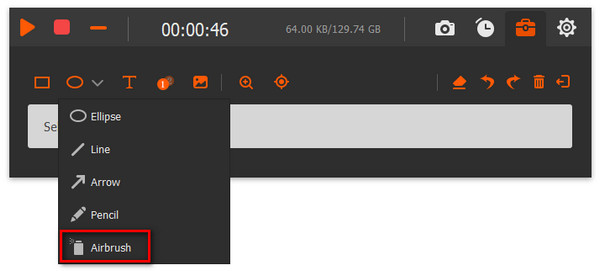
2. 氣刷。 您也可以選擇它的尺寸和顏色。它會為您錄製的影片添加粉末效果。
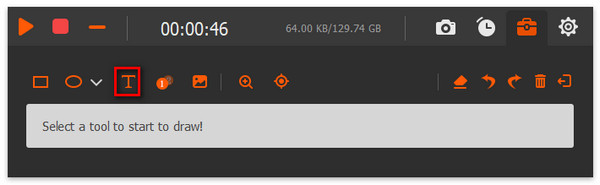
3. 文字。 點擊大大的「T」按鈕,即可在影片中輸入你想新增的文字。
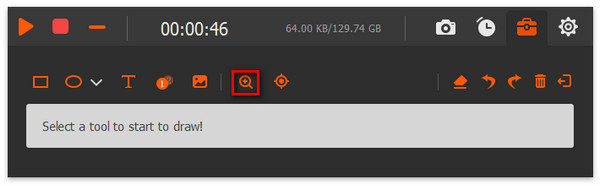
4.放大鏡。 點擊放大鏡按鈕。
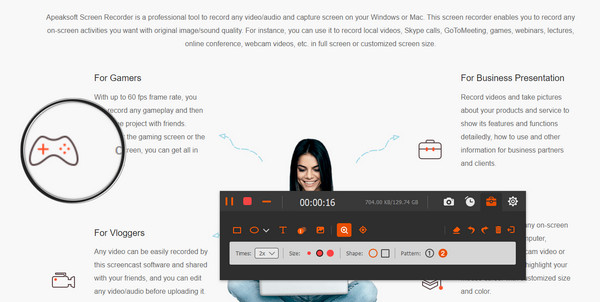
將遊標移到要放大的部分。 時 在左下角。根據需要更改圓圈區域的大小、形狀和圖案。
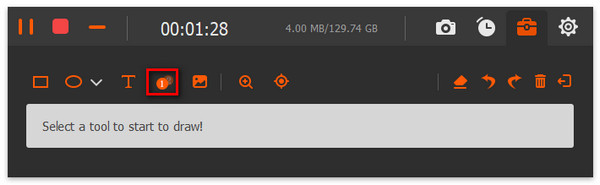
5.標註。 使用它,您可以標記內容的順序。除了大小和顏色之外,您還可以設定數字的顏色及其背景顏色,並透過點擊標註旁的向上和向下鍵來選擇下一個起始數字。
6. 圖像。 透過此功能,您可以將本程式提供的圖片或元素放到您正在錄製的螢幕上。
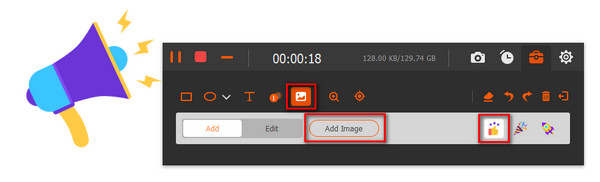
7.專注。 使用此功能,您可以在錄製螢幕時輕鬆突出顯示和聚焦內容。
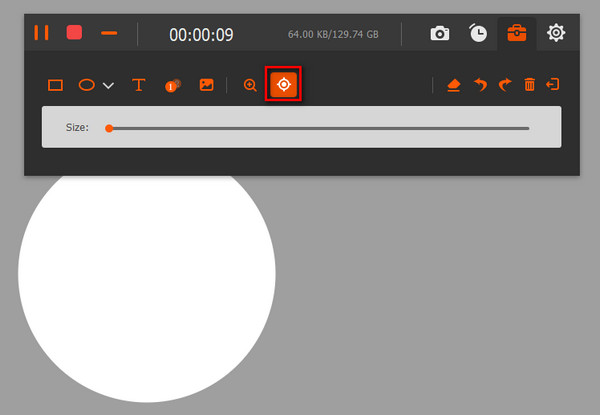
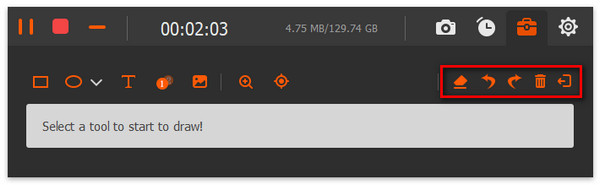
如果新增的效果不準確,可以點選橡皮擦按鈕清除錯誤效果,或點選垃圾桶按鈕清除所有新增的內容。您也可以點擊撤銷和重做按鈕來調整剛剛新增的效果。
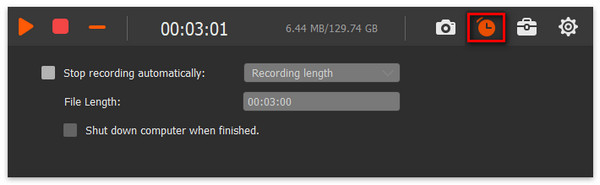
您也可以點擊時鐘按鈕設定目標影片的長度,然後點擊相機按鈕進行快照。
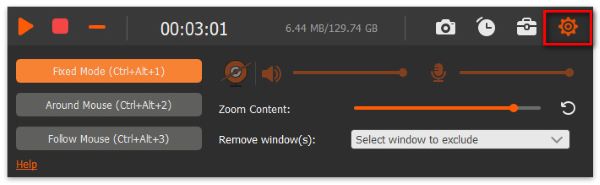
如果您忘記設定聲音或想在錄製時移動窗口,可以點擊介面右上角的滾輪按鈕進行操作。
步驟 5 保存錄製的視頻
單擊左上角的紅色方塊以完成錄製。
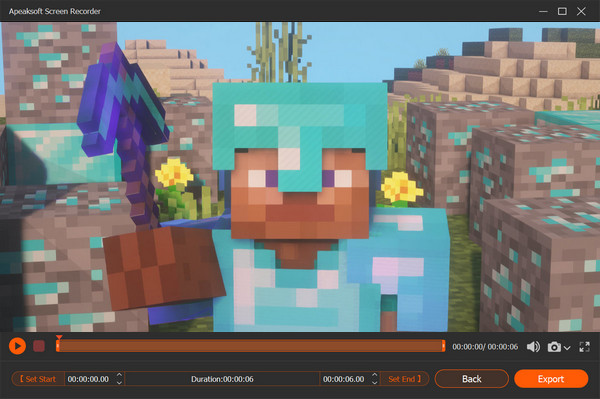
它將顯示您錄製的視頻。 您可以立即預覽。
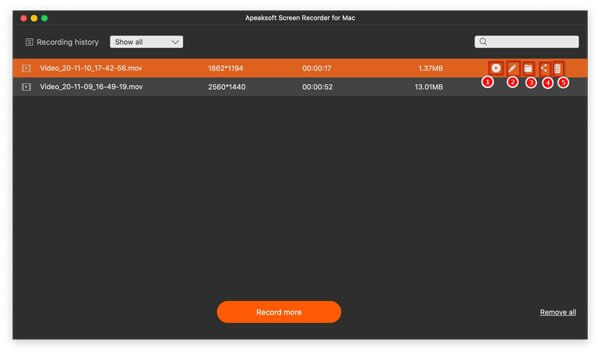
1. 您可以輸入條數來剪輯影片。
2. 點選相機按鈕進行截圖。
3.調整音量
4.重新錄製並保存視頻。
儲存影片時,系統會提示您選擇儲存路徑。請確保選擇正確的路徑。

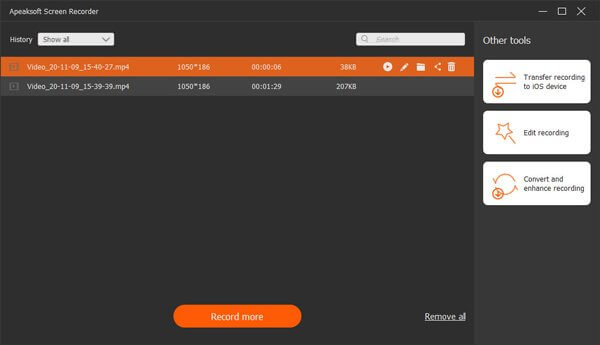
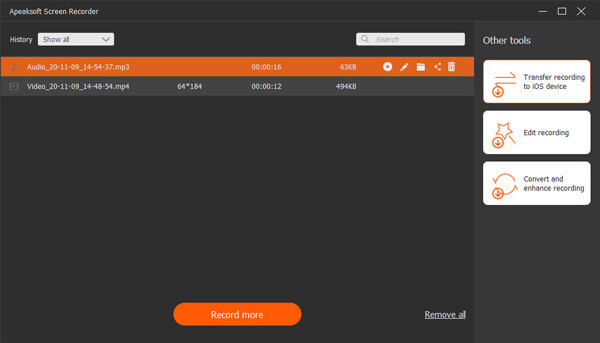
之後,它將向您顯示所有錄製的檔案。它還在右側欄上提供了其他工具供您編輯影片。
請注意: 螢幕錄影機功能強大,它使您可以提前進行您喜歡的設置,然後您可以在下次使用這些設置錄製影片。如果您有大量的螢幕活動需要記錄在同一需求中,這是非常方便的。
錄音
步驟 1 安裝屏幕錄像機
下載視訊音訊錄製工具後,在 Windows PC 上安裝並執行 Apeaksoft Screen Recorder。
步驟 2 選擇錄音機
選擇第二個選項, 錄音大師 當進入主介面的下拉清單時。
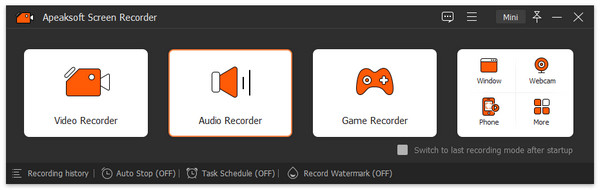
步驟 3 進行音頻設置
要錄製在線音頻,音樂或收音機,請啟用 系統音頻,並關閉 麥克風 在此之前在此錄音機上。如果您想錄製別人或自己的聲音,只需打開 麥克風 並開始錄製。 根據需要調節音量。

與錄像機類似,您可以在此處自定義詳細的音頻設置。
起 系統聲音,如果您的電腦上運行了多個音訊應用程序,則可以更改聲音來源。
这 容量混合器 此功能可讓您在錄製時調整單獨音訊應用程式的揚聲器音量。
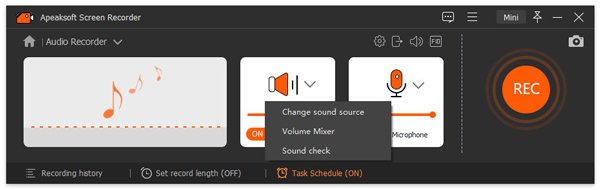
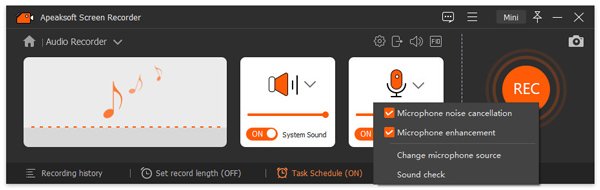
旁邊的下拉選項 麥克風 將幫助您提高音訊品質並消除音訊噪音。您也可以變更麥克風錄音來源以選擇您想要擷取的錄音來源。
最後,該 聲音檢查 選項是在該軟體中導航聲音首選項的快速選項。
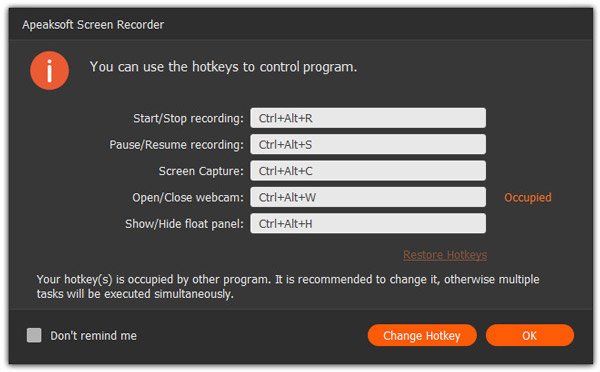
點擊 REC 在此視訊螢幕錄影機的右側開始錄製。
它會告訴你熱鍵。 你也可以改變它們。
如果您忘記設定聲音或想在錄製時移除窗口,可以點擊介面右上角的滾輪按鈕進行操作。
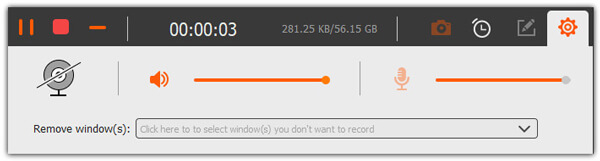
您也可以點擊時鐘按鈕來設定目標音訊的長度。
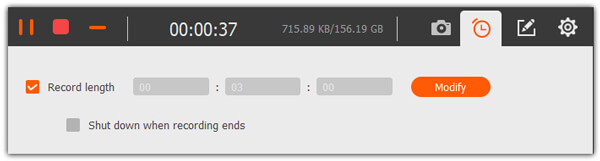
步驟 4 保存錄製的視頻
點擊左上角的紅色方塊即可完成錄製。它將顯示您錄製的影片。並且您可以立即預覽。
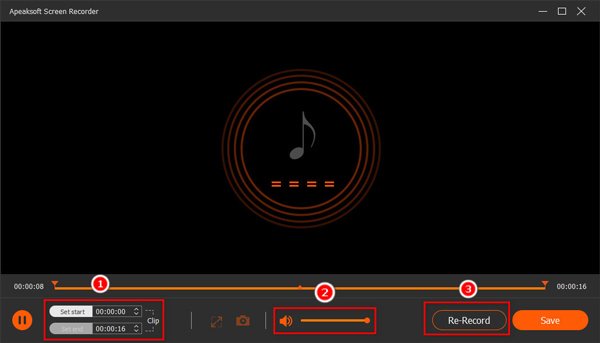
1. 您可以輸入條數來剪輯影片。
2.調整音量
3.重新錄製並保存視頻。
儲存影片時,系統會提示您選擇儲存路徑。請確保選擇正確的路徑。
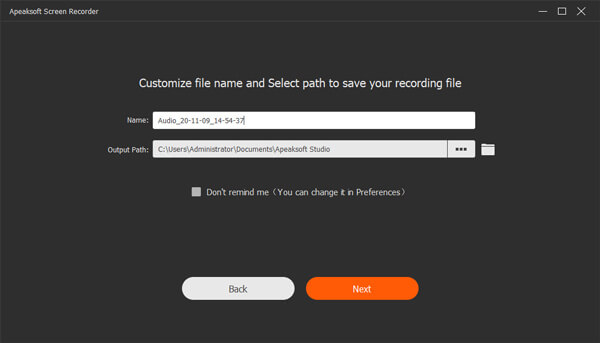
之後,它將向您顯示所有錄製的檔案。它還在右側欄上提供了其他工具供您編輯文件。
記錄遊戲
步驟 1 啟動屏幕錄像機
下載此遊戲錄製工具後,請在計算機上安裝並啟動Apeaksoft Screen Recorder。
步驟 2 選擇遊戲記錄器
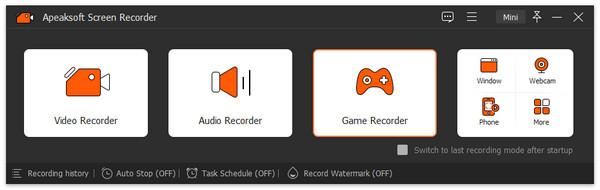
選擇選項 遊戲記錄器 從主界面。此遊戲錄製功能可以錄製您電腦上所有正在運行的遊戲。在開始遊戲錄製之前,您需要確保遊戲進程正在運行。
步驟 3 選擇遊戲
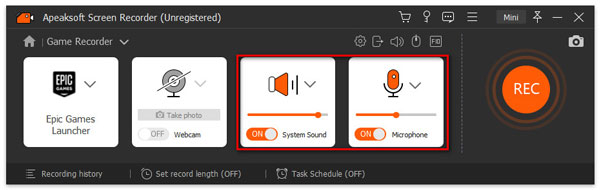
點擊 選擇遊戲 下拉箭頭以選擇要錄製的遊戲。

步驟 4 自定義音頻設置
如果要使用遊戲音頻和語音錄製遊戲,則需要同時啟用 系統聲音 以及 麥克風 選項。錄音過程中,您可以開啟 攝像頭 使用網路攝影機拍照。
步驟 5 記錄比賽
如果一切都設置完成,則可以單擊 REC 按鈕開始遊戲錄製。在遊戲錄製過程中,您可以對錄製內容進行繪圖並進行快速快照。

步驟 6 保存遊戲記錄
遊戲結束後,點擊「停止」按鈕即可停止遊戲錄製。然後您將被帶到預覽視窗。您可以透過設定開始和結束來調整錄音長度。然後單擊 節省 按鈕將游戲錄像保存到計算機。

記錄窗口
步驟 1 啟動屏幕錄像機
下載此遊戲錄製工具後,請在計算機上安裝並啟動Apeaksoft Screen Recorder。
步驟 2 選擇視窗記錄器
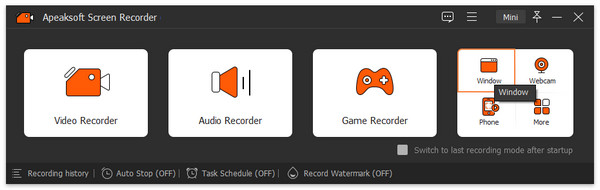
選擇 窗口記錄器 功能。您可以使用此功能僅錄製電腦上的一個特定視窗。
步驟 3 選擇視窗
點擊旁邊的下拉箭頭 窗口記錄器 選擇您想要錄製的視窗。
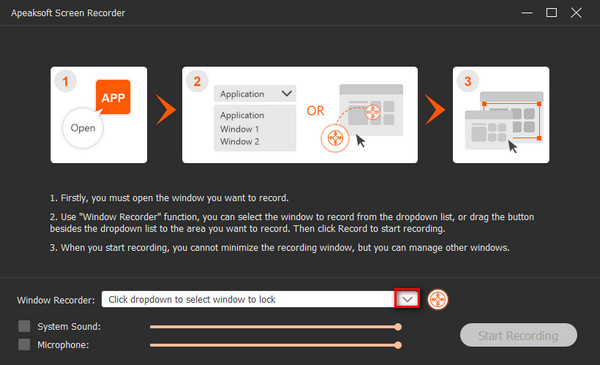
步驟 4 開始錄製視窗
然後,您可以點擊 開始錄製 按鈕開始錄製視窗。
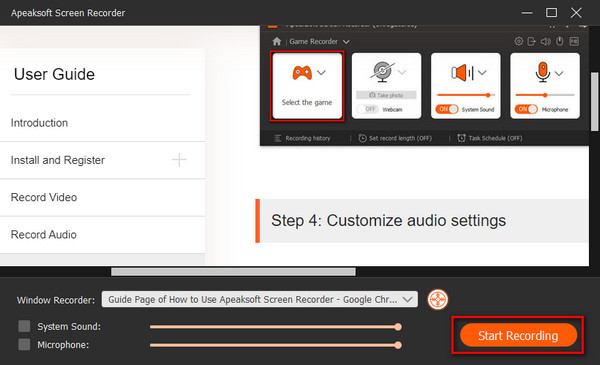
錄製攝像頭
步驟 1 啟動屏幕錄像機
安裝此屏幕錄像軟件後,您可以在計算機上運行它。
步驟 2 選擇網路攝影機錄影機
選擇 攝像頭 進入網路攝影機錄製視窗。在使用此功能之前,您需要打開相機設定以允許應用程式存取您的相機。
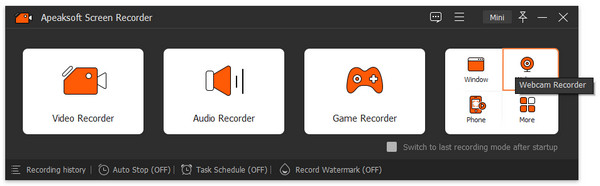
步驟 3 調整網路攝影機設定
然後您可以移動相機並確保其處於正確的角度來捕捉您想要的內容。如果您有多個網路鏡頭,可以按一下下拉箭頭選擇正確的網路攝影機。
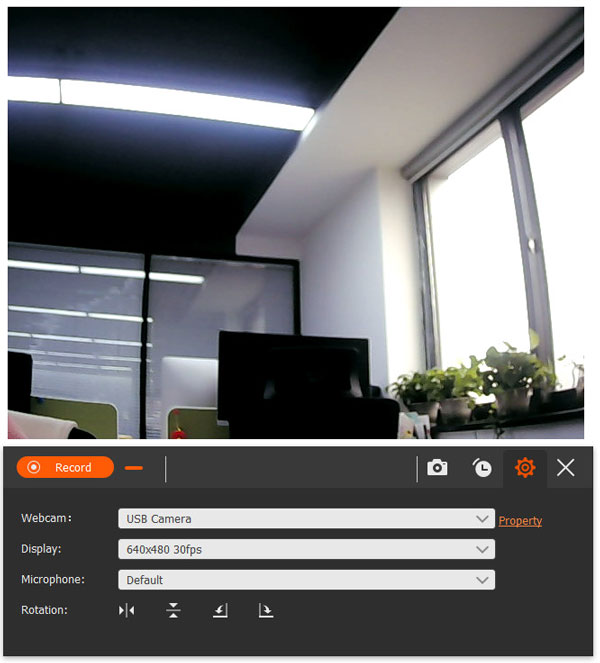
此網路攝影機錄影機提供了多個網路攝影機顯示選項。您可以從 640*480 30fps、320*240 30fps、640*360 30fps、1280*720 30fps、1280*800 30fps、1920*1080 30fps 中選擇顯示。
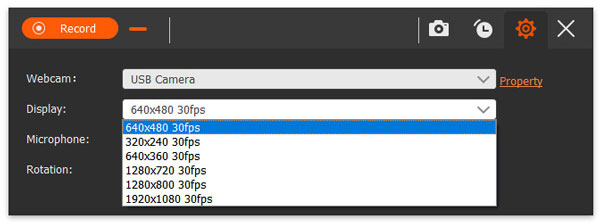
您也可以在底部區域選擇麥克風、調整旋轉、設定錄音長度、截圖等。
步驟 4 錄製網絡攝像頭視頻
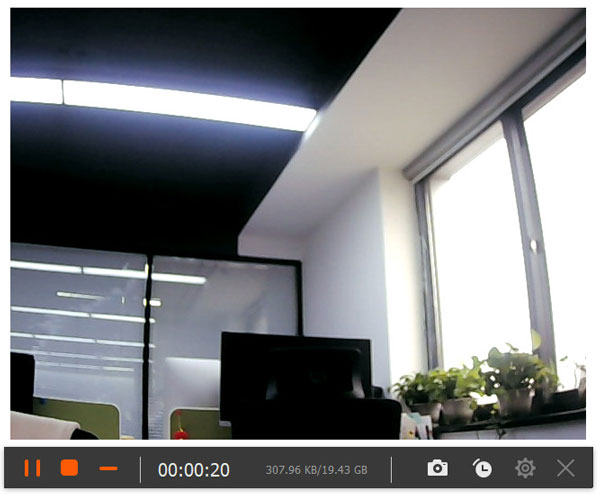
點擊 Record 按鈕來錄製網路攝影機影片。如果您想停止錄製,可以按一下「停止」按鈕來停止錄製。
步驟 5 查看所有錄音
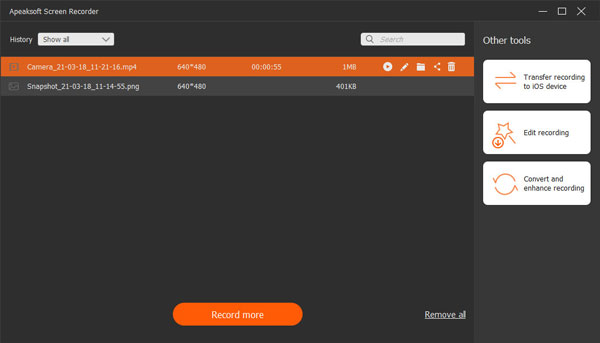
網路攝影機錄製完成後,將顯示在錄製清單中。您可以預覽網路攝影機錄製內容、重新命名或刪除它,或在流行的社交網路平台上分享網路攝影機錄製內容。
錄製電話
步驟 1 安裝屏幕錄像機
從官網下載螢幕錄影機軟體並安裝後即可在電腦上使用。
步驟 2 選擇電話錄音機
在操作欄點擊 電話錄音機 從主介面的下拉清單中選擇選項。

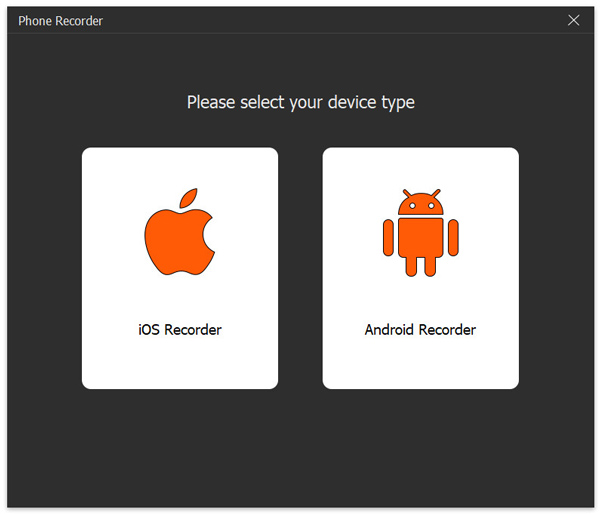
步驟 3 選擇設備類型
進入電話錄音窗口後,您可以選擇設備類型為 iOS 錄音機 or 安卓錄音機 根據您的手機類型。
iOS 錄音機
步驟 1 連接設備
在將您的裝置連接到電腦之前,請確保電腦和您的裝置連接到同一個 WLAN/LAN。
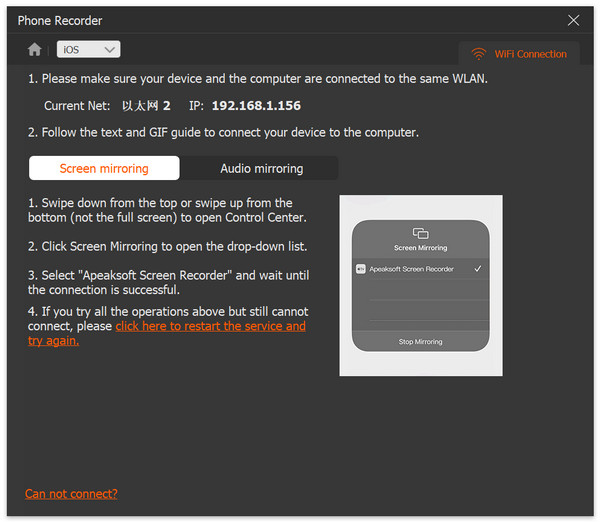
稍後,根據屏幕上的文字或 GIF 指南操作您的手機,將您的手機連接到計算機。
如果要錄製手機屏幕,請選擇選項 屏幕鏡像 然後按照以下步驟操作手機:從手機右上角向下滑動或從手機底部(非全螢幕)向上滑動打開控制中心,然後點擊 屏幕鏡像投放 按鈕通常位於手機左下角,打開下拉列表,然後選擇 Apeaksoft屏幕錄像機.
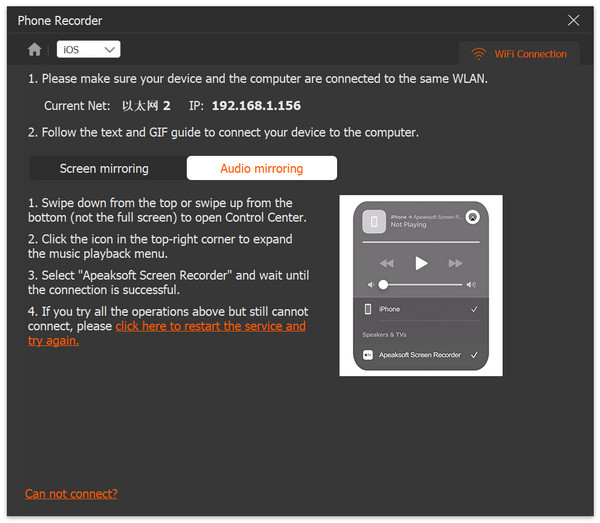
或者,如果您想錄製手機的音頻,請選擇選項 音頻鏡像 然後操作手機:從右上角向下滑動或從底部向上滑動(不要滑動整個螢幕)打開控制中心,點擊右上角的小白按鈕展開音樂播放選單,然後選擇 Apeaksoft屏幕錄像機.
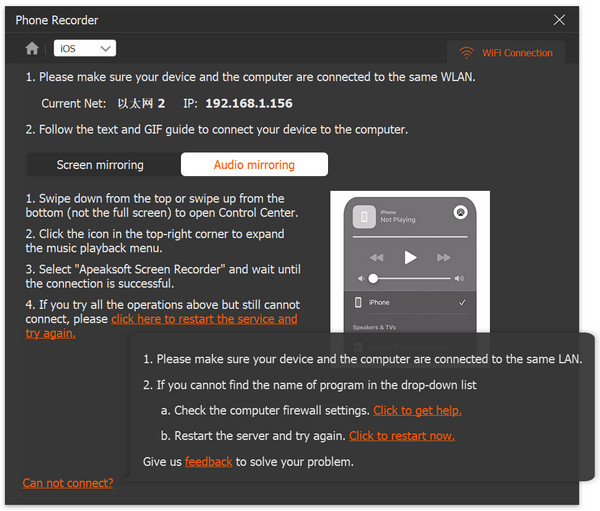
請注意: 當您仍然無法連接時,單擊 無法連接? 位於左下角,然後你就可以找到解決的方法。
步驟 2 螢幕錄影機設定
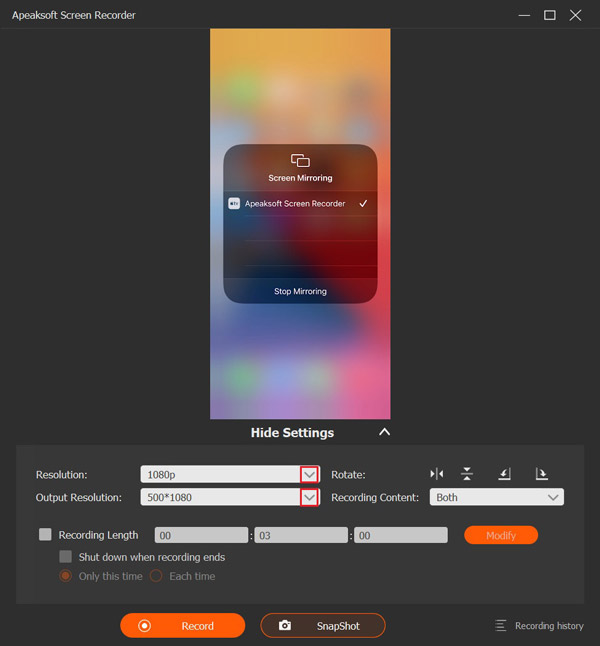
連接成功後,您將進入螢幕錄製窗口,您可以在此處自訂一些設置,然後再錄製手機螢幕。
單擊旁邊的下拉菜單 解析度,您可以在本軟體中調整手機螢幕的解析度。有4K、2K、1080p、720p等供您選擇。點擊旁邊的下拉式選單 輸出分辨率,您可以選擇屏幕錄製文件的輸出分辨率。
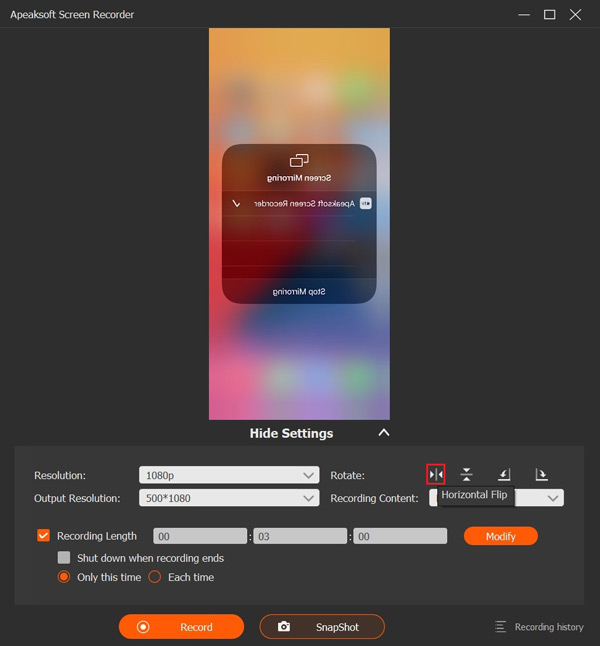
您還可以使用 輪流 功能。
在操作欄點擊 水平翻轉 按下按鈕,當此軟體顯示該影像時,您的手機螢幕將像此圖一樣水平翻轉。
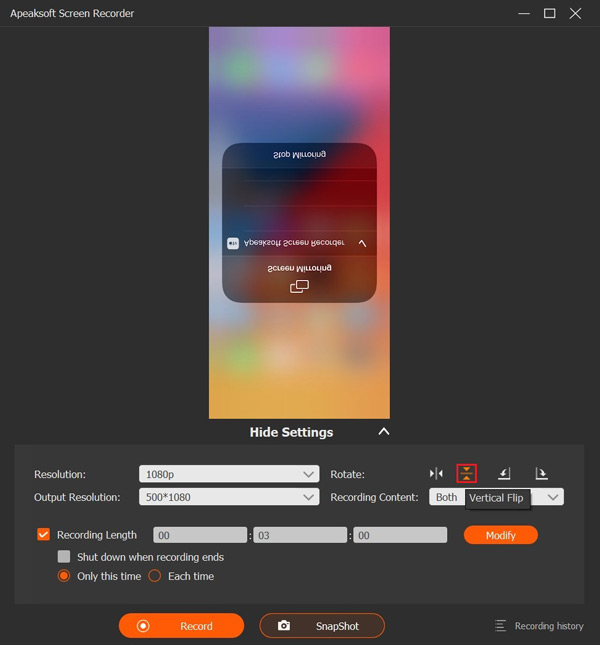
在操作欄點擊 垂直翻轉 按下按鈕,當此軟體顯示該影像時,您的手機螢幕將像此圖一樣垂直翻轉。
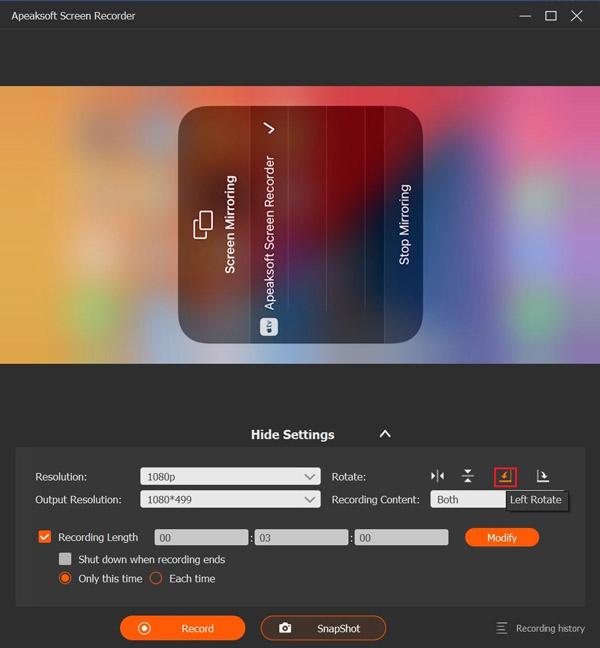
在操作欄點擊 左旋 按下按鈕,然後您就可以像本軟體中顯示的圖片一樣,將手機螢幕向左旋轉 90 度。
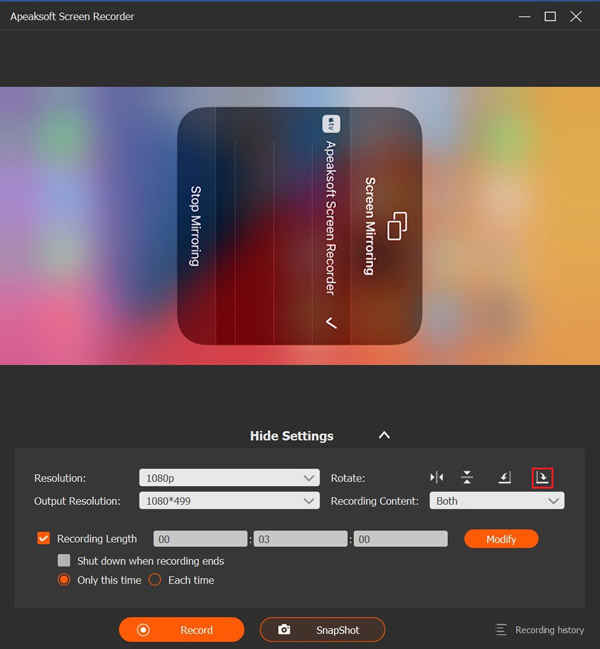
在操作欄點擊 右旋 按下按鈕,然後您就可以像本軟體中顯示的圖片一樣,將手機螢幕向右旋轉 90 度。
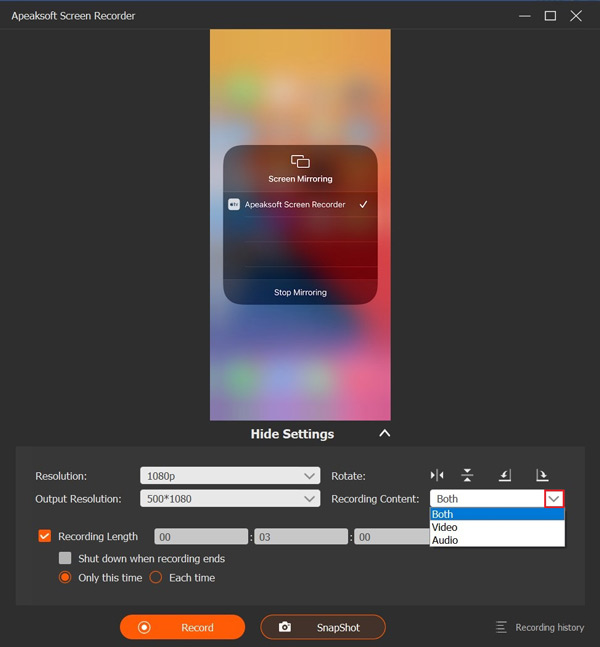
使用此功能時,您可以透過點擊旁邊的下拉式選單來決定同時錄製視訊和音訊或僅錄製手機螢幕的視訊/音頻 錄製內容.
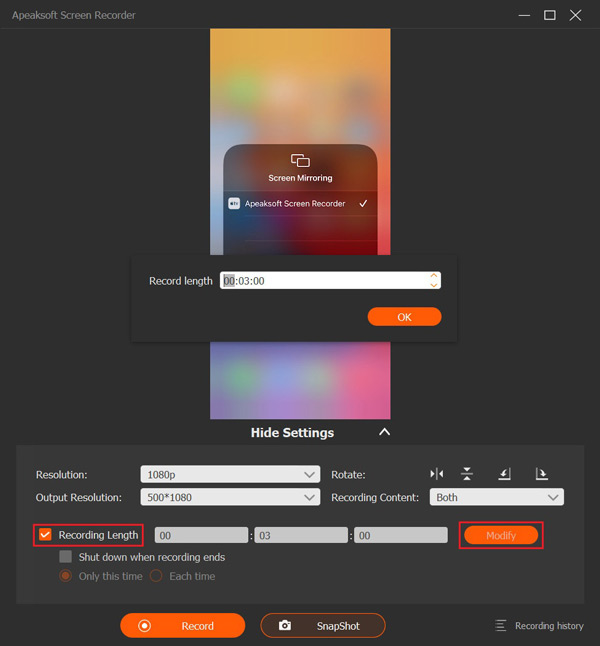
選中復選框 錄音長度,您可以透過輸入數字來決定要錄製的影片多長時間。此外,您還可以單擊 修改 按鈕調整錄音長度。並且,如果您只錄製手機的音頻,也可以用相同的方式設定錄音長度。
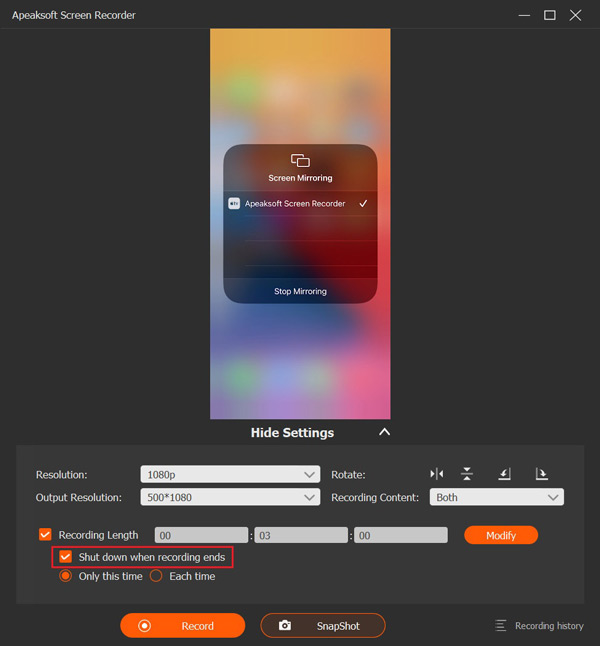
完成錄製後,您可以通過選中 錄音結束時關機,您可以透過檢查來選擇此操作的頻率 只有這次 or 每一次。如果你錄製了手機的音頻,也可以這樣操作。
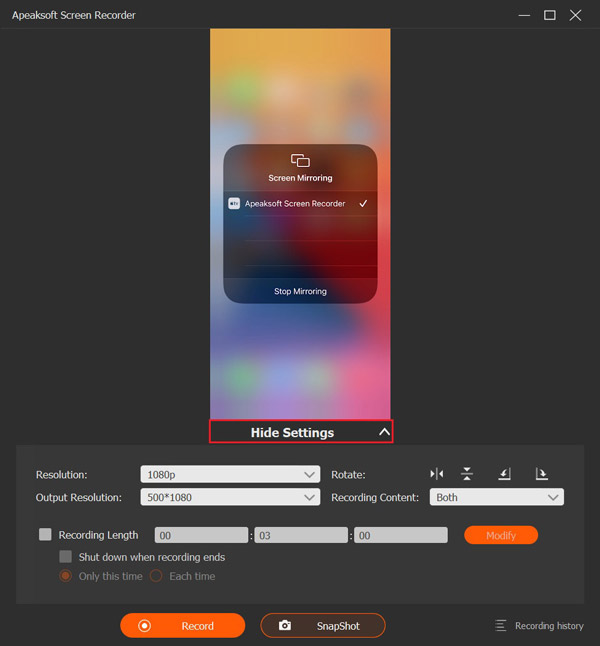
此外,您可以通過單擊隱藏設置表 隱藏設定 手機屏幕下的選項。
步驟 3 錄製手機螢幕
全部設置完成後,單擊 Record 按鈕開始錄製手機螢幕。此外,您也可以透過點擊 快照 錄音前和錄音過程中的按鈕。如果您只想錄製音頻,也可以透過點擊 Record 按鈕。
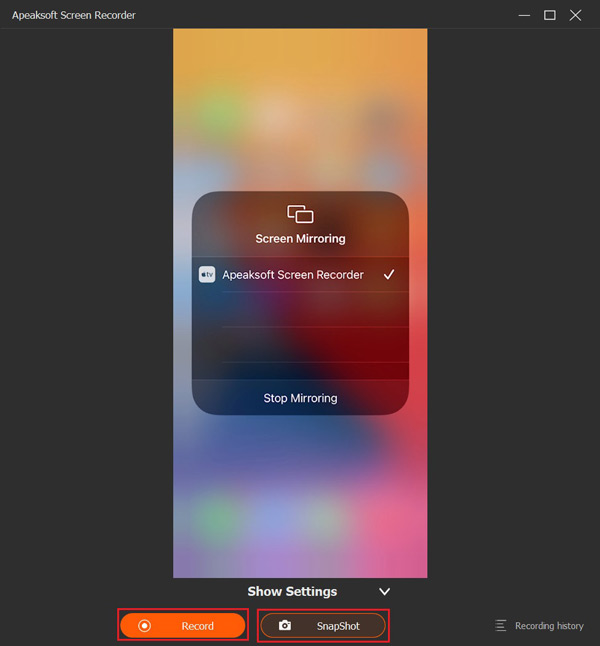
步驟 4 儲存螢幕錄製
當您要暫停屏幕錄製過程時,單擊 暫停 按鈕。 完成手機屏幕錄製後,單擊 停止 按鈕,然後影片將自動儲存。僅錄製手機音訊也可以用同樣的方式操作。

安卓錄音機
步驟 1 將Android與計算機連接
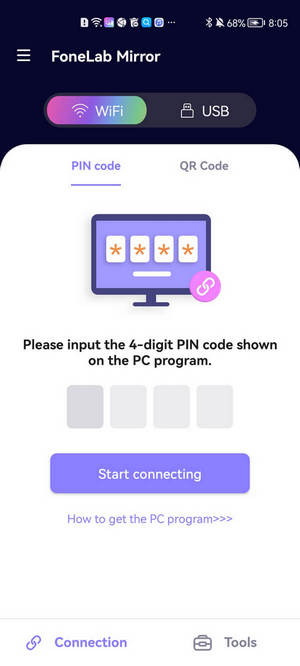
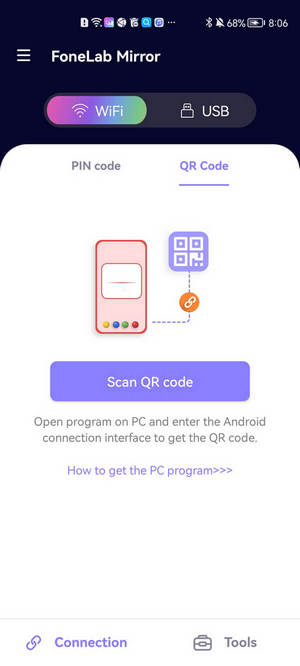
有3種方式供您選擇。如果您選擇使用WIFI連接,則可以透過以下方式連接兩個設備 PIN碼 or QR Code.
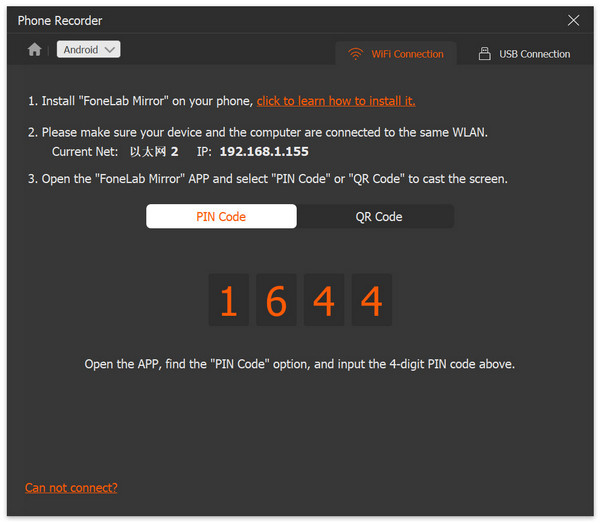
方法1: 未結案工單 FoneLab 打開鏡像 安卓手機上的應用程序並找到 PIN碼。在 Apeaksoft Screen Recorder 上輸入號碼,然後點選 Android 手機上的開始連線。
方法2: 點擊 Apeaksoft Screen Recorder 上的二維碼,然後在 Android 手機上執行相同操作。點擊掃描二維碼並連接兩個裝置。
方法3: 如果您喜歡 USB 連接,可以使用 USB 連接線連接兩個裝置。點擊「確定」以允許在 Android 手機上進行 USB 偵錯。
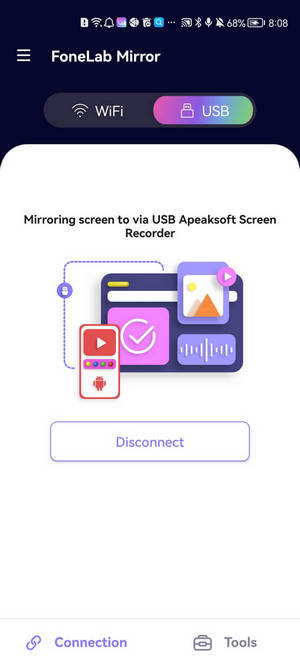
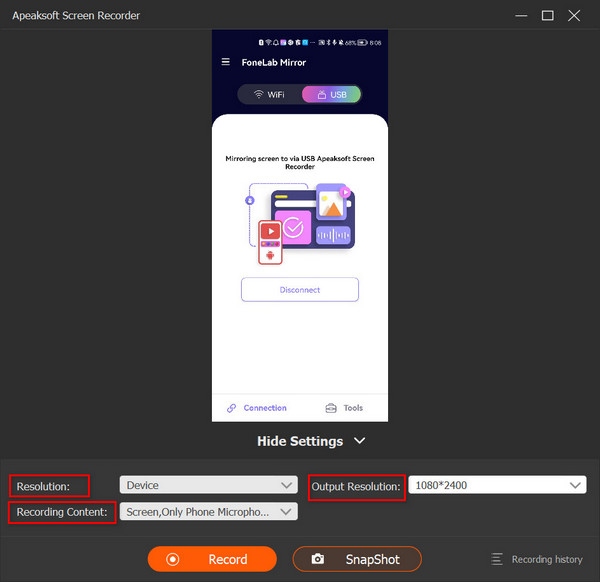
步驟 2 設置錄音設置
在錄製視窗的底部,您可以變更解析度(顯示)、輸出解析度和錄製內容。完成所有設定後,按一下「錄製」開始錄製。
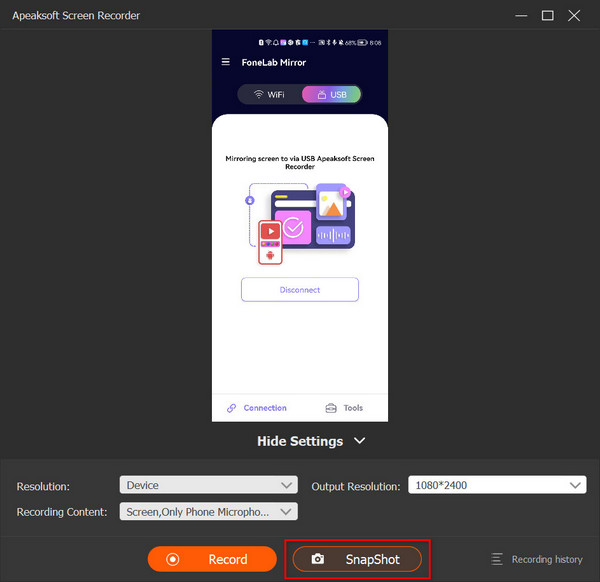
在錄製過程中,您可以單擊 相機 點擊拍照按鈕。 停止 當您想結束錄音時。
步驟 3 導出錄製的視頻
在預覽視窗中,您可以設定影片的開始和結束。如果您對結果滿意,請點擊 導出模板.

截圖
步驟 1 下載並安裝螢幕錄影機
在您的 Windows 7/8/10/11 電腦上免費下載、安裝和執行 Apeaksoft Screen Recorder。
步驟 2 選擇螢幕擷取功能
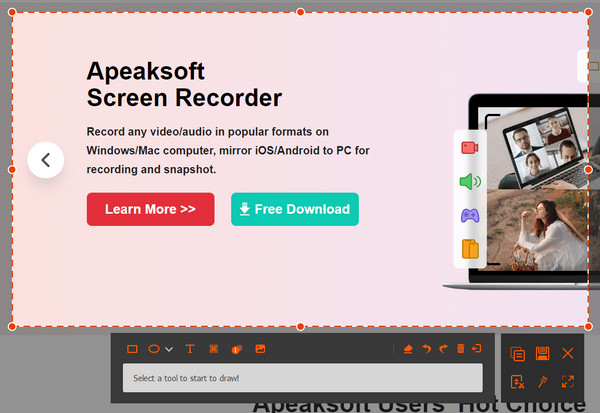
如果您想在電腦上截取螢幕截圖,您可以點擊下拉式選單,然後點擊 屏幕錄製 按鈕。

然後你的鼠標將是一個十字架的形狀。 您可以選擇所需的區域。
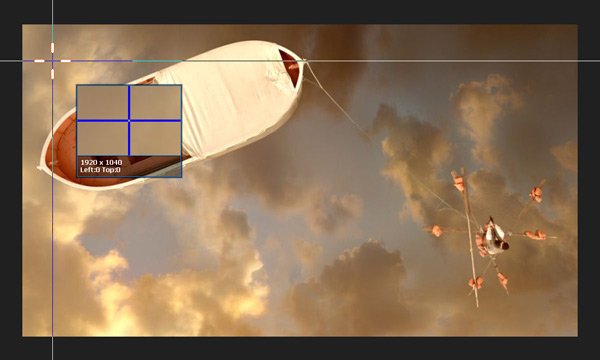
選擇要截圖的區域後,您可以在此功能中在截圖上新增文字、數字、圖片等。
選擇 滾動窗口 從快照的下拉列表中。
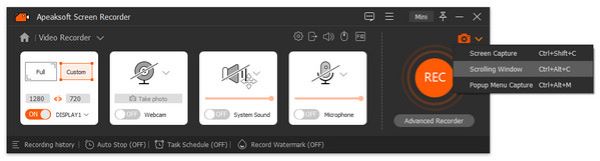
選擇要錄製的區域並用滑鼠向下捲動,按鍵盤上的空白鍵,或按滑鼠左鍵點擊。輕敲 ESC 如果你想結束這個過程。
選擇 彈出菜單捕獲 來自快照。
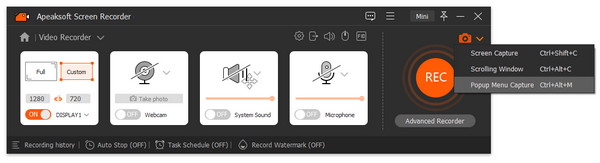
將鼠標移到菜單上。 它允許您單獨捕獲菜單窗口。
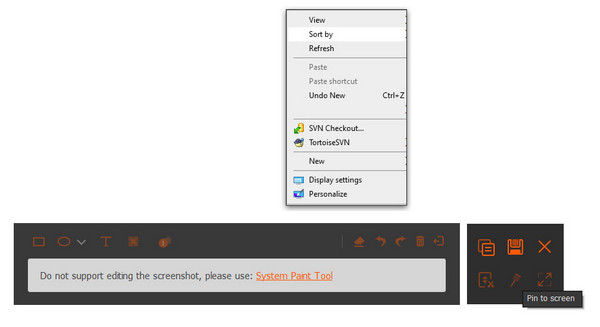
步驟 3 繪製或註釋捕獲
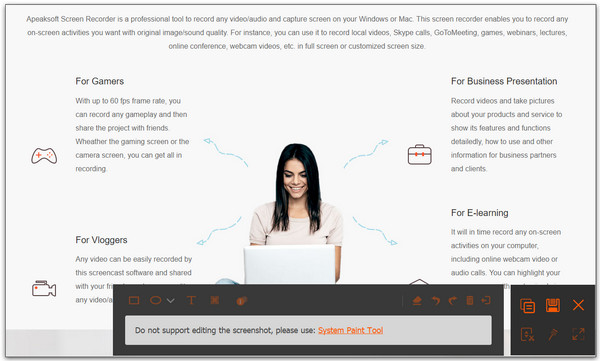
在調整屏幕大小後,它會自動為您捕獲它。 你可以看到下一個窗口。
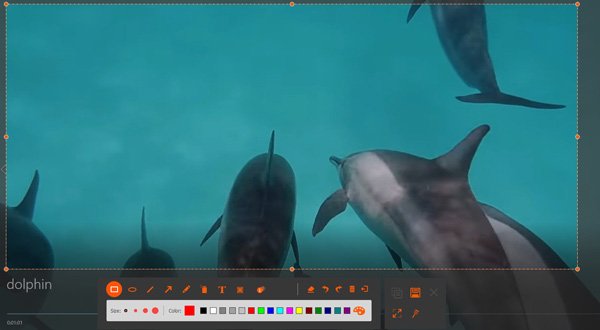
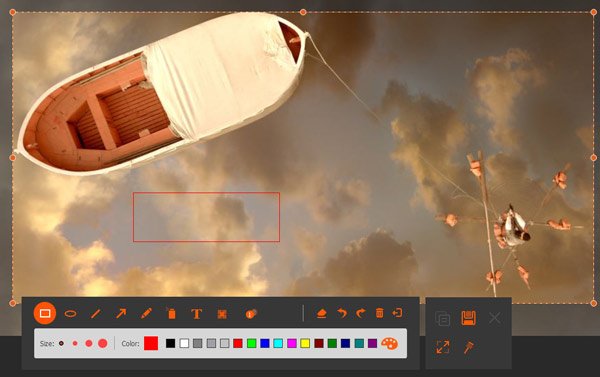
1. 繪製邊框、線條、箭頭和任何您需要的形狀。 您可以選擇它的大小和顏色。 它總是意味著強調。
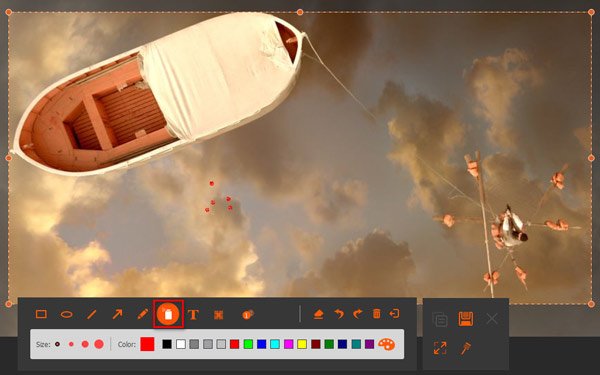
2. 氣刷。 您也可以選擇它的尺寸和顏色。它會為您錄製的影片添加粉末效果。
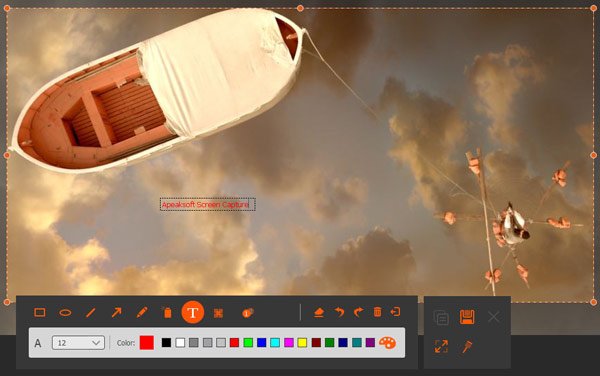
3. 文字。 點擊大大的「T」按鈕,即可在影片中輸入你想新增的文字。
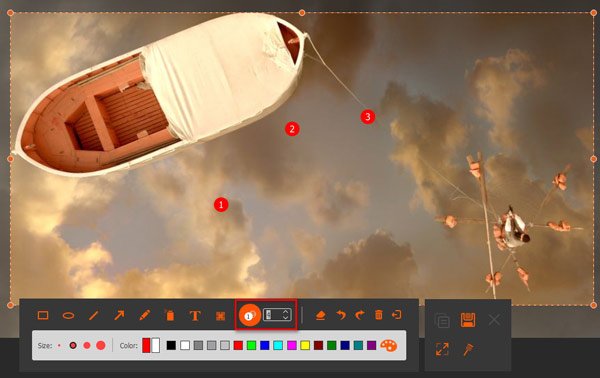
4.標註。 使用它,您可以標記內容的順序。除了大小和顏色之外,您還可以設定數字的顏色及其背景顏色,並透過點擊標註旁的向上和向下鍵來選擇下一個起始數字。
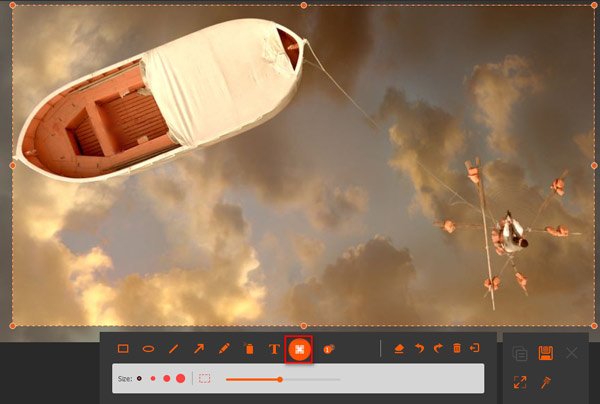
5.模糊。 透過點擊四個小方塊,您可以選擇目標區域並透過拖曳設定模糊程度。
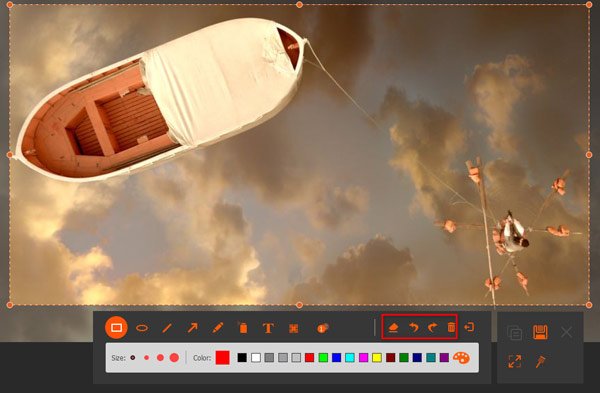
如果編輯錯誤,可以點選橡皮擦按鈕清除錯誤效果,或點選垃圾桶按鈕清除所有新增的項目。您也可以點擊撤銷和重做按鈕來調整剛剛新增的效果。
在右側,您也可以選擇。
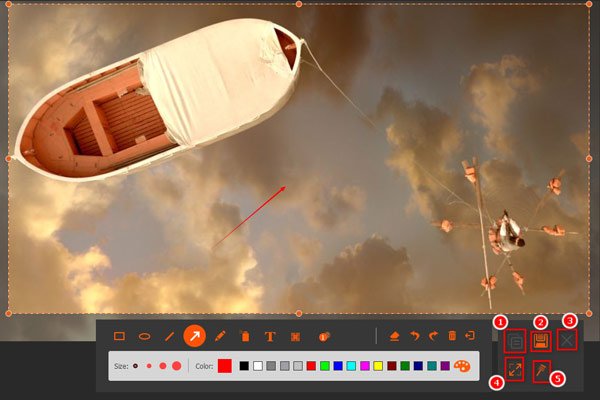
1.複製螢幕截圖並將其放在另一個地方。
2.保存您製作的屏幕截圖
3.關閉窗口以刪除屏幕截圖
4.全屏預覽屏幕截圖
5.固定到屏幕。
步驟 4 保存屏幕截圖
點擊磁碟按鈕儲存你製作的圖片。此時會彈出一個窗口,讓你選擇儲存路徑。
錄製設置
出於個人需求,我們還提供各種偏好。
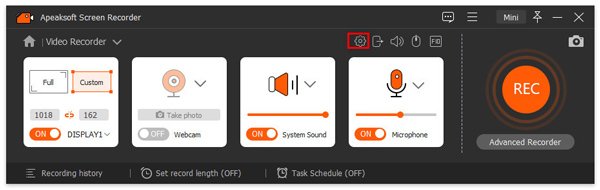
在操作欄點擊 設定 選項,您將看到錄製設定。
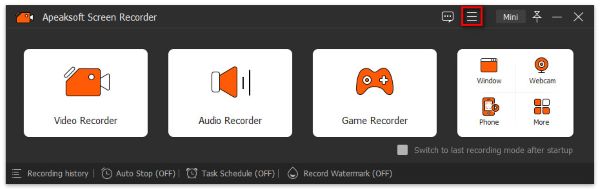
您也可以在選單選項中找到它。
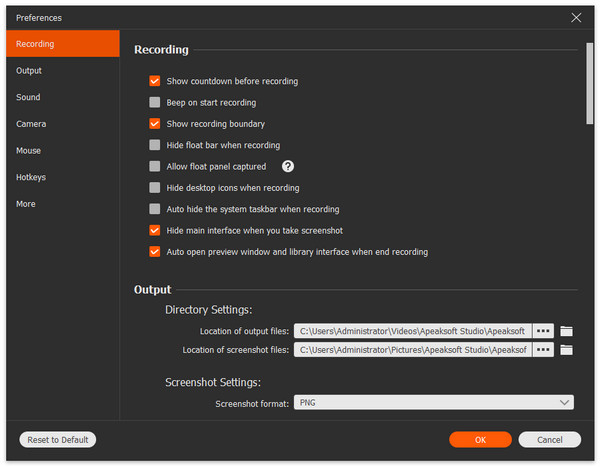
記錄
在這個彈出視窗中,您可以進行多種設定。例如,錄製前顯示倒數計時、開始錄製時發出提示音、顯示錄製邊界、錄製時隱藏浮動條、錄製時允許移動錄製區域、錄製時隱藏桌面按鈕、錄製時自動隱藏系統任務欄、截圖時隱藏主界面以及錄製結束後自動打開預覽窗口和庫界面。
輸出
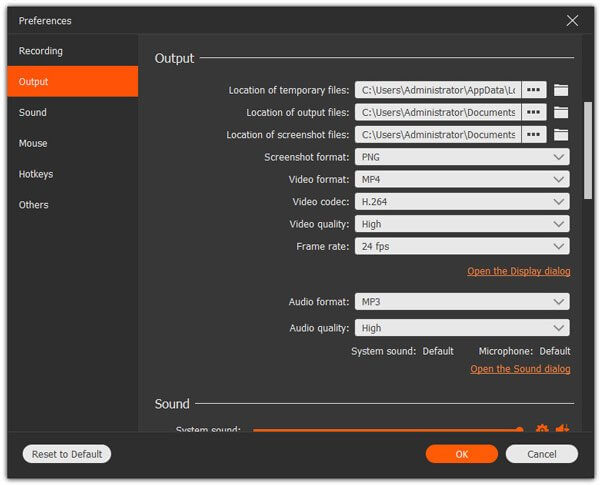
要設定輸出文件,您可以點擊介面上的“輸出”按鈕。在這裡,您可以設定視訊格式和編解碼器、幀速率等。
聽起來
这 聽起來 設定可讓您快速自訂揚聲器和麥克風的音訊設定。
移動滑桿可調整電腦系統聲音和麥克風的音量。的勾選框為 麥克風噪音消除 以及 麥克風增強 可以在錄音時停止音訊迴聲以輸出高品質的錄音。
这 開始聲音檢查 可以測試音訊錄製,以便您可以在開始視訊或音訊錄製之前進行更好的調整。
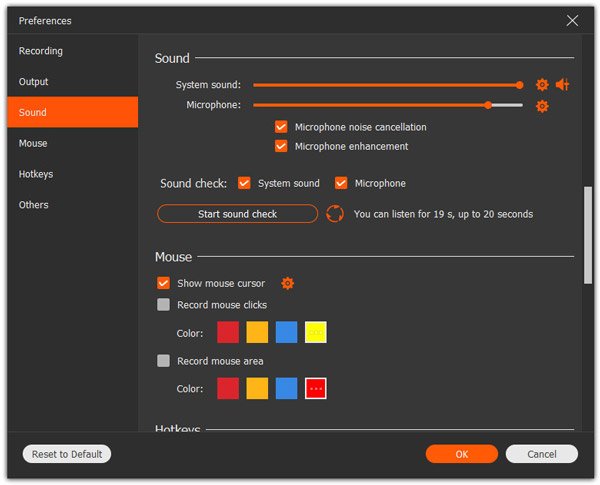
您可以在此處啟用麥克風降噪和麥克風增強,以創建高品質的麥克風錄音。
鼠標
通過點擊 設定 選項介面上,可以看到滑鼠的設定。
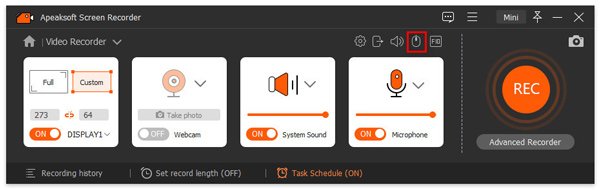
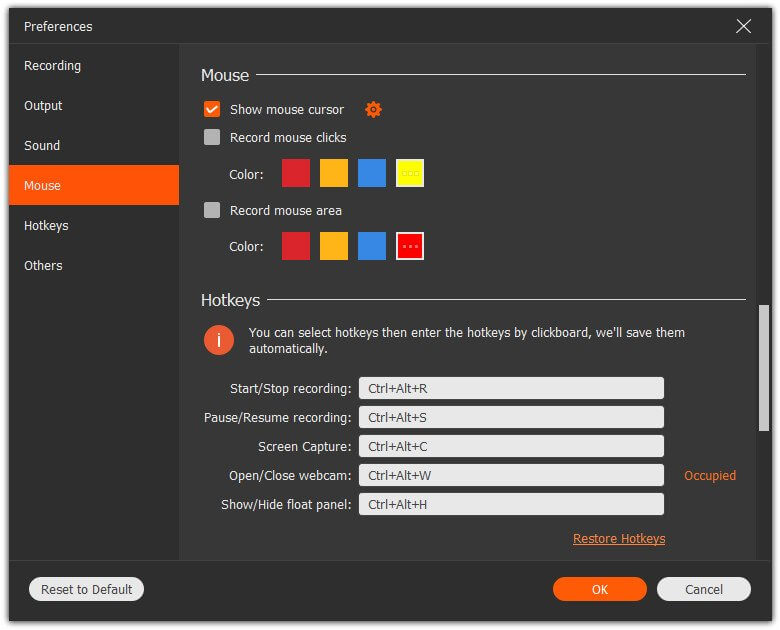
您可以勾選記錄鼠標點擊並記錄鼠標區域,甚至是顏色。
熱鍵
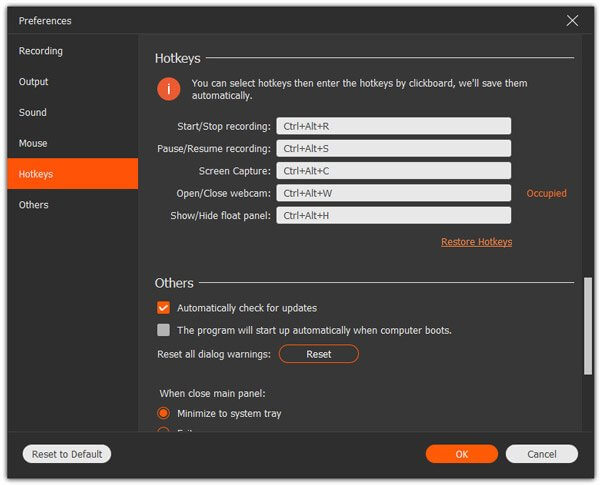
為了方便使用,螢幕錄製軟體還為用戶提供了快捷鍵設置,以簡化操作。您可以選擇哪些快捷鍵呢?
開始/停止記錄
暫停/恢復記錄
屏幕截圖
打開/關閉網絡攝像頭
顯示/隱藏浮動面板
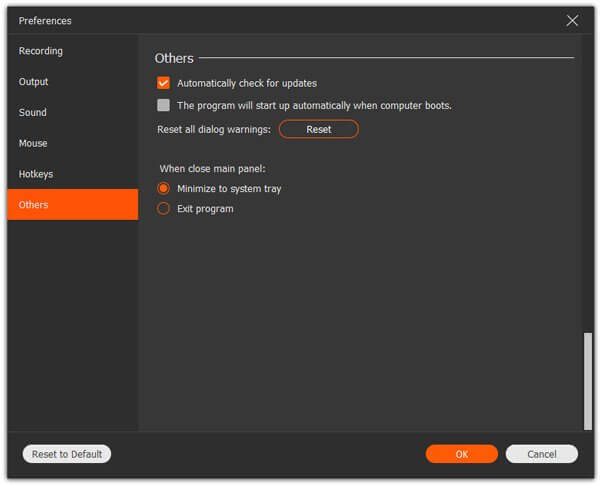
其他
要獲得此部分,您需要打開其他四個首選項中的一個並單擊 其他類.
任務時間表等
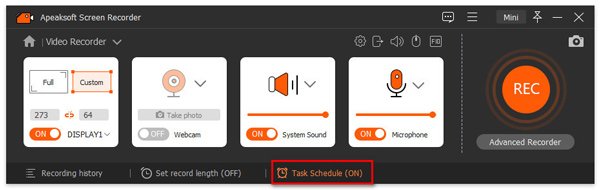
任務時間表
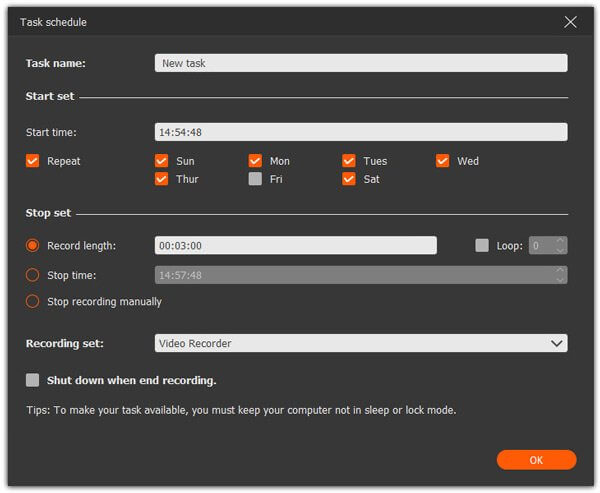
在屏幕錄像機的每個主界面中,您都可以看到 任務時間表.
您可以添加新任務並編輯其設置。
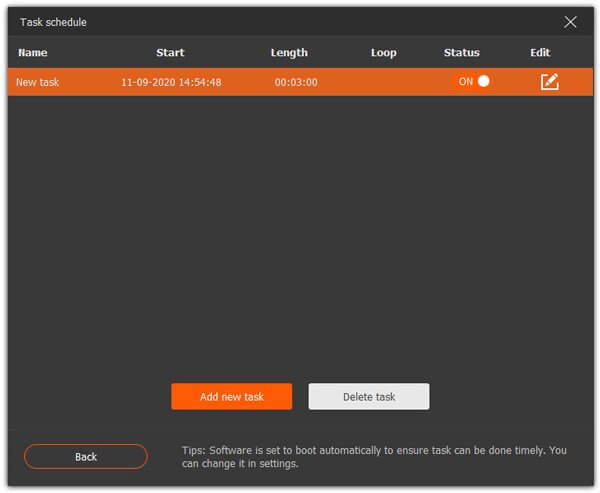
設置開始時間,記錄長度和頻率等。
然後該軟件將根據您的設置自動記錄。
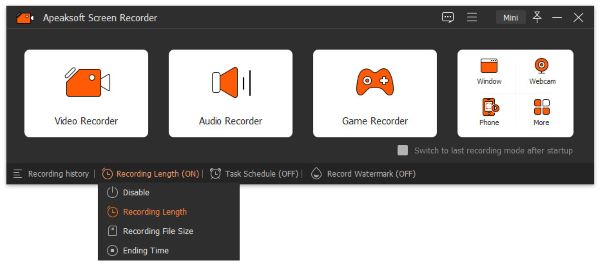
設置記錄長度
通過設置錄製長度,您無需計算何時停止。 該軟件將自動停止錄製。
更多預設
在主介面的下拉式選單中,你可以看到這裡有一個 定制配框 模塊。
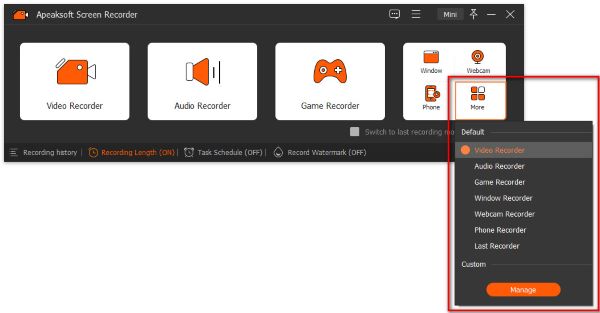
这 定制配框 部分對你有用。 點擊即可 管理 按鈕後,您將看到如下圖所示的各種錄製影片選項。設定完成後,您可以快速獲得所需的視頻,而無需轉換和調整。
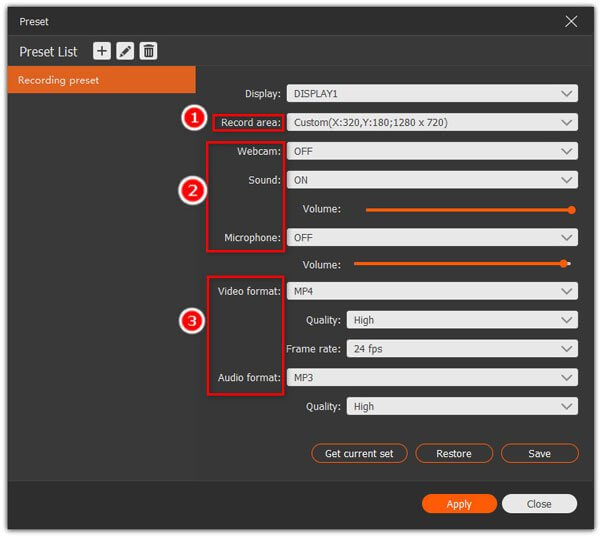
1.記錄區
2. 網絡攝像頭、聲音和麥克風
3. 視頻和音頻的格式
用戶指南
- 引言
- 安裝並註冊
- 錄製視頻
- 錄音
- 屏幕錄製
- 設置記錄長度
- 各種錄音解決方案
現在就試試!
引言
Apeaksoft Mac Screen Recorder是一款專業的螢幕錄製應用程序,具有多種實用功能。有了它,您會發現以原始圖像/聲音品質記錄任何您喜歡的螢幕活動是如此簡單和有趣。它可以以 60 fps 的幀速率流暢地錄製遊戲,並以 PNG/JPG/GIF/BMP/TIFF 格式擷取螢幕。您也可以使用它來錄製網路攝影機並截取螢幕截圖。視訊和音訊都很容易錄製。您可以將錄製的影片儲存為各種格式,如 WMV、MP4、VOB、AVI、FLV 等。還有什麼?您可以將您喜歡的元素添加到錄製的影片中。感謝您對我們的信任與選擇。以下是螢幕錄影機的詳細資訊。
安裝並註冊
安裝
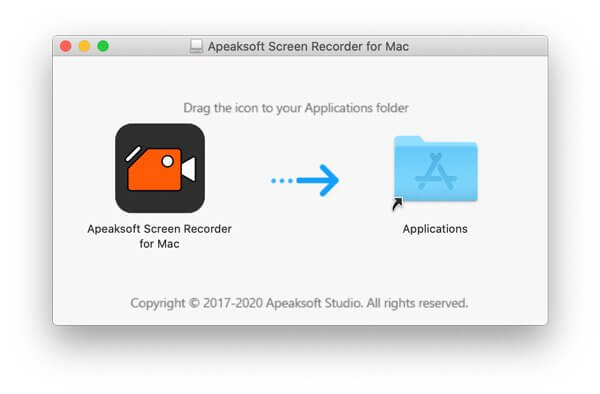
下載完 Mac Screen Recorder 的 DMG 檔案後,在目標資料夾中找到它並開啟它。雙擊它,只需將其拖到 Mac 上的“應用程式”資料夾中即可。
請稍等,它將完成安裝。
立即註冊
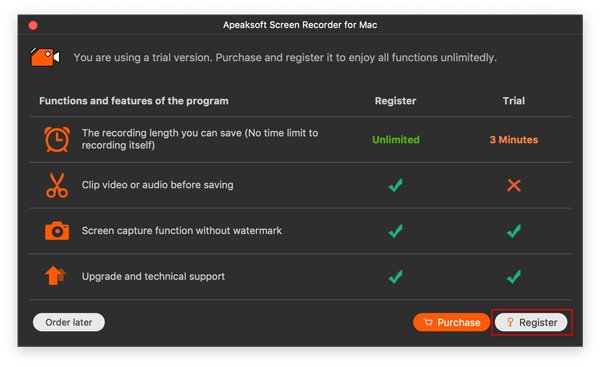
要註冊此屏幕錄製軟件,您可以單擊 立即註冊 在彈出窗口的右下角,每次打開軟件時都會出現。
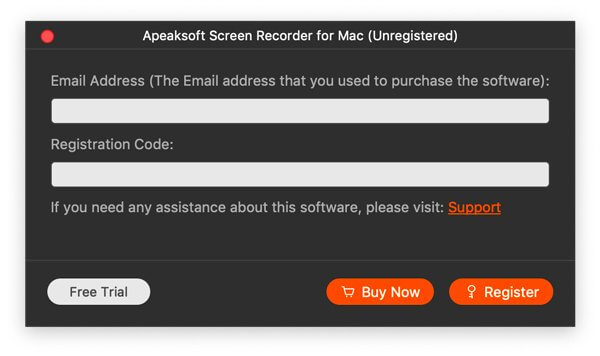
點擊後 立即註冊 按鈕,它將顯示一個小窗口,用於輸入您的電子郵件地址,您可以使用該地址接收註冊碼和註冊碼。然後點擊 立即註冊 註冊。
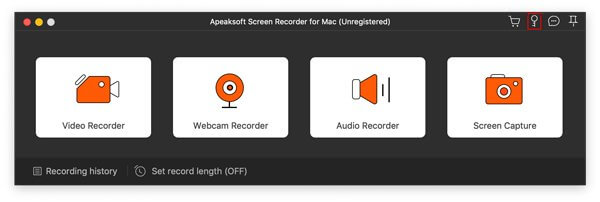
另外,您也可以點選主介面右上角的密鑰按鈕。請輸入您用來接收註冊碼的電子郵件地址,然後點選。 立即註冊 註冊。
請注意:
1. 註冊碼將透過電子郵件發送給您。如果您沒有收到我們的電子郵件,請聯絡我們的支援團隊。
2. 免費試用版僅允許您保存3分鐘的錄音。如果您想解鎖限制,請購買完整版。
電郵地址: 您填寫訂單表格的電子郵件地址。
註冊碼: 在成功購買後收到的訂單確認函中標記為激活密鑰,許可證代碼或KEYCODE(S)的字符串。
錄製視頻
步驟 1 啟動屏幕錄像機
安裝此屏幕錄製軟件後,您可以在Mac上運行它。
步驟 2 記錄區選擇
選擇選項 屏幕錄像大師 從主介面的下拉清單中。在使用此畫面擷取軟體錄製遊戲、Skype 聊天、線上會議或串流影片之前,您應該先選擇錄製區域。
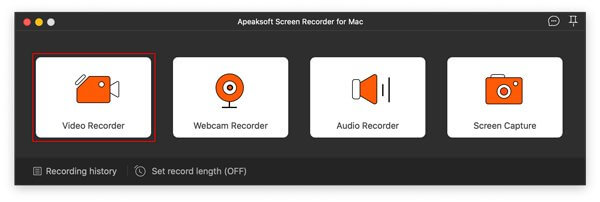
點擊後 視頻錄像機,它會顯示紅色虛線。它用於劃定記錄區域。您可以拖曳側面的紅點來選擇錄製區域的大小。您也可以在欄上輸入寬度和長度來選擇尺寸。
或點擊 定制配框 選擇固定區域。它還具有五種類型:1920*1080、1280*720、854*480、1024*768和640*480。
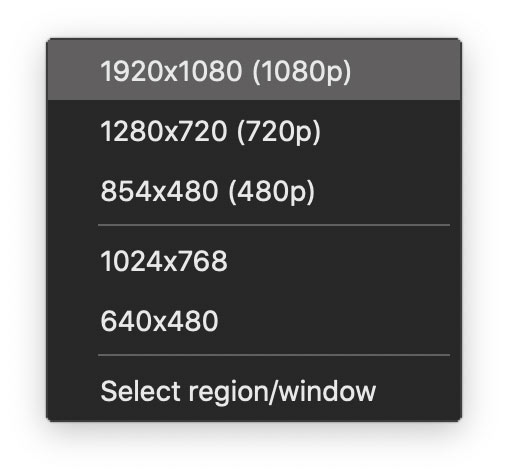
您還可以直接選擇區域/窗口。
步驟 3 自定義音頻設置
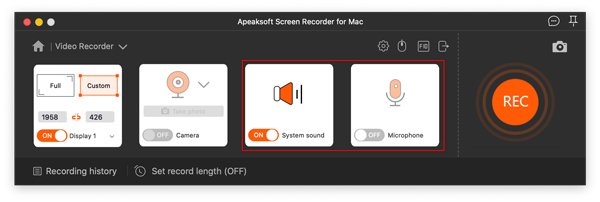
如果您要錄製視訊會議或錄製 Skype 聊天,您可能需要同時選擇系統聲音和麥克風。按一下系統聲音和麥克風以確保出現複選標記。您也可以打開內部相機並拍照。
步驟 4 設置首選項
出於個人需求,我們還提供各種偏好。
記錄
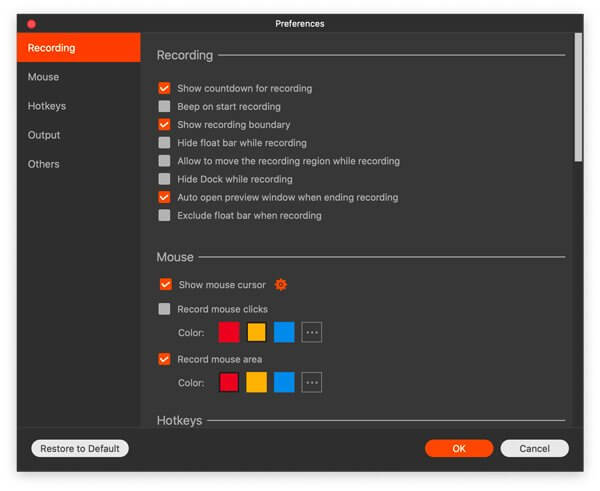
點擊齒輪按鈕,即可查看錄製設定。
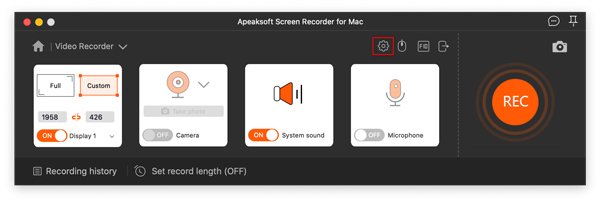
在這個彈出視窗中,你有很多選擇。包括錄製前顯示倒數計時、錄製開始時發出蜂鳴聲、顯示錄製邊界、錄製時隱藏浮動欄、錄製時允許移動錄製區域以及錄製時隱藏 Dock。
鼠標
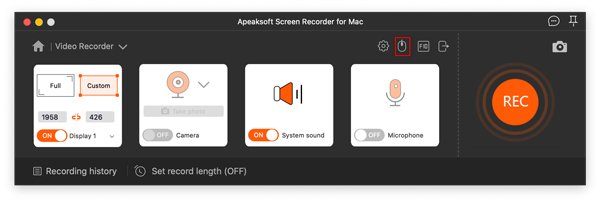
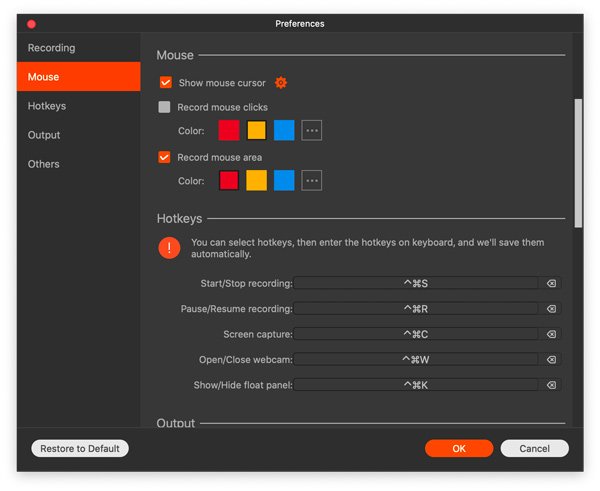
透過點擊介面上的滑鼠按鈕或在首選項介面上捲動滑鼠,您可以查看滑鼠設定。
您可以勾選記錄鼠標點擊並記錄鼠標區域,甚至是顏色。
熱鍵
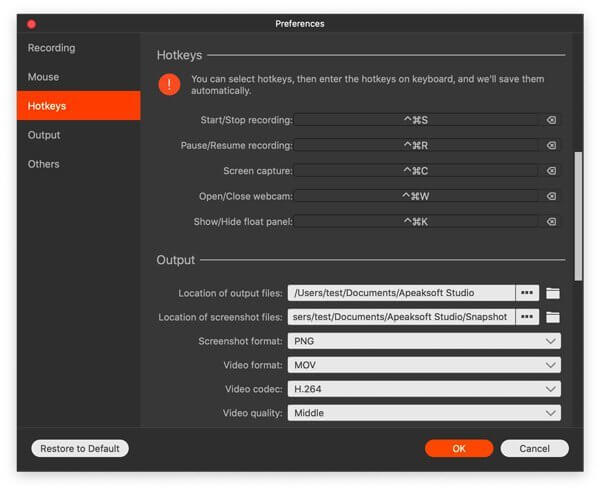
為了方便使用,螢幕錄製軟體還為用戶提供了快捷鍵設置,以簡化操作。您可以選擇哪些快捷鍵呢?
開始/停止記錄
暫停/恢復記錄
屏幕截圖
打開/關閉網絡攝像頭
顯示/隱藏浮動面板
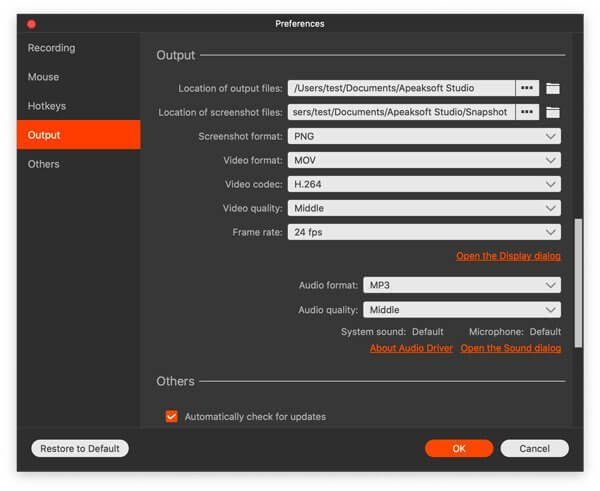
輸出
要設定輸出文件,您可以點擊介面上的“輸出”按鈕。在這裡,您可以設定視訊格式和編解碼器、幀速率等。
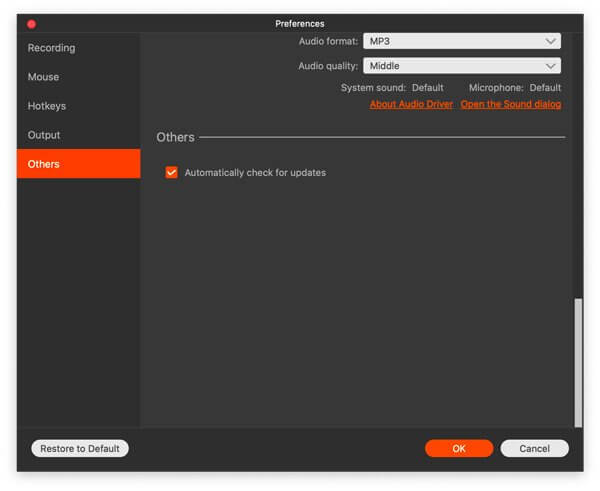
其他
要獲得此部分,您需要打開其他四個首選項中的一個並單擊 其他 .
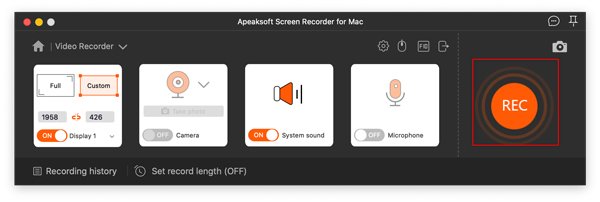
步驟 5 記錄電腦屏幕
設置錄製區域和音頻後,單擊 REC 在此視訊螢幕錄影機的右側開始錄製。
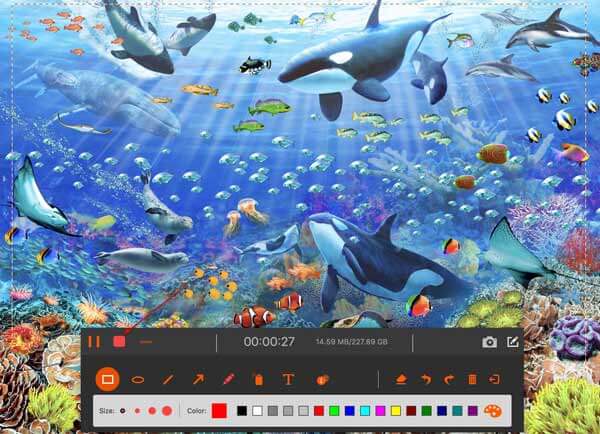
步驟 6 保存錄製的視頻
單擊左側的紅色方塊完成錄製。
它將顯示您錄製的視頻。
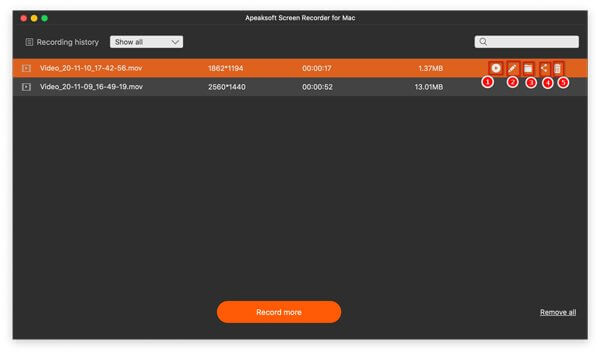
1.您可以預覽視頻。
2.重命名視頻。
3.打開文件夾。
4.共享視頻錄製。
5.刪除視頻。
錄音
步驟 1 啟動屏幕錄像機
安裝此屏幕錄製軟件後,您可以在Mac上運行它。
步驟 2 自定義音頻設置
選擇選項 錄音大師 從主界面。

點選系統聲音和麥克風,確保出現勾選標記。您也可以點選右上角的相機按鈕拍照。

步驟 3 設置首選項
出於個人需求,我們還提供各種偏好。
記錄
點擊齒輪按鈕,即可查看錄製設定。
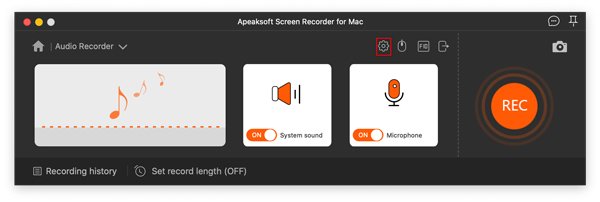
在這個彈出視窗中,你有很多選擇。包括錄製前顯示倒數計時、錄製開始時發出蜂鳴聲、顯示錄製邊界、錄製時隱藏浮動欄、錄製時允許移動錄製區域以及錄製時隱藏 Dock。
鼠標
透過點擊介面上的滑鼠按鈕或在首選項介面上捲動滑鼠,您可以查看滑鼠設定。
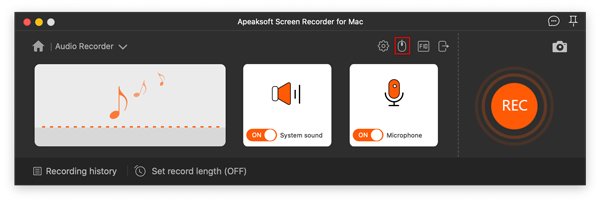
您可以勾選記錄鼠標點擊並記錄鼠標區域,甚至是顏色。
熱鍵
為了方便使用,螢幕錄製軟體還為用戶提供了快捷鍵設置,以簡化操作。您可以選擇哪些快捷鍵呢?
開始/停止記錄
暫停/恢復記錄
屏幕截圖
打開/關閉網絡攝像頭
顯示/隱藏浮動面板
輸出
要設定輸出文件,您可以點擊介面上的“輸出”按鈕。在這裡,您可以設定視訊格式和編解碼器、幀速率等。
其他
要獲得此部分,您需要打開其他四個首選項中的一個並單擊 其他 .
步驟 4 開始記錄
點擊 REC 在此視訊螢幕錄影機的右側開始錄製。

然後它會顯示錄製欄。

步驟 5 保存錄製的視頻
點擊左側紅色方塊即可完成錄製。它將顯示您錄製的影片。並且您可以立即預覽。
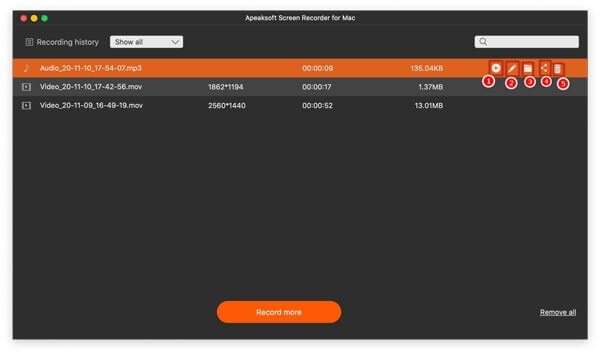
1.您可以預覽視頻。
2.重命名視頻。
3.打開文件夾。
4.共享錄音文件。
5.刪除視頻。
屏幕錄製
步驟 1 啟動Mac的Screen Recorder
在MacBook Pro / Air或iMac上下載,安裝和運行Apeaksoft Screen Recorder for Mac。
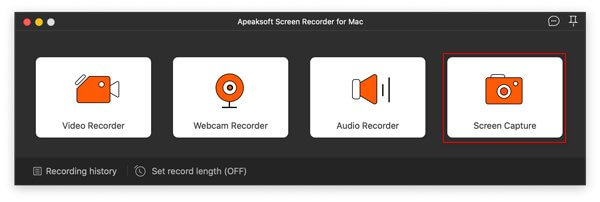
步驟 2 選擇屏幕截圖
選擇選項 屏幕錄製 從主界面。
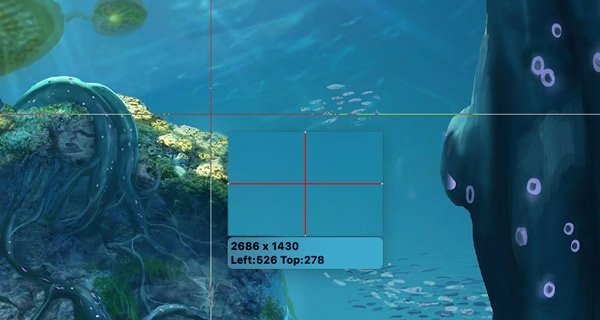
然後你的鼠標將是一個十字架的形狀。 您可以選擇所需的區域。
步驟 3 繪製或註釋捕獲
在調整屏幕大小後,它會自動為您捕獲它。 你可以看到下一個窗口。
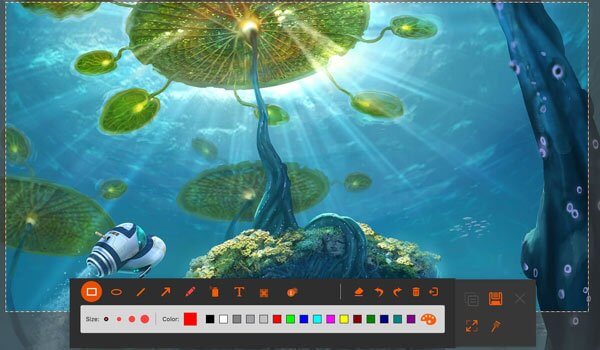
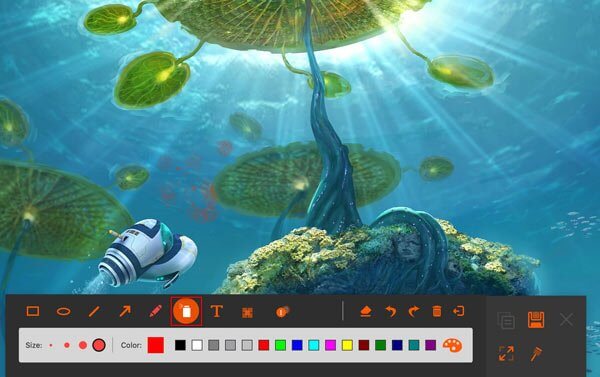
1. 繪製邊框,線條,箭頭和您需要的任何形狀。 您可以選擇它的大小和顏色。 它總是意味著強調。
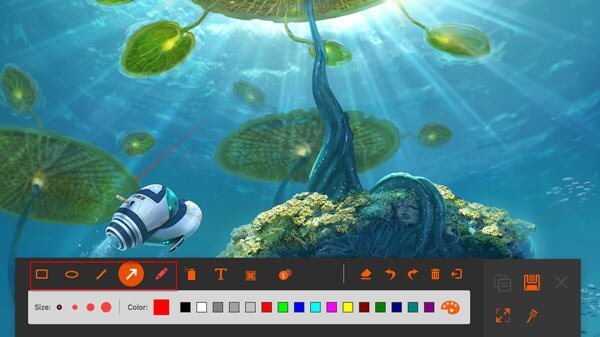
2. 氣刷。 您也可以選擇它的大小和顏色。 它會為您錄製的視頻添加粉末效果。
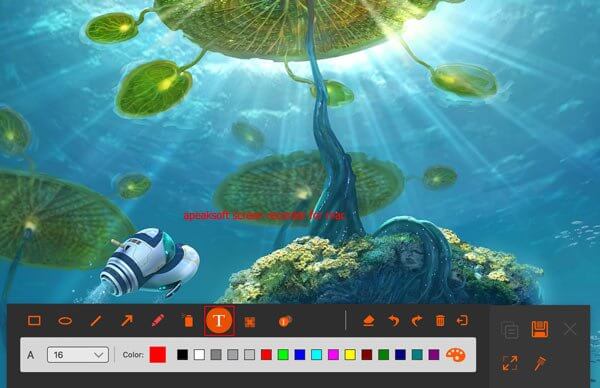
3. 文本點擊大大的「T」按鈕,即可在影片中輸入您想新增的文字。
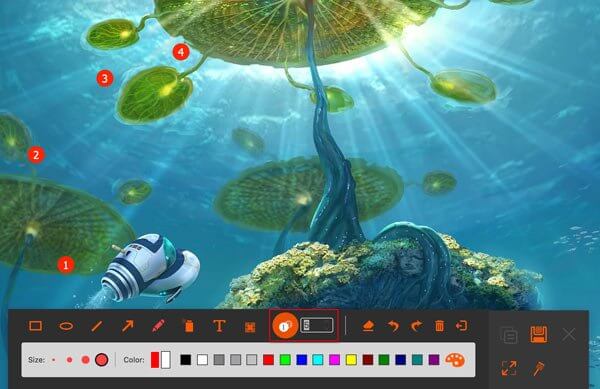
4. 標註。 使用此功能,您可以標記內容的順序。 除了尺寸和顏色外,您還可以設置數字顏色及其背景顏色,並通過單擊標註旁邊的向上和向下鍵選擇下一個開始數字。
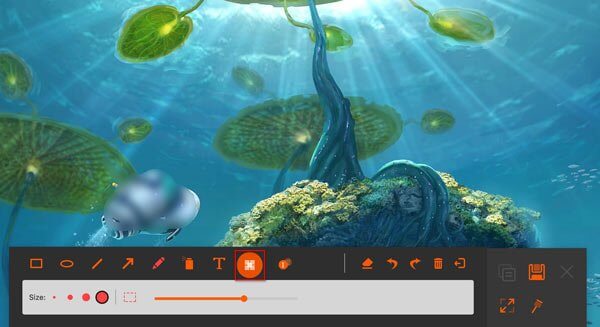
5. 模糊。 通過單擊四個小方塊,您可以選擇目標區域並通過拖動設置模糊程度。
如果編輯錯誤,可以點選橡皮擦按鈕清除錯誤效果,或點選垃圾桶按鈕清除所有新增的項目。您也可以點擊撤銷和重做按鈕來調整剛剛新增的效果。
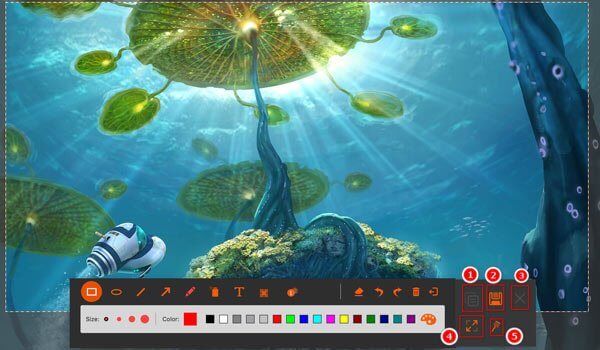
在右側,您也可以選擇。
1.複製螢幕截圖並將其放在另一個地方。
2.保存您製作的屏幕截圖
3.關閉窗口以刪除屏幕截圖
4.全屏預覽屏幕截圖
5.固定到屏幕。
步驟 4 保存屏幕截圖
點擊磁碟按鈕儲存你製作的圖片。此時會彈出一個窗口,讓你選擇儲存路徑。
設置記錄長度
在屏幕錄像機的每個主界面中,您都可以看到 設置記錄長度.
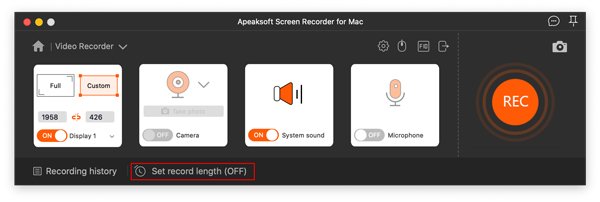
通過設置錄製長度,您無需計算何時停止。 該軟件將自動停止錄製。
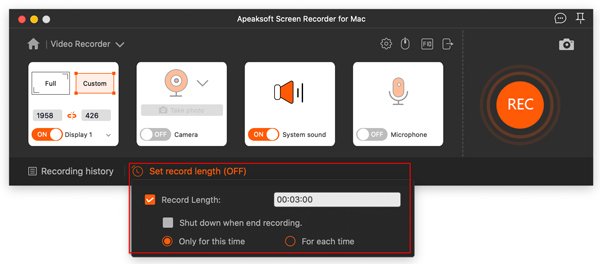
 可以
可以 謝謝你!您的回饋對我們意義重大!