


在 Windows/Mac/iPhone/Android/PS/Xbox/Switch 上截取 Minecraft 螢幕截圖

或許你想和朋友分享在《我的世界》中建造偉大建築的喜悅,或許你只想記錄下某個美麗的場景。無論出於何種目的,截圖都能幫你省去很多麻煩。
幸運的是,在《我的世界》中截圖很容易學會,但不同裝置的操作步驟略有不同。無論你是截圖新手,還是想學習如何在新裝置上的《我的世界》中截圖,你都可以在這裡找到相關說明。 如何在Minecraft中截圖 在所有主要設備上。
頁面內容:
第一部分:如何在 Windows/Mac 系統上的 Minecraft 中截圖
方法一:在 Minecraft Java 版中截圖
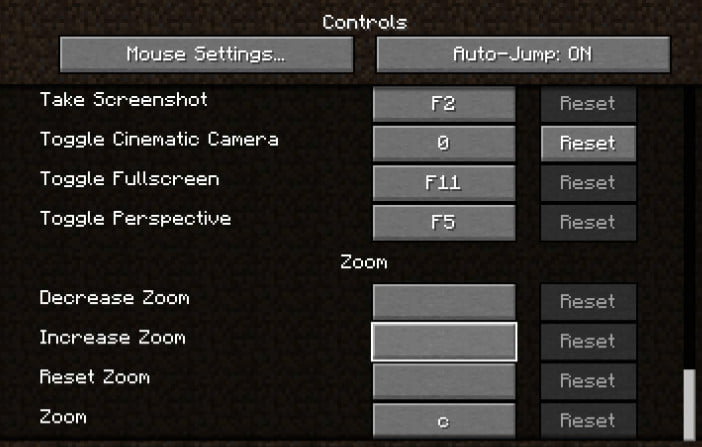
Minecraft Java 版在 Windows 和 Mac 系統上都內建了截圖功能。只需按下 F2 鍵即可在 Minecraft 中截圖。截圖將會儲存到您電腦上的「.minecraftscreenshots」資料夾中。
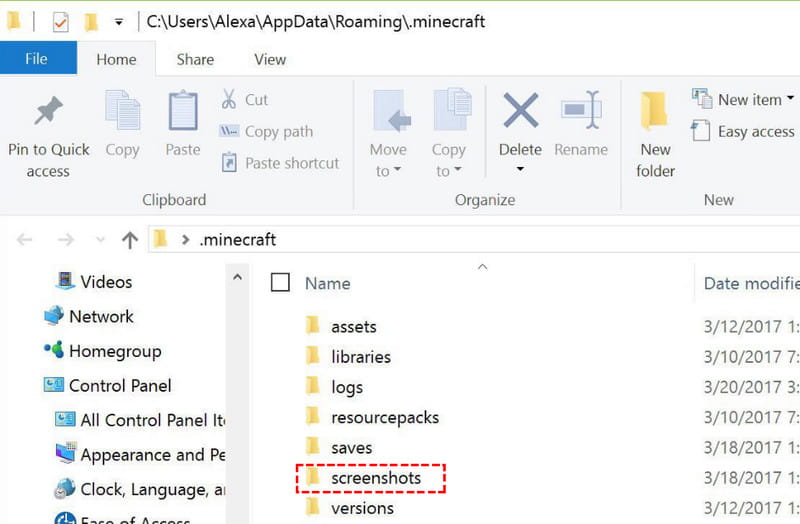
要找到您的螢幕截圖,請打開 Minecraft 遊戲資料夾並導航至 .minecraft > screenshots 資料夾。您也可以使用以下路徑:
- Windows:%appdata%.minecraftscreenshots
- Mac:~/資源庫/Application Support/minecraft/screenshots
方法二:在 Windows 版 Minecraft 中截圖
對於 Windows 10/11 用戶,您可以使用任何 Windows 內建的螢幕截圖工具來錄製 Minecraft 遊戲畫面。
1. 使用 Windows + Alt + PrtScn
你可以按 Windows + 其他 + PrtScn則 建立 Minecraft 遊戲截圖。截圖將以 PNG 檔案格式儲存。 影像素材 > 捕獲 文件夾中。
2. 使用 Xbox 遊戲欄
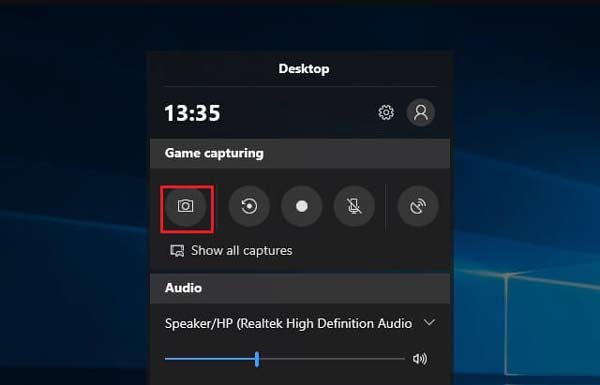
媒體中心 Windows + G 按鍵同時打開遊戲 設定 窗口。 然後,點擊 相機 按鈕下 遊戲捕捉 在 Minecraft 中截圖。你可以在截圖中找到截圖。 影像素材 > 捕獲 電腦上的文件夾。
3. 使用截圖工具
媒體中心 Windows + 轉移 + S 開啟截圖工具。然後,選擇要截取的 Minecraft 遊戲畫面區。截圖將複製到剪貼簿。截圖完成後,右下角會出現提示。
方法三:在 Mac 版 Minecraft 中截圖
Mac 用戶還可以使用內建鍵盤快速鍵來截取 Minecraft 遊戲畫面的螢幕截圖。
| 捕獲區 | 手術 | 拯救之路 |
| 捕獲整個屏幕 | 媒體中心 Shift + Command + 3 同時 | 預設情況下,螢幕截圖將保存到您的桌面。 |
| 捕獲特定區域 | 媒體中心 Shift + Command + 4然後拖曳十字準星選擇要捕捉的區域 | 預設情況下,螢幕截圖也會儲存到您的桌面。 |
方法四:使用 Apeaksoft 螢幕錄影機更靈活地截取 Minecraft 螢幕截圖
假設您喜歡使用提供更高級選項的螢幕截圖應用程式。 Apeaksoft屏幕錄像機 這是在 Mac 或 Windows 上截取 Minecraft 螢幕截圖的最佳選擇。

下載量超過 1,000,000 用戶
- 拍攝高品質的Minecraft遊戲截圖。
- 將 Minecraft 遊戲截圖儲存為 PNG、JPG 等格式。
- 即時編輯 Minecraft 截圖,加入箭頭、文字、標註、模糊效果等等。
- 同時錄製Minecraft遊戲畫面和音訊。

步驟二 在計算機上啟動此屏幕捕獲工具,然後選擇 屏幕錄製 主界面中的功能。

步驟二 當滑鼠遊標變成十字準星時,將十字準星放在要截取區域的左上角。然後,按一下滑鼠並拖曳滑鼠繪製一個框,覆蓋要截取的區域。
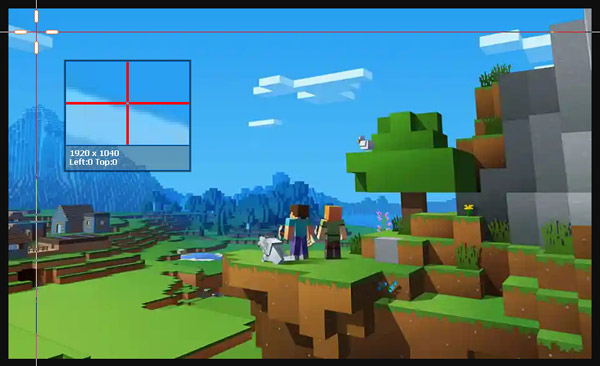
步驟二 放開滑鼠按鈕後,程式將截取高亮區域的螢幕截圖。在這裡,您可以看到許多編輯工具,用於編輯螢幕截圖。您可以繪製邊框、線條或形狀,添加標註等等。
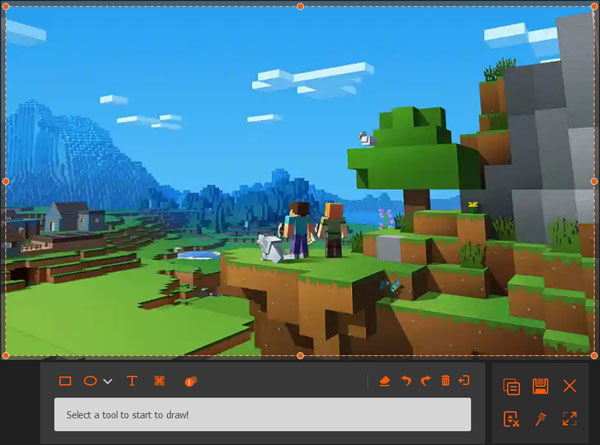
步驟二 最後,點擊 磁盤 按鈕,然後選擇儲存已建立的影像的路徑。
第二部分:如何在 iPhone/Android 上截取 Minecraft 遊戲螢幕截圖
如果你在智慧型手機上玩 Minecraft,你也可以使用內建功能來截取 Minecraft 螢幕截圖。
iPhone 上的 Minecraft 截圖
- 對於沒有 Home 鍵的 iPhone,請按 側 按鈕, 調高音量 同時按下兩個按鈕,然後迅速放開兩個按鈕。
- 對於有 Home 鍵的 iPhone,按下 Home 鍵 側面(或頂部) 按鈕和 主頁 同時按下兩個按鈕,然後迅速放開兩個按鈕。
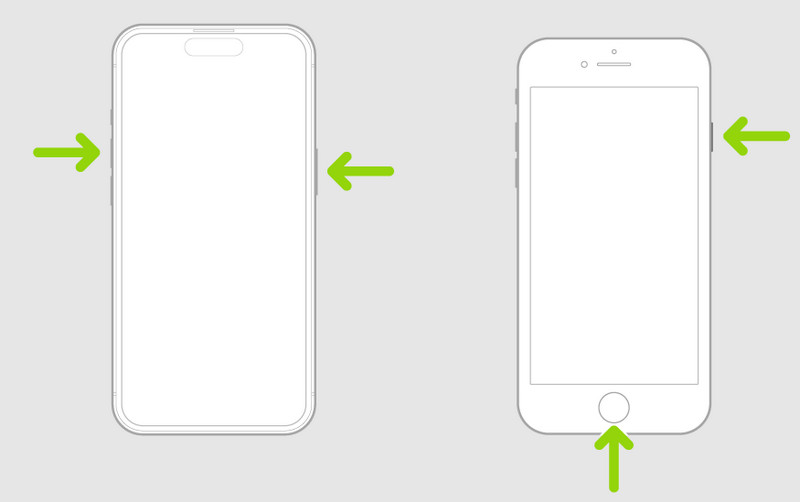
螢幕截圖將保存在「照片」>「螢幕截圖」中。
安卓版 Minecraft 截圖
如果你使用的是安卓手機,可以同時按下電源鍵和音量減鍵來截取 Minecraft 的螢幕截圖。
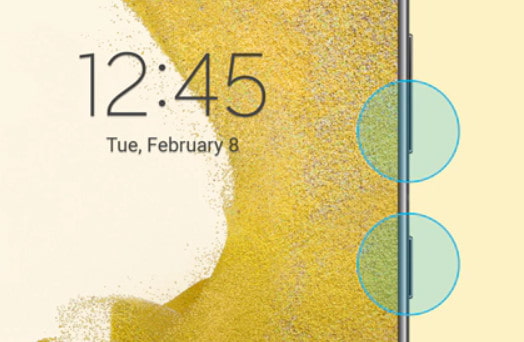
螢幕截圖將保存到您的圖庫或照片應用程式中,具體取決於您的裝置。
第三部分:如何在PS/Xbox/Switch上截取Minecraft遊戲螢幕截圖
在 PS4/PS5 上的 Minecraft 中截圖
在PS5上,你可以按下 創建 上的按鈕 雙感 控制器開啟“建立”選單。然後選擇 截圖 錄製你的 Minecraft 遊戲過程。
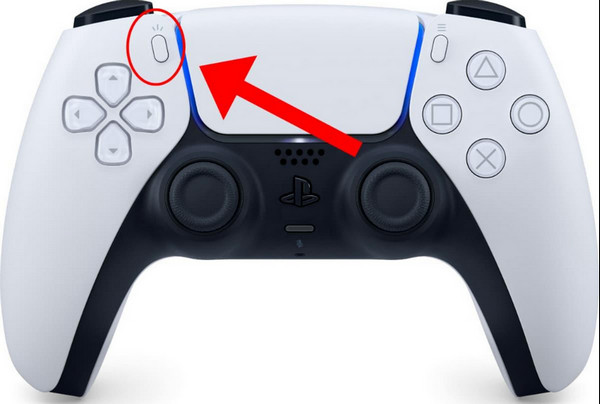
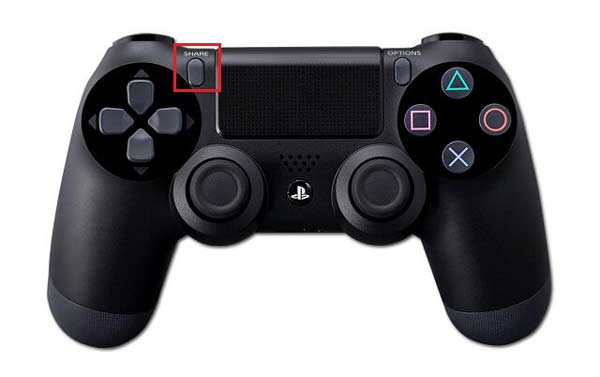
在PS4上,你可以按住 分享 按下控制器上的按鈕即可截圖。或者,您可以選擇點擊… 分享 按下按鈕即可開啟新選單,您可以在其中截圖、錄製影片和分享螢幕錄影。
在 Xbox 上截取 Minecraft 的螢幕截圖
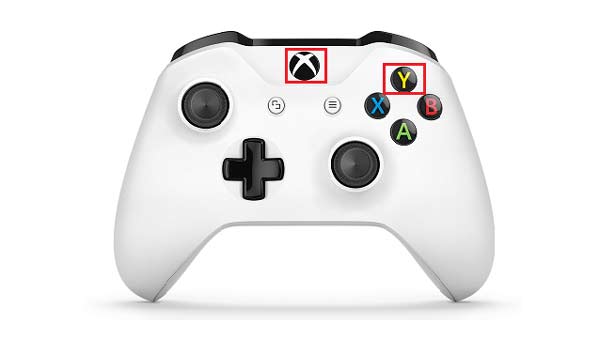
你需要雙擊手把上的 Xbox 按鈕。然後,按下 Y 在Minecraft中捕獲屏幕截圖或 X 錄製視頻剪輯。
在 Nintendo Switch 上的 Minecraft 中截圖
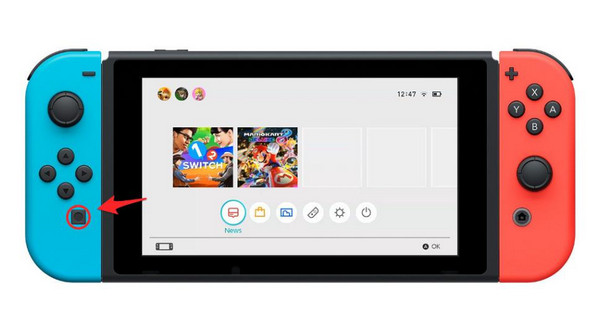
按 捕獲 上的按鈕 歡樂精讀 or Pro控制器 截取你的 Minecraft 遊戲畫面。截圖將會儲存到… 專輯 在你的 Nintendo Switch 上。
第四部分:關於在 Minecraft 中截圖的常見問題
在PS3或Xbox 360上的Minecraft遊戲中,有什麼方法可以截圖嗎?
遺憾的是,PS3 沒有內建的螢幕截圖功能。 360的Xbox.
我可以在PS3上的Minecraft遊戲中截圖嗎?
遺憾的是,系統沒有內建截圖工具。您可以使用第三方應用程序,例如 Apeaksoft屏幕錄像機它可以截取 PlayStation 3 上 Minecraft 的螢幕截圖。
如何在計算機上找到Minecraft屏幕截圖?
在 Windows 系統中,螢幕截圖保存在 AppDataRoaming 資料夾下的 .minecraftscreenshots 資料夾中。您可以透過在檔案總管的網址列中輸入 %appdata%.minecraftscreenshots 來找到該資料夾。
對於 Windows 11 版基岩版,預設螢幕截圖儲存資料夾為 C:\Users\VideosCaptures。
在macOS上,屏幕截圖存儲在〜/ Library / Application Support / minecraft / screenshots中。
結語
總的來說,本教程涵蓋瞭如何… 在 Minecraft 中截圖 幾乎在所有主流設備上都能使用。現在,你已經是截圖高手,可以隨時在任何裝置上捕捉 Minecraft 的精彩時刻。為了留住 Minecraft 中的美好時光,你甚至可以… 記錄我的世界 在Windows PC,Mac,iPhone或Android上。

相關文章




