


適用於 Windows 和 Android 的 6 款免費 HEIC 檢視器/轉換器

不可否認,HEIC 非常適合儲存高品質且檔案較小的圖像;然而,相容性略有挑戰。它在 Apple 生態系統中運作良好,例如 iPhone、iPad、MacBook 等。如果您想在 Apple 生態系統之外查看 HEIC 文件,則需要一個 HEIC 檢視器。本文列出了 6 款最佳的免費和付費 HEIC 檢視器 HEIC 觀眾 在 Windows 和 Android 裝置上。
頁面內容:
第 1 部分:頂級 HEIC 檢視器比較
| 價格 | 支持系統 | 獎金特點 | |
| 微軟照片 | 免費 | Windows 11 / 10 | 將 HEIC 儲存為 JPG、PNG |
| FastStone圖像瀏覽器 | 免費 | Windows 10/8/7/XP/Vista/2000 | 轉換和編輯 HEIC |
| XnView的 | 免費 | Windows,macOS和Linux | 管理、調整大小和編輯 HEIC |
| 谷歌圖片 | 免費 | Android、iOS、Windows、macOS、Linux、ChromeOS | 備份和編輯 HEIC |
| HEIC 影像檢視器 | 隨廣告免費 | Android | 轉換HEIC |
| 亮度 | 隨廣告免費 | Android | 轉換HEIC |
第 2 部分:PC 上排名前 3 的 HEIC 檢視器
第一名:Microsoft Photos
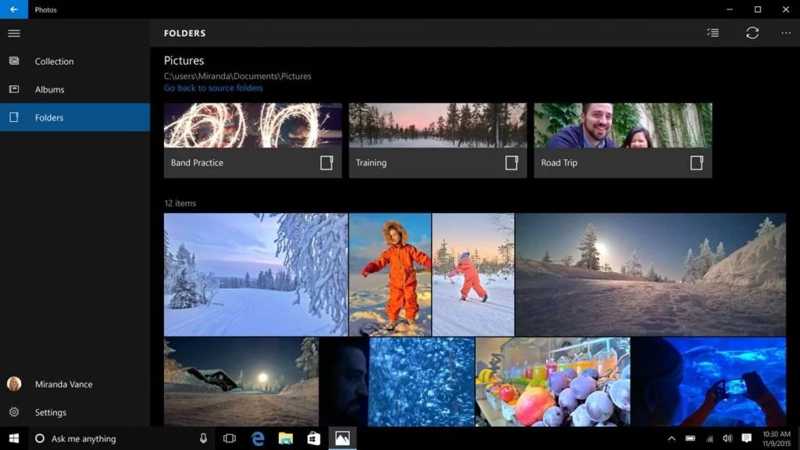
Microsoft Photos 是 Windows 10 和 11 內建的 HEIC 檢視器。雖然您需要安裝 HEIF 圖像擴展程序,但這款內建應用程式完全免費且運行流暢。此外,它還允許您快速從 iPhone 匯入 HEIC 照片。
- 免費使用。
- 透過 USB 連接線從 iPhone 匯入 HEIC。
- 瀏覽和管理 HEIC 影像。
- 將 HEIC 儲存為 JPG、PNG。
- 您需要安裝 HEIF 影像擴充。
- 它在舊版本的 Windows 上不可用。
熱門2:FastStone圖像查看器
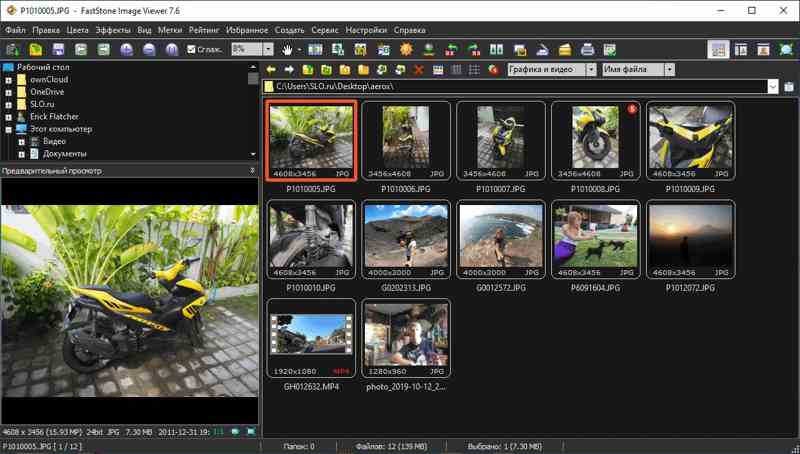
FastStone Image Viewer 是一款功能全面的 PC HEIC 影像檢視器。它是一款免費軟體,可供個人和教育使用。此外,它還提供多種模式來查看影像並提取元資料。如果您不介意介面混亂,這是一個不錯的選擇。
- 快速載入 HEIC 影像。
- 只需編輯 HEIC 影像。
- 將 HEIC 轉換為流行的影像格式。
- 批量處理 HEIC 文件。
- 介面看起來混亂且過時。
- 免費版本不適用於商業用途。
前3名:XnView
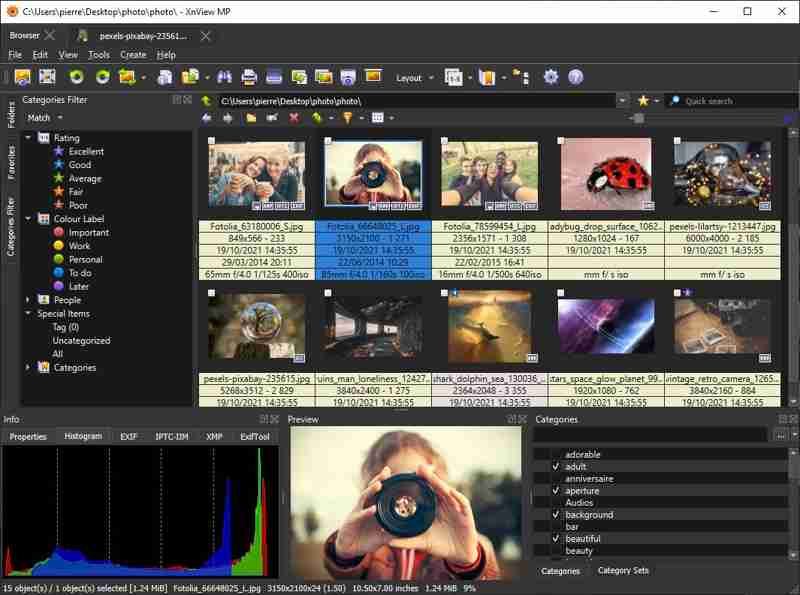
XnView 是一款免費的 HEIC 檢視器應用程序,可用作獨立的照片管理器或 Photoshop 插件。它不僅僅是一個簡單的照片檢視器,還提供了豐富的附加功能,例如照片轉換、編輯、調整大小等等。
- 集成清晰的界面。
- 包含強大的影像編輯器和轉換器。
- 支援Photoshop外掛程式。
- 相容於多種照片格式。
- 安裝過程有點令人困惑。
- 商業用途價格昂貴,起價為30美元。
第 3 部分:Android 上排名前 3 的 HEIC 檢視器
熱門1:Google相冊
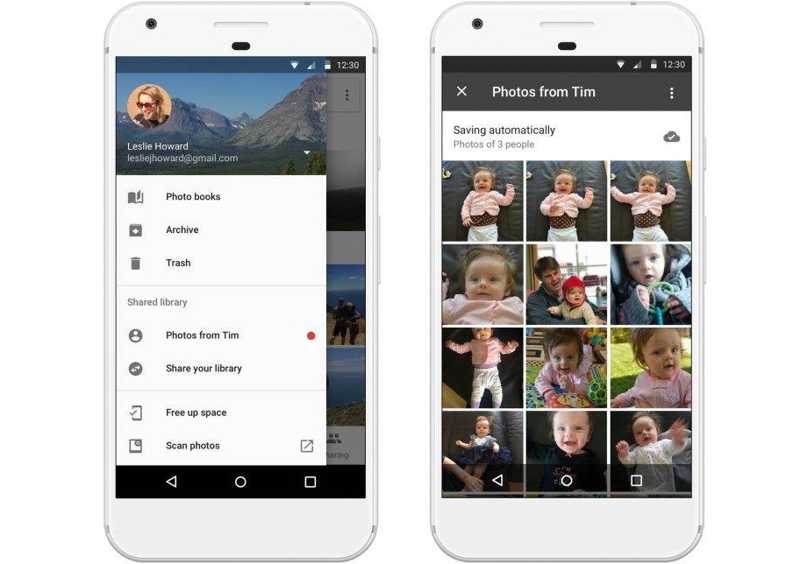
Google Photos 是一款免費的 HEIC 檢視器應用程式和雲端照片備份服務。它為 HEIC 和其他照片檔案提供 15GB 的免費儲存空間,您可以透過訂閱套餐購買更多儲存空間。此外,它還附帶一個簡單的照片編輯器。
- 整合一個有吸引力且無廣告的介面。
- 支援令人印象深刻的臉部辨識。
- 在 Android 上流暢運行。
- 增強和編輯照片。
- 沒有免費的無限儲存空間。
- 照片編輯器太簡單了。
排名前 2:HEIC 影像檢視器
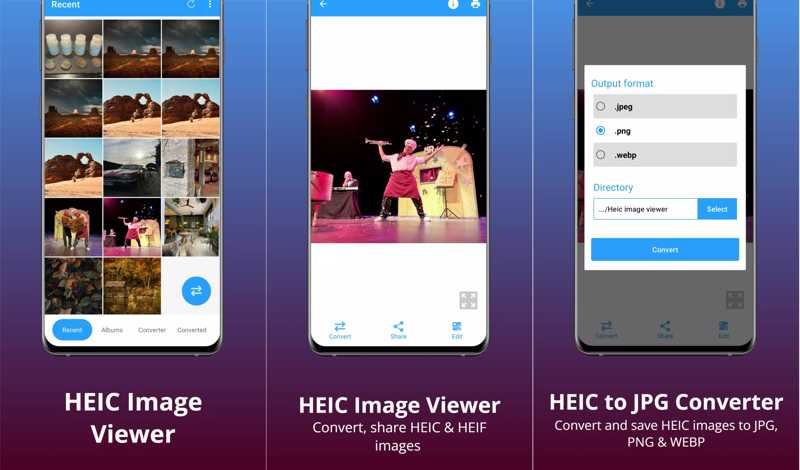
HEIC 影像檢視器是另一個適用於 Android 裝置的免費 HEIC 檢視器應用。它可以 打開 HEIC 影像文件 在安卓手機上播放,畫質無損。此外,它還配備了 HEIC 影像轉換器,可快速將 HEIC 檔案轉換為 JPG、PNG 或 WEBP 檔案。
- 提供清晰的介面。
- 查看和管理 HEIC 影像。
- 將 HEIC 轉換為流行的照片格式。
- 只需編輯 HEIC 影像。
- 它無法批量轉換 HEIC 影像。
- 您必須為廣告刪除付費。
前 3 位:Luma:heic 到 jpg 轉換器
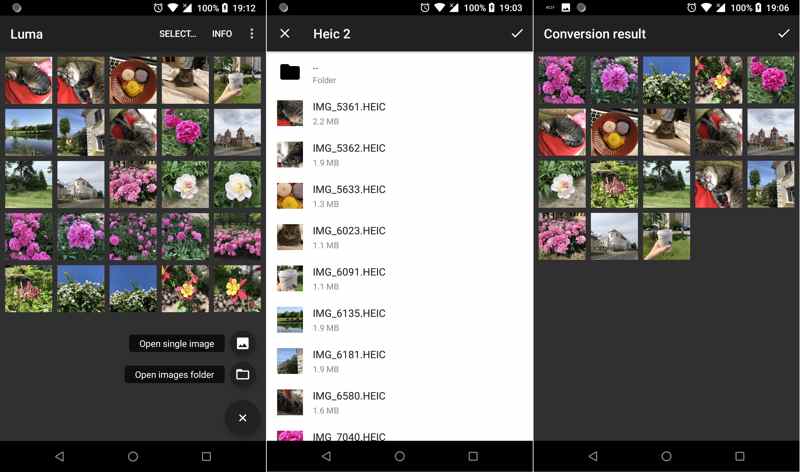
如果您正在尋找一款簡單的 HEIC 檢視器應用,Luma:heic 轉 jpg 轉換器是一個不錯的選擇。它能夠在 Android 裝置上開啟單張 HEIC 影像或多張 HEIC 檔案。此外,您還可以查看每張 HEIC 影像的 EXIF 資料。此外,它還可以將 HEIC 轉換為 JPG。
- 一次打開 HEIC 影像。
- 全螢幕查看單張 HEIC 照片。
- 批量將 HEIC 轉換為 JPG。
- 壓縮圖像檔案大小。
- 應用程式內有廣告。
- 它缺乏獎勵功能。
第4部分:開啟HEIC檔案的終極方法
強大的 HEIC 檢視器可讓您在 PC 或 Android 裝置上開啟 HEIC 檔案。新問題是大多數社交網路和其他平台不支援 HEIC。因此,您仍然需要將 HEIC 轉換為常用影像格式才能上傳照片。 Apeaksoft免費HEIC轉換器。它是 PC 上最好的 HEIC 轉換器之一。
轉換和打開 HEIC 影像的最佳免費方法
- 一次導入多個 HEIC 影像檔。
- 批量 轉換HEIC為JPG、JPEG 和 PNG。
- 保留 EXIF 資料和照片品質。
- 適用於 Windows 11/10/8/7/XP/Vista。
如何打開和轉換 HEIC 影像
步驟二 安裝免費的 HEIC 轉換器
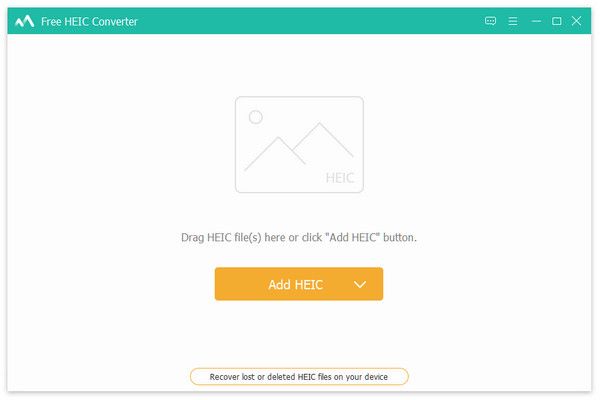
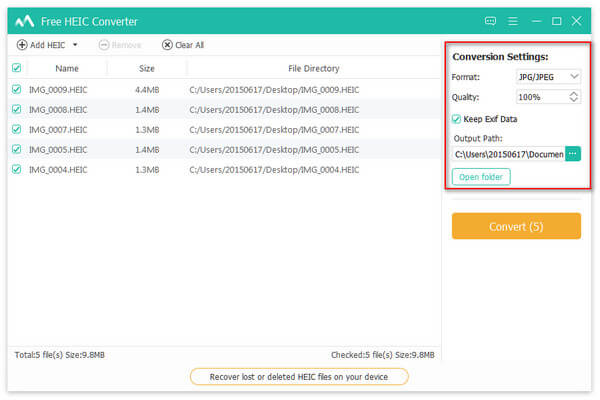
在電腦上安裝最佳免費 HEIC 轉換器軟體後,啟動它。點選 添加HEIC 按鈕並從硬碟開啟 HEIC 檔案。
步驟二 設置輸出格式
載入 HEIC 檔案後,從 格式 選項。 設置 品質 以及 輸出路徑。接下來勾選此框 保留Exif數據 如果您想保留元資料。
步驟二 將HEIC轉換為JPG
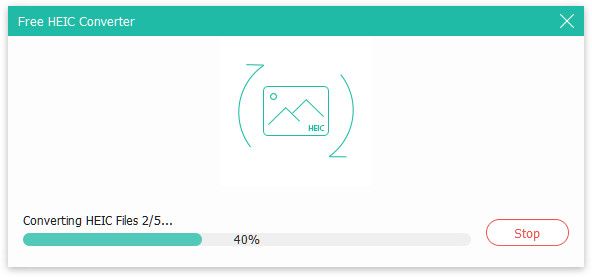
最後,點擊 轉 按鈕即可立即開始將 HEIC 轉換為 JPG。完成後,您可以打開 HEIC 檔案並將其分享到社交媒體上。
結語
本文確定並回顧了 6 個最熱門的應用程式 打開 HEIC 文件 在PC和安卓設備上均可使用。其中一些應用程式完全免費,例如Google Photos。其他應用程式則需要付費或訂閱。 Apeaksoft 免費 HEIC 轉換器可讓您快速批次轉換 HEIC 影像檔案。如果您對此主題還有其他疑問,請隨時在本文下方留言,我們將盡快回覆。

相關文章




