

MacBook死機後如何退出並重新啟動

「當我使用Chrome瀏覽器時,MacBook螢幕會凍結。我可以移動滑鼠,但沒有任何反應。有什麼解決方案嗎?」Mac電腦和筆記型電腦通常都很可靠,但即使是最好的機器也偶爾會出現螢幕凍結的情況。一旦螢幕凍結,您就無法繼續工作或娛樂。原因很複雜,但這個問題通常是由軟體故障引起的。本文將解釋當您的MacBook螢幕凍結時應該怎麼做。 Mac螢幕凍結了.
第一部:Mac 電腦為何凍結
了解 Mac 螢幕凍結、無法點擊任何按鈕的原因,可以幫助您快速解決問題,並可能避免將來再次發生類似情況。螢幕凍結的常見原因可能包括:
- 1.記憶體不足。如果您打開太多網頁或應用程序,它們會佔用大量內存,導致螢幕響應遲緩。
- 2.應用程式卡死。有時,應用程式錯誤可能會消耗大量記憶體或資源。
- 3.過時的macOS系統。
- 4.你的macOS系統裡充滿了系統垃圾和快取。
- 5.惡意軟體或病毒。惡意軟體感染的一個症狀是 CPU 和記憶體佔用率顯著增加,這會導致您的 Mac 運行緩慢甚至死機。
- 6.硬體問題,例如硬碟崩潰。
第二部分:如何重新啟動凍結的Mac電腦
解決方案 1:強制退出已凍結的應用
應用程式錯誤是導致 Mac 螢幕凍結的最常見原因之一。如果您在打開或運行應用程式後螢幕無響應,最好在 Mac 凍結時強制退出該應用程序,這樣螢幕可能就能恢復正常。
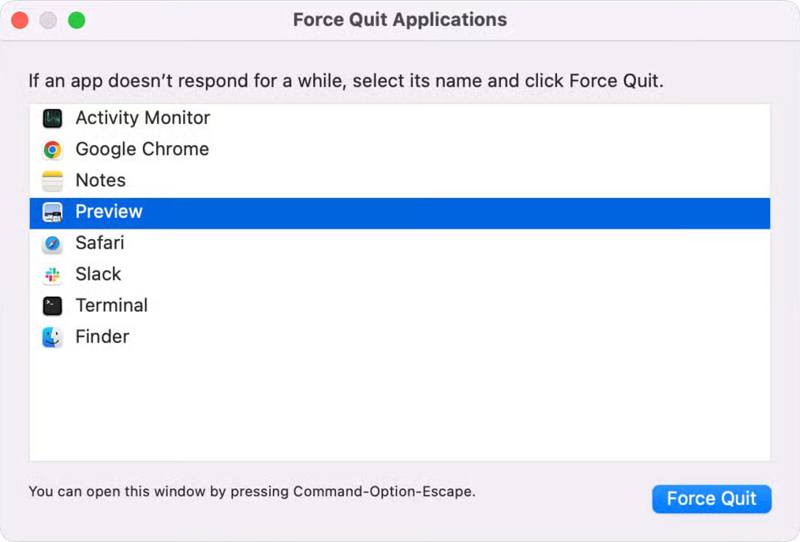
步驟二 媒體推薦 命令 + 選項 + ESC 鍵盤上的按鍵。
步驟二 從清單中選擇有問題的應用程式。
步驟二 在操作欄點擊 強制退出 按鈕將其關閉。
解決方案 2:以安全模式重新啟動 Mac
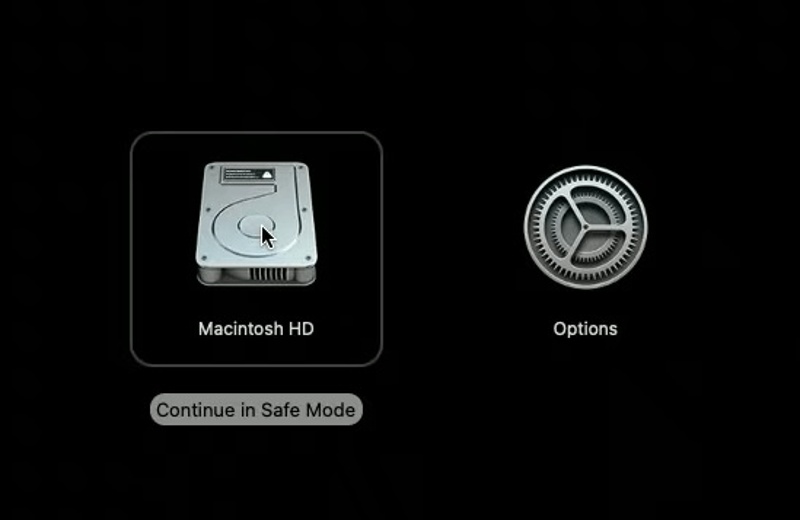
重新啟動 Mac 將關閉所有背景執行的應用程式。如果您無法確定是哪個應用程式導致問題,可以在 Mac 死機時重新啟動並修復此問題。如果無法進入待機模式,請以安全模式啟動 Mac。
步驟二 按住 電力 一直按按鈕直到螢幕變黑。
步驟二 幾分鐘後,按住 電力 按下此按鈕即可重新啟動您的Mac。
步驟二 如果螢幕仍然沒有反應,請在安全模式下重新啟動:
搭載 Apple Silicon 晶片的 Mac
選擇啟動磁碟區 加載啟動選項 屏幕上。
按住 轉移 按下鍵盤上的按鍵並點擊 繼續.
接下來,單擊 在安全模式下繼續.
如果出現提示,請輸入您的密碼。
配備英特爾處理器的Mac
按住 轉移 按住按鍵後立即按下 電力 按鈕。
當登入介面出現時,放開 轉移 鍵。
登入您的Mac並以安全模式啟動。
解決方案 3:卸載問題應用
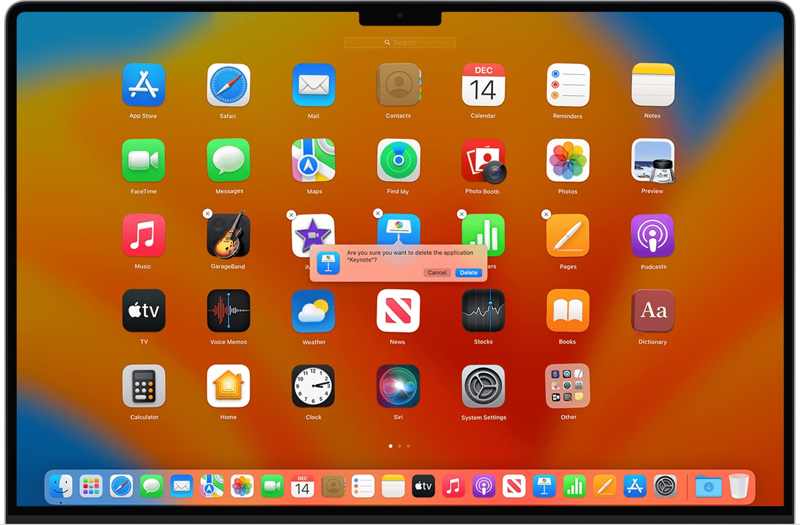
每次打開應用程式後 Mac 電腦螢幕卡住,最好卸載這個有問題的應用程式。如果應用程式目前正在運行,請先將其關閉。打開 Finder,找到「應用程式」資料夾,找到有問題的應用程式。如果應用程式沒有自帶卸載程序,請將其拖曳到指定位置。 垃圾桶然後,清空廢紙簍。請記住,此方法會留下應用程式文件,可能會使您的 Mac 系統變得雜亂。您可能安裝了一些破解版應用程序,這些應用程式可能會導致系統故障。您可以 在 Mac 上卸載應用程序 修復問題並釋放空間。
解決方案 4:更新 Mac
過時的作業系統可能會導致一系列問題。如果你的Mac螢幕持續卡頓,最好將軟體更新到最新版本,因為蘋果會在每次更新中修復漏洞。
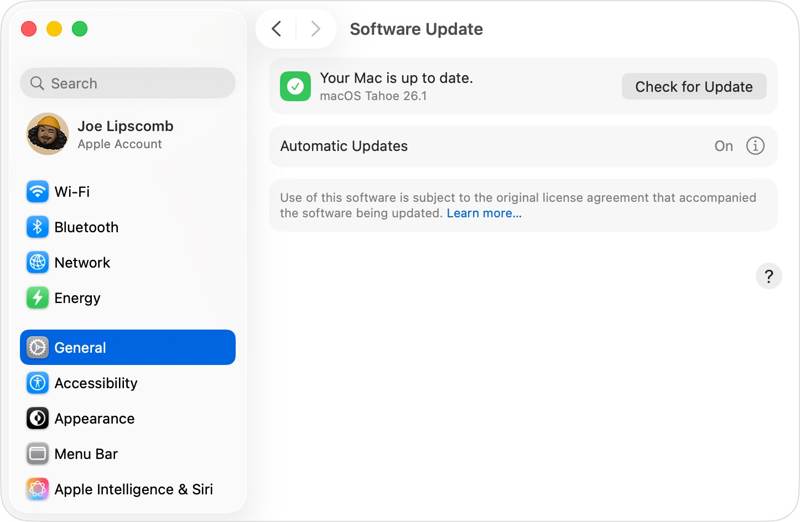
步驟二 在操作欄點擊 Apple 菜單並選擇 系統設置.
步驟二 前往 一般說明 在側邊欄上點選選項卡,然後選擇 軟件更新.
步驟二 在操作欄點擊 檢查更新 如果 macOS 沒有自動搜尋更新,請點選此按鈕。
步驟二 擊中 現在更新 並按照螢幕上的指示更新 macOS。
解決方案 5:使用磁碟工具修復磁碟
內建的「磁碟工具」可以修復 Mac 儲存裝置上的錯誤。這些錯誤可能會導致一些意外情況,包括 Mac 螢幕凍結以及電腦無法關機或重新啟動。
步驟二 Mac 啟動至恢復模式:
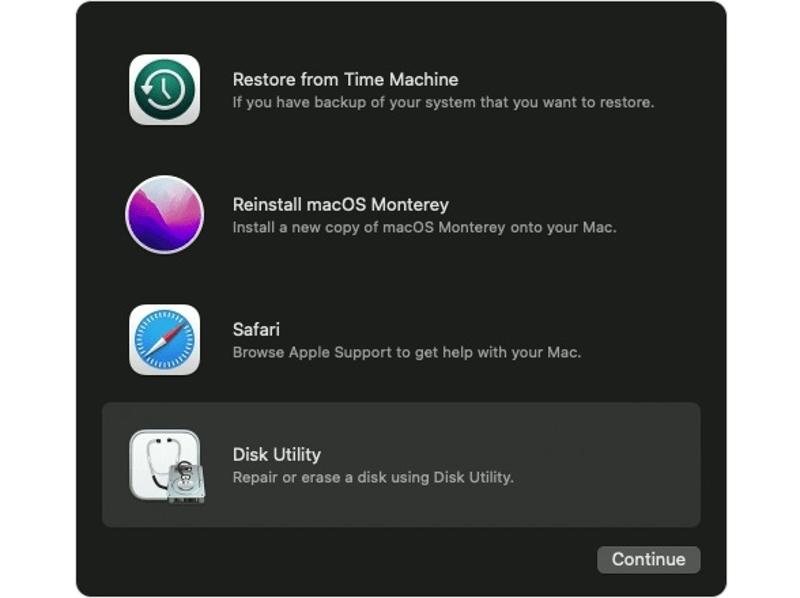
搭載 Apple Silicon 的 Mac
關閉你的 Mac。
接下來,按住 電力 按鈕直到 加載啟動選項 or 選項 屏幕出現。
點擊 選項,打 繼續.
選擇啟動磁碟,點選 下一則 啟動進入恢復模式。
基於英特爾的 Mac
關閉你的Mac。
長按 電力 按住按鈕 命令 + R 直到你看到Apple徽標。
選擇啟動磁碟並按 下一則.
選擇用戶並點擊 下一則 進入恢復模式。
步驟二 選擇 磁盤工具 並點擊 繼續.
步驟二 在操作欄點擊 查看 菜單並選擇 顯示所有設備.
步驟二 選擇損壞的磁碟,然後按一下 急救 按鈕。
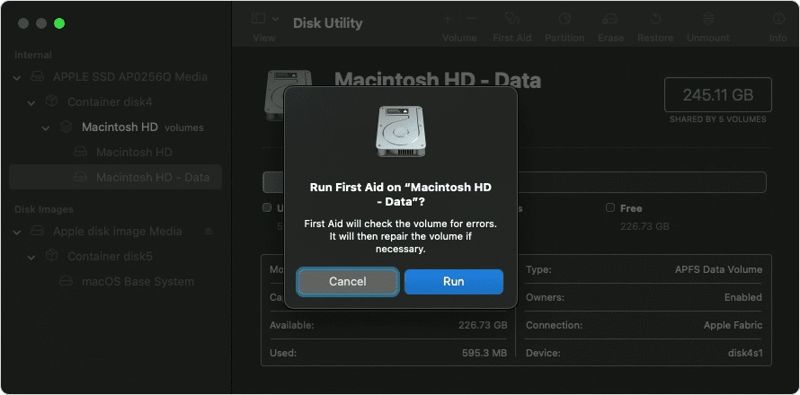
步驟二 點擊 運行 在確認對話框中。
步驟二 最後,重新啟動你的Mac,螢幕應該就能正常運作了。
第三部分:一站式解決Mac螢幕凍結問題
Apeaksoft Mac Cleaner 如果您的 Mac 螢幕卡住,這是一站式解決方案。它能夠釋放空間並提升 Mac 的效能。此外,您還可以強制卸載 Mac 上的任何應用程式及其檔案。
一站式解決Mac電腦螢幕凍結問題
- 釋放Mac系統空間並清除系統垃圾。
- 卸載有問題的應用程式和應用程式檔案。
- 提升Mac效能並修復螢幕凍結問題。
- 適用於 macOS 10.11 以上版本。
- https://downloads.apeaksoft.com/mac/mac-cleaner.dmg
安全下載

如何修復凍結的Mac螢幕
步驟二 安裝Mac Cleaner
從官方網站下載 Mac Cleaner,並按照螢幕提示進行安裝。安裝完成後,從“應用程式”中打開它。
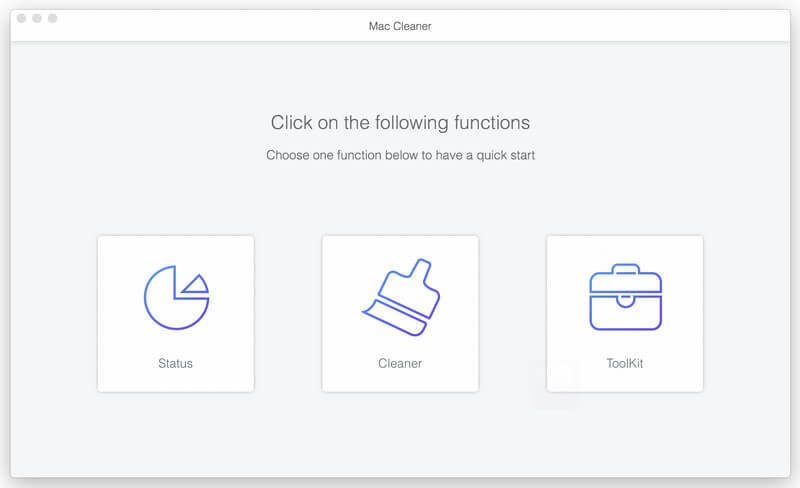
步驟二 釋放空間
選擇 清潔器,選擇 系統垃圾點擊此處成為Trail Hunter 瀏覽,然後點擊 查看。 選擇 系統緩存, 應用緩存以及其他不需要的資料類型。點選 清潔 按鈕。您還可以清理電子郵件垃圾郵件、重複照片等等。
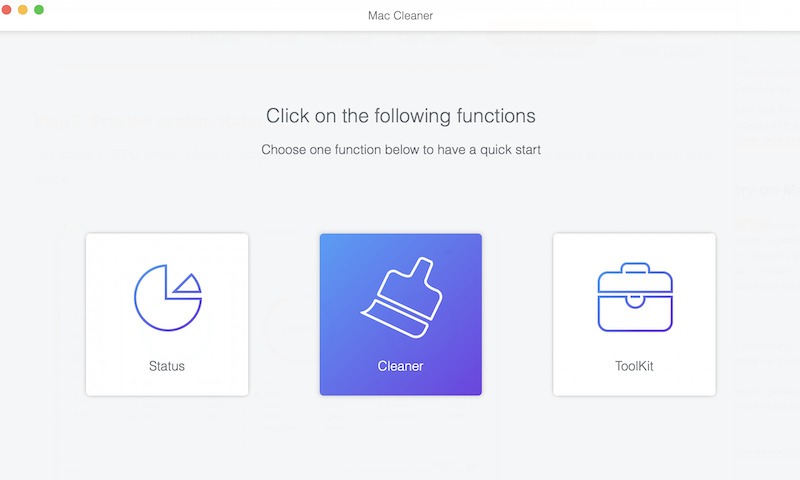
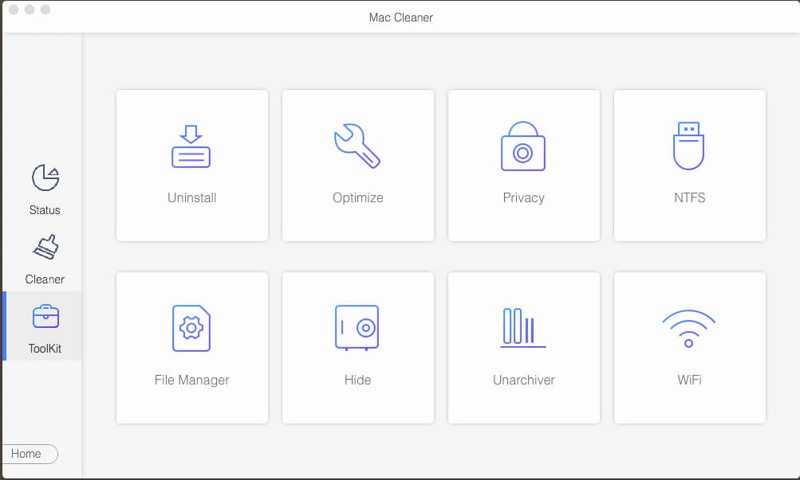
步驟二 卸載有問題的應用程式
選擇 工具包,然後選擇 卸載。 點擊 瀏覽 掃描 Mac 上的應用程式。然後,點擊 查看檢查不需要的應用程式和應用程式文件,然後點擊 清潔.
結語
本指南告訴您,如果您的 Mac螢幕凍結了了解常見原因後,您可以按照我們的解決方案逐一解決此問題,使您的螢幕恢復正常運作。 Apeaksoft Mac Cleaner 一鍵即可卸載問題應用程式。
相關文章
在這裡您可以了解如何從 Mac 電腦或筆記型電腦中刪除病毒,以有效地建立安全的數位環境。
以下是最新的 8 款最佳 Mac 清潔軟體推薦,您可以使用它們輕鬆釋放您的 Mac 空間,並附有詳細的評論。
雖然 Mac 的記憶體比 iPhone 大得多,但如果 Cookie 累積過多,儲存空間就會耗盡。請參考這篇文章,了解如何清除 Mac 上的快取和 Cookie。
如果您的 Mac 儲存空間有限,請按照我們的逐步教學了解如何有效釋放 Mac 上的磁碟空間。



