

關於電腦系統還原,您應該了解的一切

作為 Windows 的內建功能, “系統還原” 系統還原功能非常實用。然而,許多人並不了解這項功能,例如係統還原的具體作用、Windows XP 和 Windows 11 系統還原之間的顯著差異等等。本文將提供一份關於此功能的全面指南,並指導您如何操作。這樣,您就可以自行修復 Windows 系統了。
第一部分:系統還原的作用是什麼?
根據維基百科的解釋,系統還原是微軟Windows系統的功能。它允許用戶將電腦恢復到先前的狀態,包括系統檔案、已安裝的應用程式和系統設定。此系統可用於從系統故障或其他問題中復原。
系統還原功能最初在 Windows Me 中引入。在 Windows 11/10 中,系統還原預設為關閉狀態,必須手動啟用才能正常運作。請注意,系統還原不會影響個人文件,例如儲存在使用者磁碟上的文件、音樂、圖片和影片。
何時應該執行系統還原?
1. 您的電腦感染了病毒或惡意軟體。
2. 您的電腦無法啟動。
3. 您無法進入 Windows 系統。
4. 您的 Windows 系統運作異常。
當然,系統還原並非完美無缺。它年代久遠,已經過時。在 Windows Vista 之前,系統還原僅限於特定位置和檔案類型。它無法完全還原已安裝的軟體,尤其是軟體升級。此外,所有還原點都會在一段時間後被刪除。
系統還原需要多久時間?正常情況下,該過程通常會在 30 分鐘到 2 小時內完成。
第二部分:如何在 Windows 上執行系統還原
如何在 Windows 11/10 上啟用系統還原
如前所述,Windows 11/10 預設會停用系統還原功能。如果您想使用此功能,需要手動啟用。對於 Windows 8 及更早版本,請跳過直接建立系統還原點的步驟。
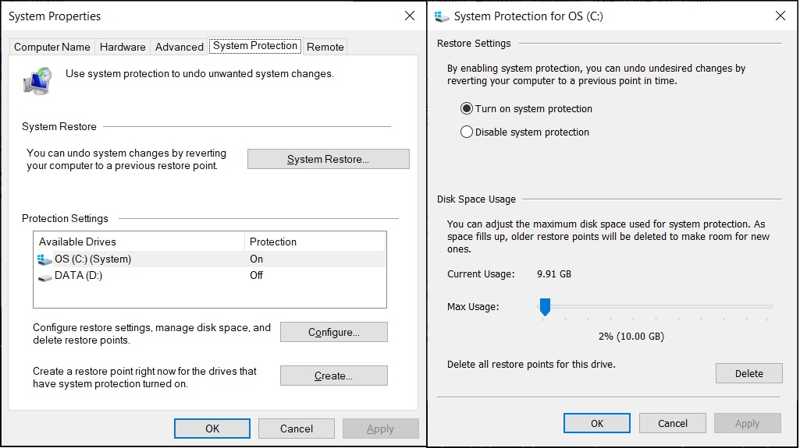
步驟二 前往 開始 菜單。
步驟二 搜索 創建一個還原點,然後打開 系統屬性.
步驟二 切換到 系統保護 標籤上 系統屬性 對話。
步驟二 如果系統驅動器位於下方 保護設置 在「系統還原」部分,系統還原已啟用。如果未啟用,請按一下「系統還原」。 配置 按鈕。
步驟二 選擇 打開系統保護的點擊此處成為Trail Hunter 在斷裂前,,並擊中 OK.
如何建立系統還原點
若要執行系統還原,您需要先建立還原點。此外,Windows 在使用安裝程式安裝軟體、透過 Windows 更新安裝新更新或安裝驅動程式時也會建立還原點。
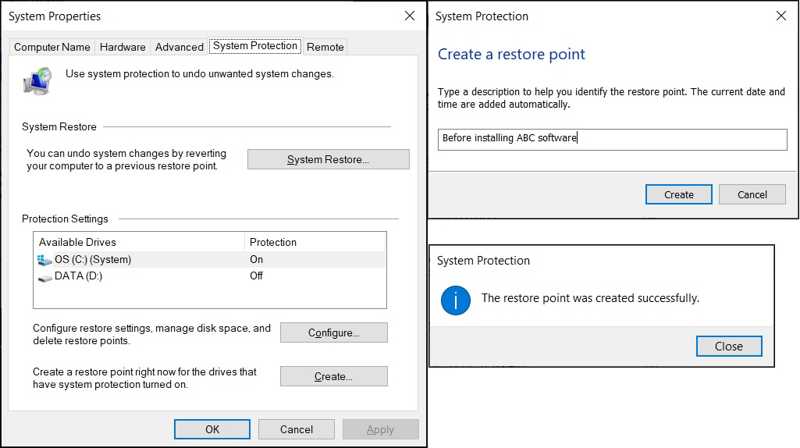
步驟二 在操作欄點擊 開始 菜單,然後打開 系統屬性 對話。
步驟二 前往 系統保護 標籤並點擊 創建 按鈕。
步驟二 輸入還原點的名稱,然後按下回車鍵。 創建 一次。
步驟二 在操作欄點擊 關閉 按鈕並點擊 OK.
如何使用系統還原復原電腦
如果您的電腦仍然可以存取,您可以直接在「系統屬性」對話方塊中使用「系統還原」來恢復系統。如果您的電腦無法存取,請使用下一部分中的方法。以下是具體步驟:
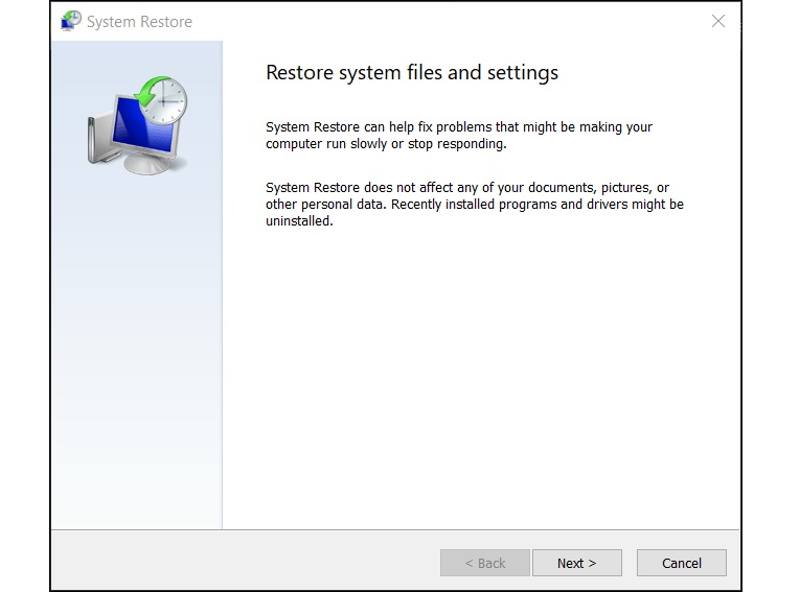
步驟二 在操作欄點擊 “系統還原” 上的按鈕 系統屬性 對話。
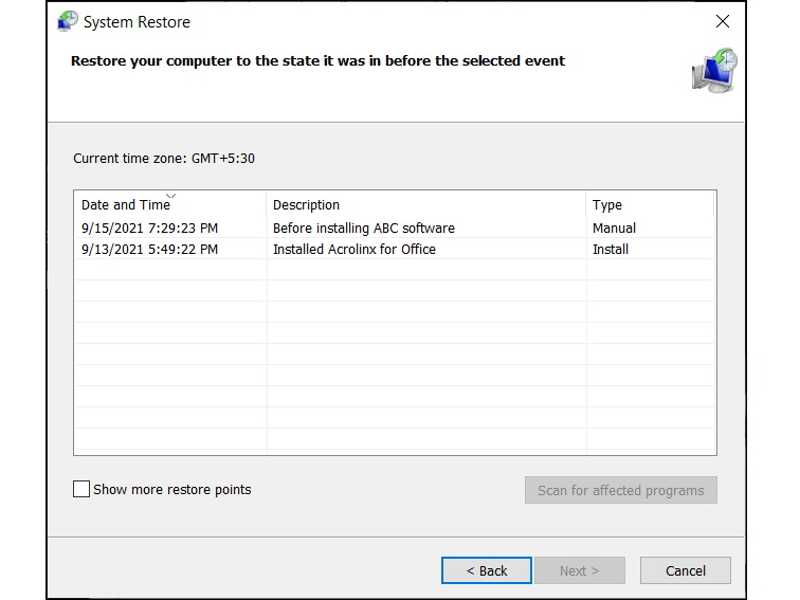
步驟二 擊中 下一則 並選擇一個還原點。
提示: 要查看將要刪除哪些應用程式或驅動程序,請點擊 掃描受影響的程序.
步驟二 在操作欄點擊 下一則 按下按鈕開始恢復系統。
步驟二 完成後,單擊 完 按鈕。
如果 Windows 無法啟動,如何執行系統還原
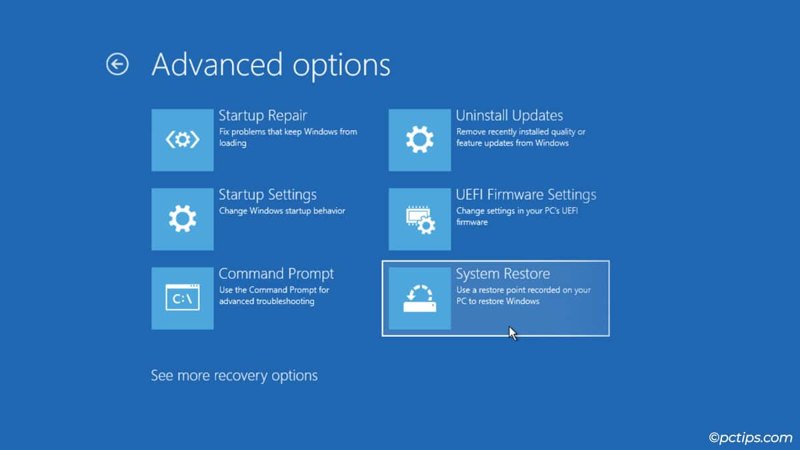
如果您的 Windows 系統無法正常啟動,您也可以執行系統還原。操作步驟略有不同。您需要進入啟動選單,然後從某個還原點還原系統。
步驟二 關閉電腦,然後重新啟動。
步驟二 反复按 F11 電腦開機後,按住該鍵直到出現載入畫面。
提示: 密鑰可能因電腦品牌而異。
步驟二 選擇 高級選項點擊此處成為Trail Hunter 疑難解答,然後選擇 高級選項.
步驟二 點擊 “系統還原” 打開 “系統還原” 對話。
步驟二 然後,選擇一個還原點,並還原您的系統。
第三部分:系統還原後如何恢復數據
系統還原會刪除檔案嗎?它不會影響其他磁碟機上的檔案。如果您在啟動磁碟機中儲存了數據,則執行系統還原時這些資料將被刪除。幸運的是, Apeaksoft數據恢復 可以幫助您解決這個問題。即使沒有備份,它也能找回您遺失的檔案。
系統還原後快速恢復資料的方法
- 系統還原後快速恢復資料。
- 預覽遺失的文件以便選擇性恢復。
- 支持多種文件類型。
- 可在 Windows 11/10/8/7/XP/Vista 系統上運作。
- 在資料恢復過程中保護資料品質。

系統還原後如何復原數據
步驟二 安裝資料復原軟體
安裝好資料恢復軟體後,啟動它。然後前往… 硬盤恢復 點選側邊欄的選項卡,選擇遺失檔案的儲存位置。準備就緒後,點擊… 開始掃描 按鈕開始掃描磁碟機上遺失的檔案。

步驟二 預覽丟失的文件
快速掃描完成後,軟體將自動執行深度掃描。完成後,您可以按類型或路徑查看遺失的檔案。 篩選 此選項可讓您快速找到特定文件。

步驟二 恢復文件
接下來,選擇要恢復的遺失文件,然後點擊右下角的「恢復」按鈕。設定輸出資料夾並確認資料恢復。最好選擇與原始位置不同的位置。之後,您可以導航到輸出資料夾並查看文件。

結語
本指南討論了 系統還原的作用本文將介紹其工作原理和操作方法。您可以按照我們的步驟在 Windows 11/10 上啟用此功能並手動建立還原點。此外,您也可以在各種情況下執行系統還原。 Apeaksoft數據恢復 使您能夠在系統還原後復原資料。
相關文章
除了使用系統恢復CD修復計算機外,您還可以選擇創建Windows 7恢復USB。
系統更新後Windows會不斷重啟? 別擔心! 本文將指導您解決Windows不斷重新啟動的問題。
忘記了Windows密碼? 想要恢復和重置Windows密碼? 您可以從此Windows密碼密鑰審核中獲取詳細步驟。
藍色畫面死機(也稱為 BSOD)是指 Windows 系統故障時出現的錯誤。您可以按照這篇文章逐步解決此問題。



