

如何透過隔空投送將照片和檔案從 iPhone 傳輸到 MacBook

Apple AirDrop 是一項便利的功能,可用於在 Apple 裝置上與其他 Apple 裝置之間快速分享內容。它利用藍牙和 Wi-Fi 網路創建點對點無線或有線連接,用於傳輸照片、文檔,甚至是應用程式連結。此功能直接內建於 iOS 和 macOS 的共享系統中。這意味著用戶可以… 透過 iPhone 使用隔空投送 (AirDrop) 功能向 Mac 發送訊息 無需額外軟體或硬體。我們透過步驟演示工作流程。
頁面內容:
第一部分:如何從 iPhone 使用隔空投射 (AirDrop) 到 Mac
一些用戶抱怨 AirDrop 的使用越來越複雜。事實上,蘋果在 iOS 26.2 及更高版本和 iPadOS 26.2 及更高版本中為這項無線連接增加了一層額外的安全保護。我們將詳細介紹如何使用 AirDrop 從 iPhone 傳輸資料到 Mac。
如何透過隔空投射從 iPhone 無線傳輸到 Mac
資格
- Mac 運行 macOS Yosemite 或更高版本。
- iPhone 運行的是 iOS 7 或更高版本。
- 兩台裝置均已啟用 Wi-Fi 和藍牙功能。
- 兩台設備放置在彼此相距約 30 英尺的範圍內。
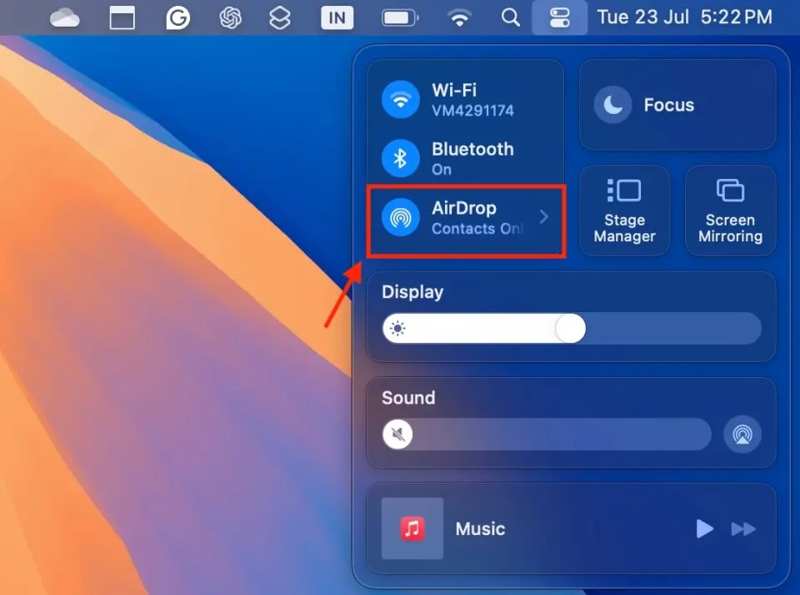
步驟二 在 Mac 上打開 AirDrop
未結案工單 控制中心.
啟用 藍牙 以及 Wi-Fi.
接下來,點擊 AirDrop,然後選擇 每個人 10 分鐘.
或者打開 發現者 從 Dock 欄中選擇應用程式 空投 在側邊欄中,點擊 讓我被發現 在底部選單中選擇 每個人 10 分鐘.
提示: 如果您的聯絡人清單中有 iPhone,請選擇 只有聯繫.
步驟二 打開iPhone上的AirDrop
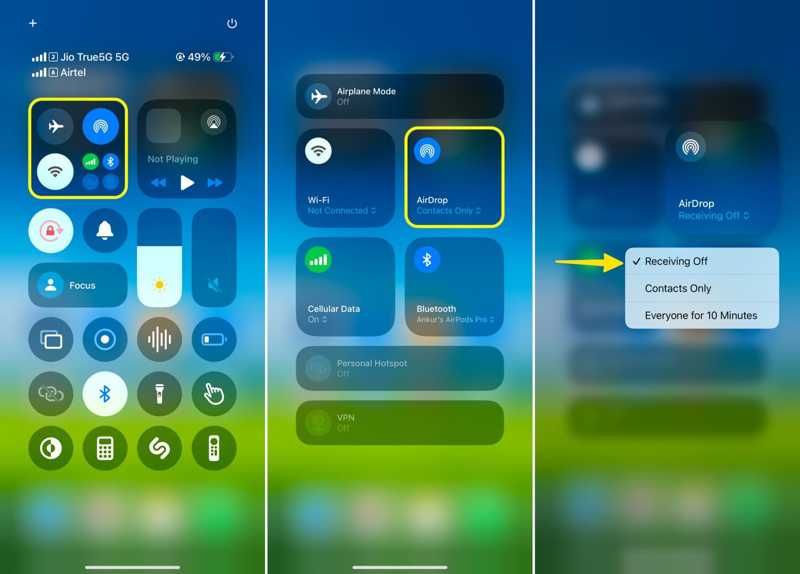
進入 控制中心 在你的iPhone上。
啟用 藍牙 以及 Wi-Fi.
深按連接面板,然後選擇 空投.
選擇 每個人 10 分鐘如果 Mac 已新增至您的聯絡人清單中,請選擇 只有聯繫.
步驟二 透過隔空投送將照片從 iPhone 傳輸到 Mac
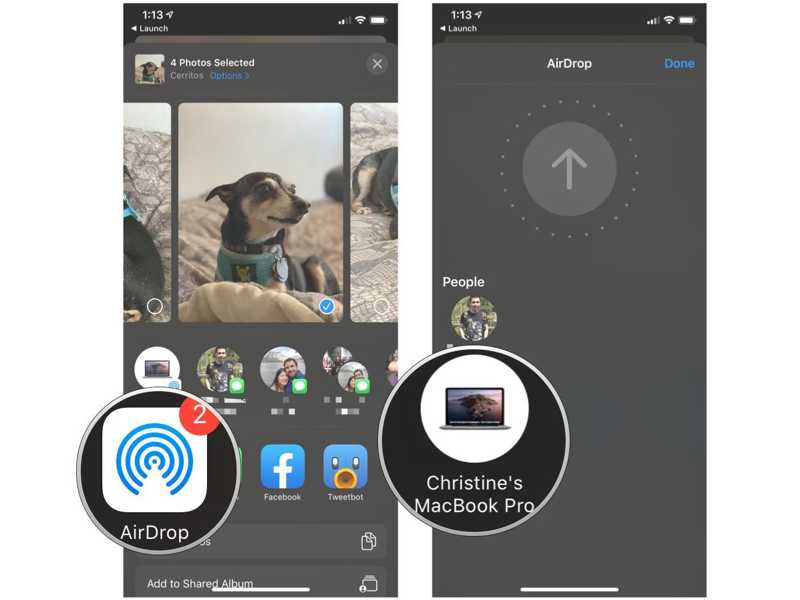
打開 照片 應用程序在你的iPhone上。
前往 相冊 標籤。
點擊 選擇 點擊按鈕,然後點擊你想分享的每張照片。
點擊 分享到 按鈕,擊中 空投然後點選 Mac 電腦。
打開你的Mac電腦,照片應該會出現在Finder視窗中。
如何使用 iPhone 和 Mac 之間的有線隔空投射功能
資格
- Mac 運行 macOS Yosemite 或更高版本。
- iPhone 運行的是 iOS 7 或更高版本。
- 兩台裝置均已啟用 Wi-Fi 和藍牙功能。
- USB-C 或 USB-C 轉 Lightning 連接線。
步驟二 設定隔空投送
使用 USB-C 轉 Lightning 連接線將 iPhone 連接到 Mac。
如果出現提示,請點擊 信任 在你的iPhone上輸入你的密碼。
打開 藍牙 以及 Wi-Fi in 控制中心 在您的 iPhone 和 Mac 上。
啟用 空投 並選擇 只有聯繫 or 每個人 10 分鐘.
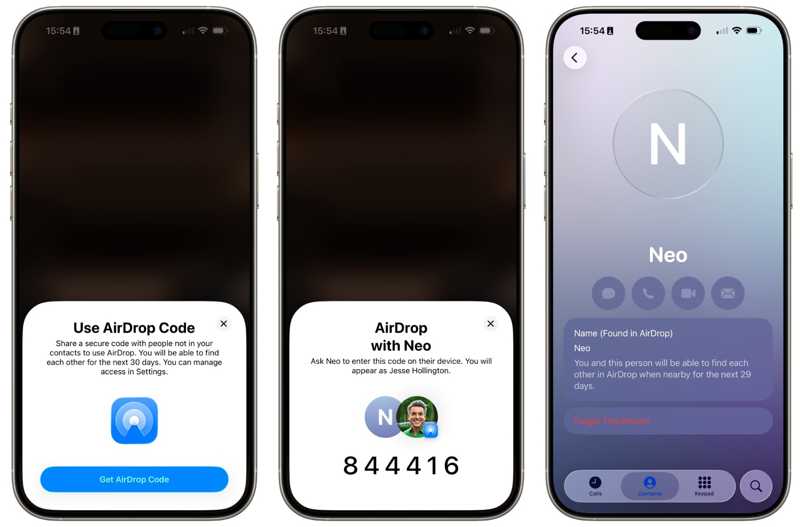
提示: 如果您已更新至 iOS 26.2 或更高版本,則只能透過隔空投送將 iPhone 傳輸到通訊錄中的 Mac。否則,您需要產生隔空投送代碼才能進行檔案傳輸。
步驟二 AirDrop從iPhone到Mac
打開 照片 or 檔 應用程序在你的iPhone上。
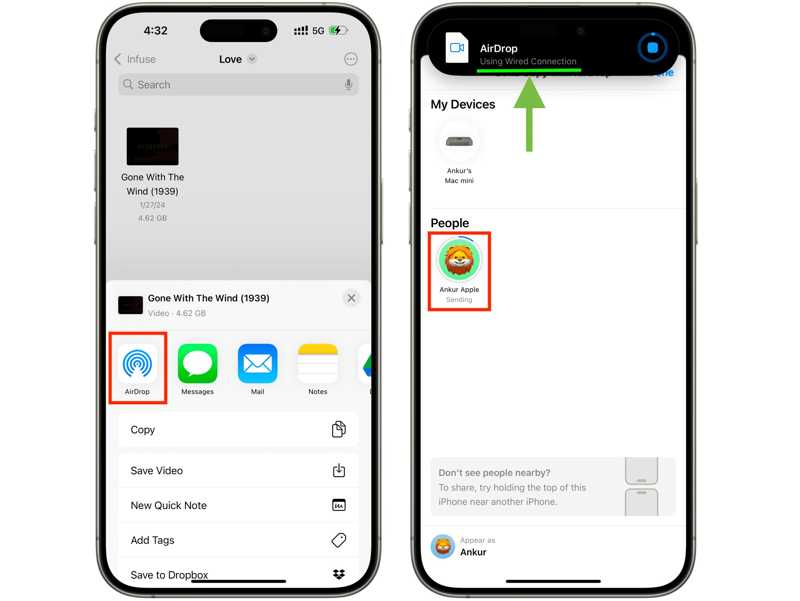
選擇所需文件,點選 分享到 按鈕,然後是 空投.
選擇您的 Mac 即可開始使用 iPhone 到 Mac 的隔空投射功能。
你應該會看到一則通知,內容如下: 使用有線連接 在你的屏幕上。
第二部分:如果無法從 iPhone 使用隔空投送 (AirDrop) 到 Mac,該怎麼辦?
部分用戶反映 iPhone 到 Mac 的隔空投送功能無法正常運作。這個問題通常是由於設定不當造成的。您可以嘗試以下幾種方法自行解決此問題。
方法一:重新啟用藍牙和Wi-Fi
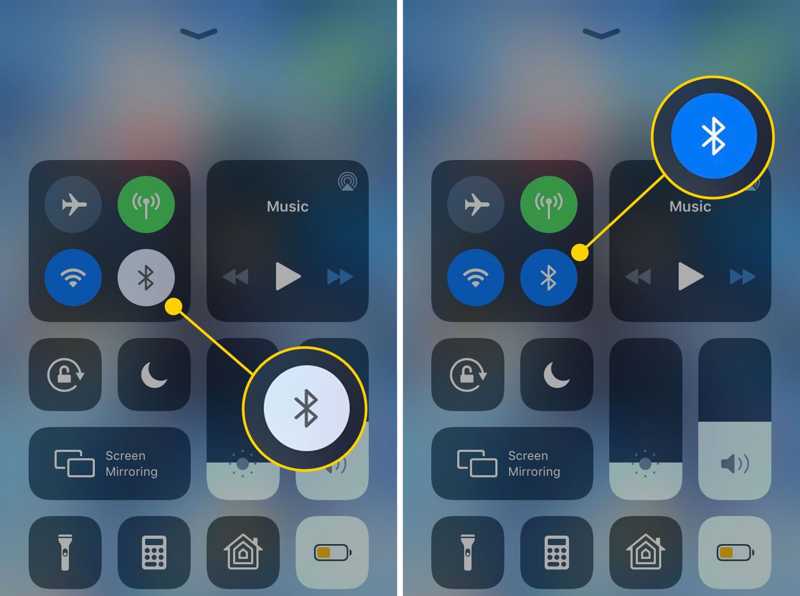
前往 控制中心 在 iPhone 上,輕點 lu牙 要停用它,請點擊 Wi-Fi 並將其禁用。重新啟動您的 iPhone,然後開啟 藍牙 以及 Wi-Fi in 控制中心.
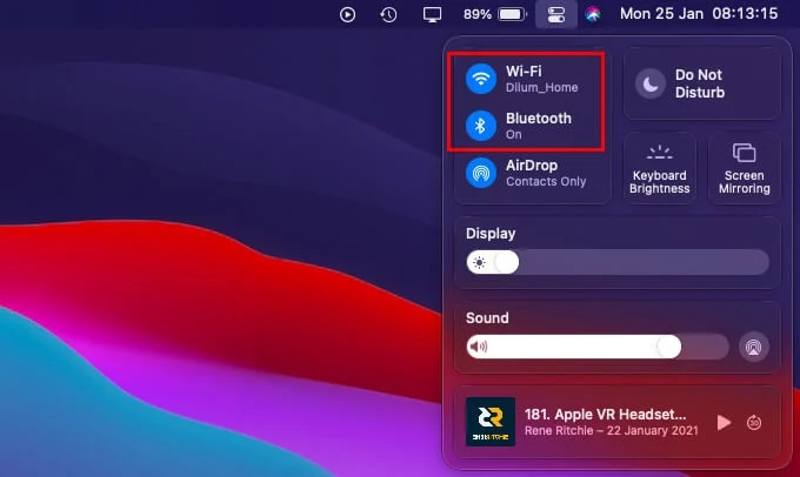
打開你的 Mac,停用 藍牙 以及 Wi-Fi in 控制中心重新啟動您的 Mac 並啟用 藍牙 以及 Wi-Fi.
方法二:關閉 iPhone 上的個人熱點
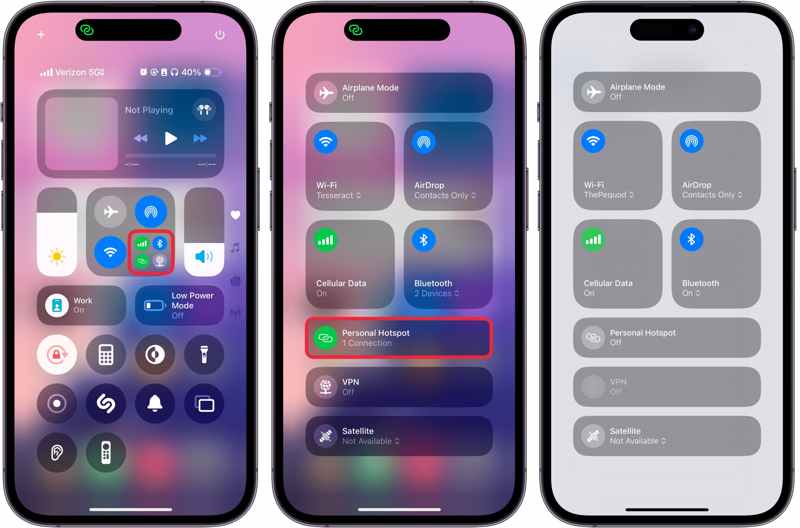
步驟二 前往 控制中心 在你的iPhone上。
步驟二 長按連接面板。
步驟二 敲打 個人熱點 把它關掉
步驟二 檢查一下你是否可以使用隔空投送功能從 iPhone 傳送到 Mac。
解決方法 3:在 Mac 上停用「請勿打擾」模式
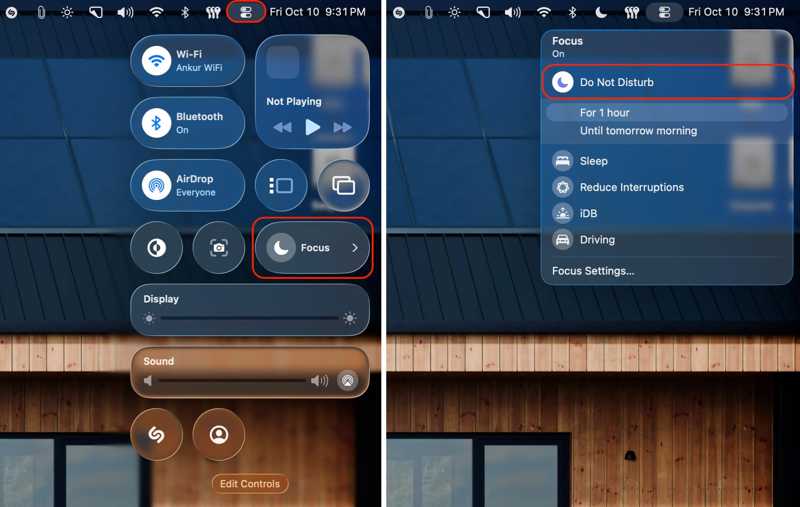
步驟二 在操作欄點擊 控制中心 頂部菜單欄上的按鈕。
步驟二 選擇 專注於.
步驟二 點擊 請別打擾.
解決方法 4:重新啟動 iPhone 和 Mac
重新啟動iPhone:
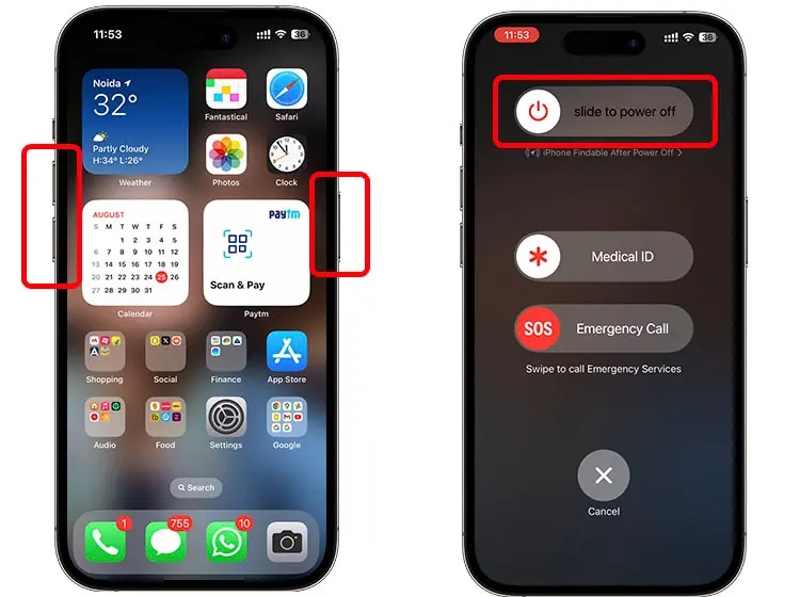
按住 體積 按鈕+ 側 按鈕。
移動滑桿以關閉您的裝置。
按住側邊按鈕,直到看到 Apple 標誌。
重啟 Mac:
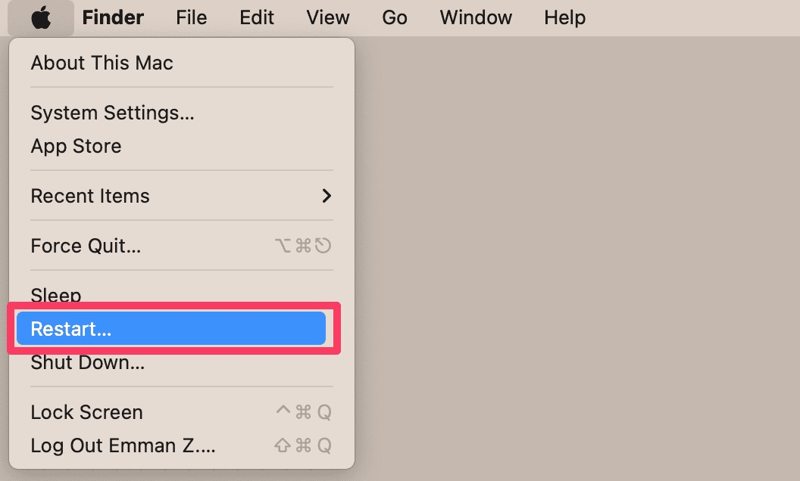
前往 Apple 菜單。
選擇 重新啟動.
Mac 重開機後,檢查 iPhone 到 Mac 的隔空投送功能是否正常。
第三部分:iPhone 到 Mac 的最佳 AirDrop 替代方案
如果無法透過 iPhone 使用隔空投射功能將檔案傳輸到 Mac,尋找替代方案是一個不錯的選擇。 Apeaksoft iPhone轉移例如,它允許您透過實體連接將任何檔案從 iPhone 傳輸到 Mac。
iPhone 到 Mac 的 AirDrop 替代方案
- 快速將檔案從 iPhone 傳輸到 Mac。
- 支援iPhone上幾乎所有檔案類型。
- 一次移動多個文件。
- 相容於最新版本的 iOS 和 macOS。

如何在不使用隔空投送的情況下將檔案從 iPhone 傳送到 Mac
步驟二 將iPhone連接到Mac
在電腦上安裝 AirDrop 的替代方案後,即可啟動它。使用 Lightning 線將 iPhone 連接到 Mac。另有適用於 PC 的版本。
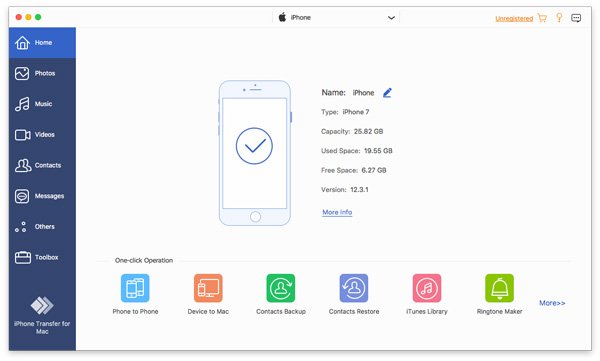
步驟二 預覽數據
選擇所需的資料類型,例如 照片在側邊欄中載入 iOS 裝置上的所有照片。

步驟二 將數據從iPhone傳輸到Mac
選擇所有要移動的照片,然後按一下 電腦 點擊頂部功能表列上的按鈕,然後選擇 導出到Mac.

結語
本指南解釋 如何從 iPhone 向 Mac mini 發送隔空投送 (AirDrop) 以及其他型號。您可以按照我們的步驟將照片、文件和文件從 iPhone 傳輸到 Mac 電腦或筆記型電腦。此外,我們也列出了 AirDrop 無法正常運作時的有效解決方案。 Apeaksoft iPhone轉移 對於 iOS 和 Mac 之間的資料快速傳輸,AirDrop 是一個不錯的替代方案。
相關文章




