

如何有效解決安卓檔案傳輸無法運作的問題

由於安卓和Mac作業系統生態系統不同,在安卓和Mac之間傳輸檔案比較困難。因此,Google發布了一款便利的工具——安卓檔案傳輸。它允許用戶透過USB數據線快速地在安卓設備和Mac電腦之間傳輸檔案。然而,一些用戶反映他們在資料遷移過程中遇到了各種問題。本文將幫助您解決這些問題。 Android 檔案傳輸功能無法使用 在您的Mac電腦或筆記型電腦上。
第一部分:什麼是安卓檔案傳輸
如前所述,Android 文件傳輸是Google開發的一款免費實用工具。它允許 Mac 用戶透過 USB 線將 Android 裝置連接到電腦,從而進行檔案傳輸。
Android 檔案傳輸的主要功能
- 輕鬆在Mac和Android之間傳輸檔案。
- 在電腦上有效率地管理和整理文件。
- 支援照片、影片、文件、下載等。
- 可在 macOS 10.7 以上版本、Android 3.0 及更高版本上運作。
第二部分:為什麼安卓檔案傳輸不起作用
在深入探討解決方案之前,最好先了解 Android 檔案傳輸無法連接到裝置的原因。這有助於您確定問題所在,並更有效地解決問題。
- USB電纜或連接故障。
- 過時的macOS或Android作業系統。
- USB設定不正確。
- 安卓裝置已鎖定或停用。
- 其他應用程式(例如 Smart Switch)的干擾。
第三部分:如何解決安卓檔案傳輸無法正常運作的問題
解決方案一:開啟USB調試
若要使用 USB 連接線連接 Android 裝置和電腦,必須啟用 USB 偵錯模式。否則,Android 檔案傳輸功能將無法在 Mac 電腦上運作。您可以在 Android 裝置的「開發者選項」中找到 USB 偵錯模式。
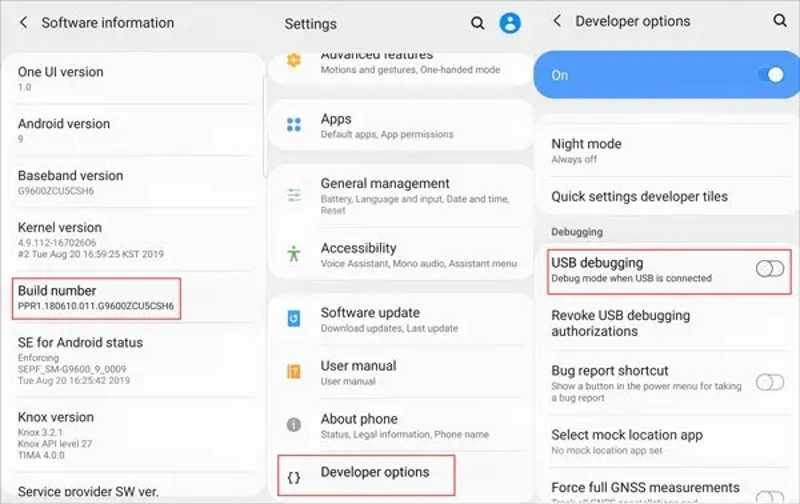
步驟二 跑過 設定 你的手機上的應用程序
步驟二 向下滾動並選擇 開發者選項.
提示: 如果你找不到 開發者選項轉到“關於手機”或“關於手機”,然後點擊 內部編號 連續輸入 7 次以啟動開發者選項。
步驟二 接下來,打開 USB調試.
步驟二 然後,再試一次安卓檔案傳輸。
解決方案二:正確啟用檔案傳輸模式
安卓手機上的 USB 連接埠不僅用於檔案傳輸,還可用於充電和連接智慧電視。如果您選擇其他用途,安卓檔案傳輸功能將無法在 Mac 上運作。
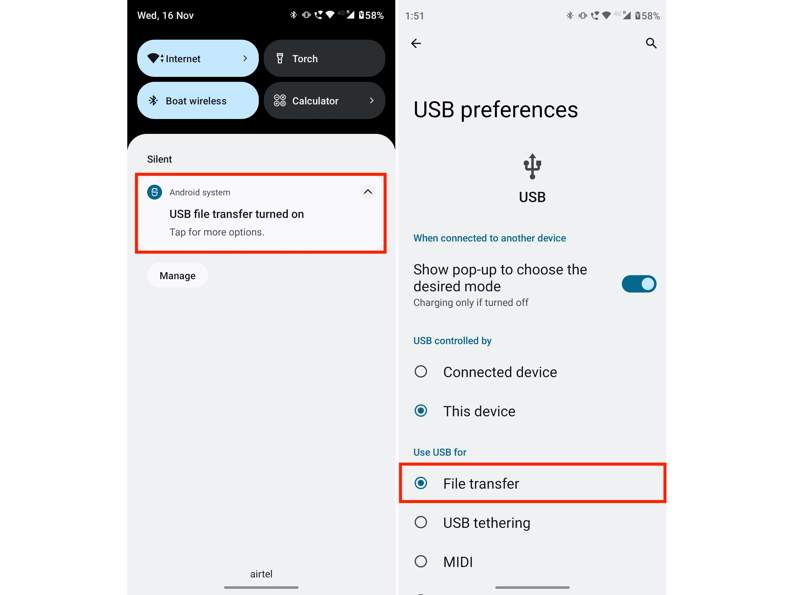
步驟二 使用 USB 連接線將手機連接到電腦。
步驟二 連線成功後,螢幕頂部會顯示通知。
步驟二 點擊它並確保選中 文件傳輸 下 使用USB.
步驟二 然後,Android 檔案傳輸會自動偵測到您的手機。
解決方案3:檢查USB電纜
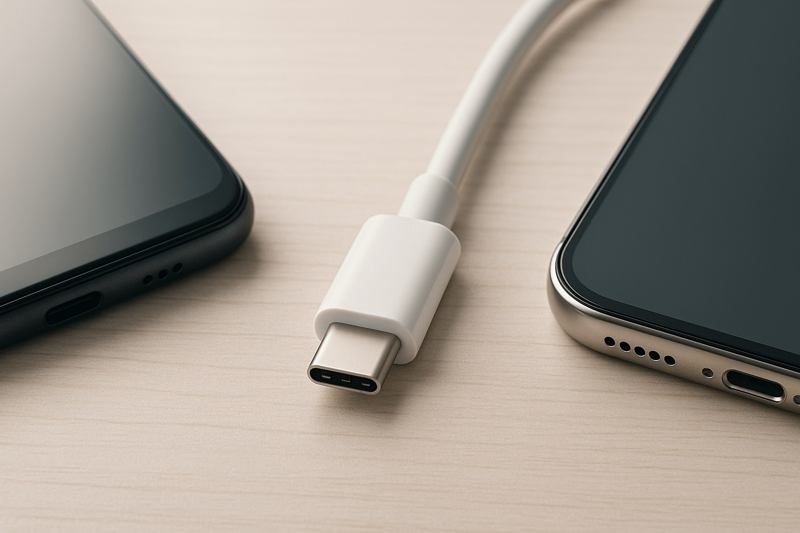
要將 Android 裝置連接到 Mac,您必須使用 USB-C 連接線。如果 Android 檔案傳輸無法連接到您的設備,請斷開連接並仔細檢查數據線。或者,您可以直接使用新的數據線。
解決方案 4:更新 macOS
過時的軟體會導致各種錯誤。蘋果會在每次更新中修復漏洞並添加新功能。要解決 macOS 和 Android 檔案傳輸功能無法正常運作的問題,最好將軟體更新至最新版本。
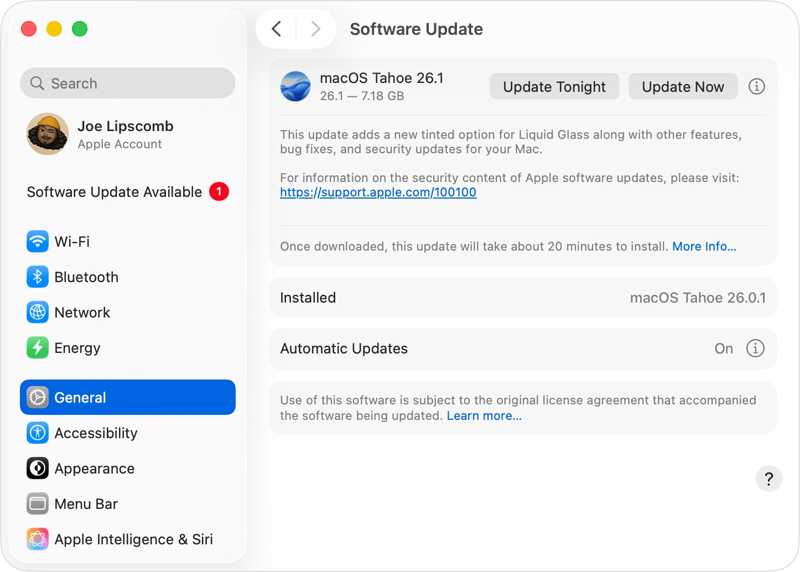
步驟二 按一下您的 Apple 菜單並選擇 系統設置 or 系統偏好設定.
步驟二 造訪 一般規格,然後點擊 軟件更新 搜尋更新。
步驟二 如果有可用更新,請按一下 現在更新 按鈕。
解決方案 5:重新安裝 Android 檔案傳輸
解決安卓檔案傳輸在Mac上無法運行的另一個方法是刪除該應用程序,然後從官方網站重新安裝。這樣可以確保您獲得的是最新版本的安卓檔案傳輸應用程式。
步驟二 造訪 應用領域 in 發現者.
步驟二 找到“Android 檔案傳輸”,右鍵單擊它,然後選擇 移到垃圾桶.
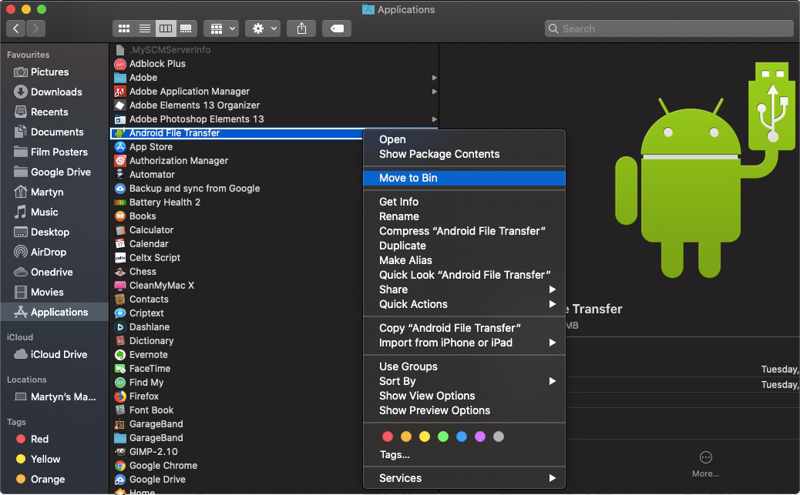
步驟二 刪除相關文件和資料夾。
步驟二 線上下載最新版本的安卓檔案傳輸軟體。
步驟二 打開 android檔傳輸.dmg 文件。
步驟二 將 Android 檔案傳輸拖曳到 應用領域 文件夾中。
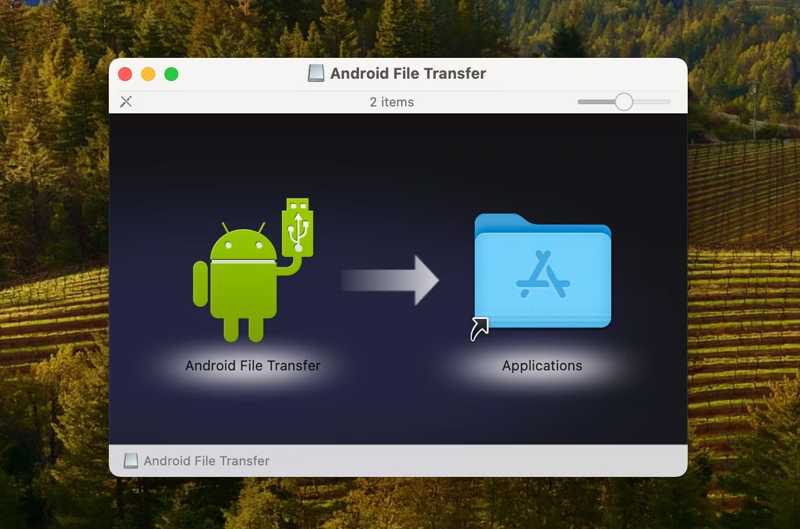
步驟二 現在,您可以在 Android 和 Mac 之間傳輸檔案。
你也許也喜歡:
9 種方法可將所有內容從 Android 裝置傳輸到 Android 設備
方案六:使用替代方案
如果 Android 檔案傳輸仍然無法正常運作,您可以嘗試使用其他適用於 Android 裝置的資料傳輸工具,例如 Apeaksoft MobieTrans它可以讓您快速地在安卓裝置和電腦之間傳輸資料。
Android 檔案傳輸的絕佳替代方案
- 在安卓手機和電腦之間傳輸檔案。
- 相容於多種資料類型。
- 在手機上預覽數據,以便選擇性傳輸。
- 支援幾乎所有安卓品牌和型號。
- 支援幾乎所有iPhone和安卓設備。
安全下載

以下是在安卓裝置和電腦之間傳輸檔案的步驟:
步驟二 連接到您的手機
在電腦上安裝 Android 檔案傳輸的替代軟體後,運行它。使用相容的數據線將手機連接到電腦。確保啟用 USB 偵錯模式。
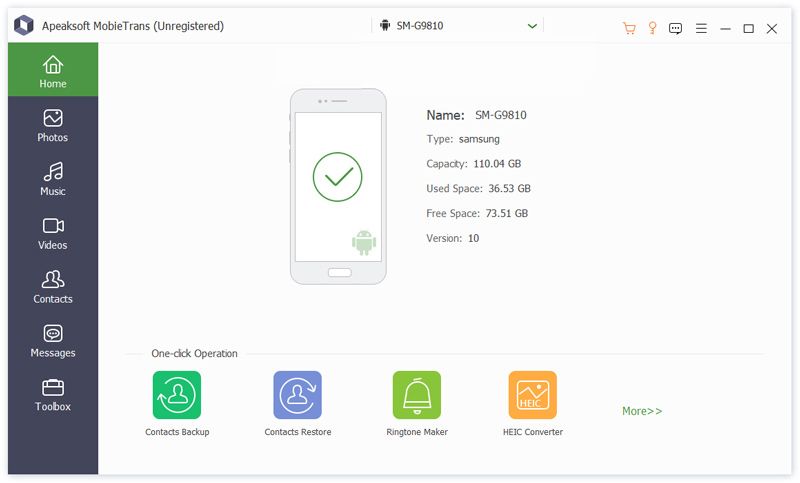
步驟二 預覽數據
手機偵測到後,即可按類型預覽資料。例如,要查看視頻,請轉到… 影像素材 標籤。
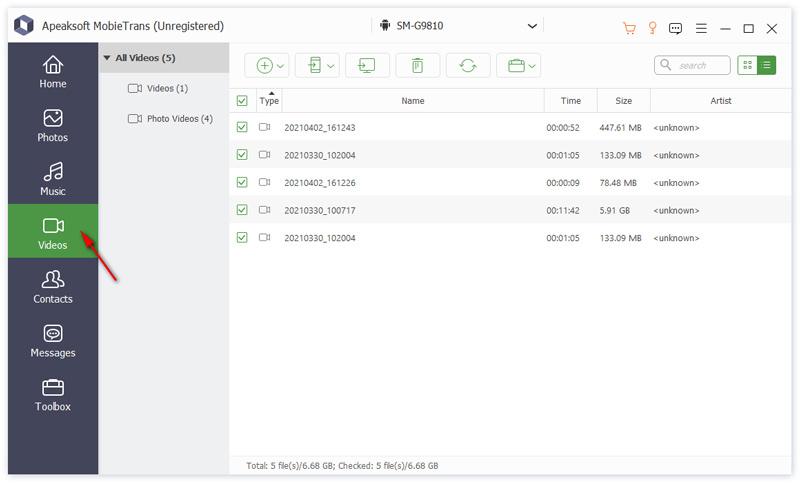
步驟二 在安卓手機和電腦之間傳輸文件
選擇所需文件,然後按一下 電腦 頂部功能區上的按鈕,然後選擇 導出到PC設定輸出資料夾並確認資料傳輸。
結語
本文分享了 6 個解決方案來解決這個問題 Android 檔案傳輸無法連接到裝置 或在安卓裝置和電腦之間傳輸資料。您可以按照我們的解決方案快速解決此問題。 Apeaksoft MobieTrans 如果安卓檔案傳輸功能無法使用,這是一個簡單易用的替代方案。
相關文章




