

您應該了解的關於 iMobie AnyTrans 和替代方案的一切

目前市面上的數據傳輸工具琳瑯滿目。有些工具可以透過相容的數據線在行動裝置和電腦之間同步數據,而有些則可以無線傳輸數據。 iMobie AnyTrans例如,就是一款出色的資料傳輸工具包。憑藉其靈活的設計,它可以幫助用戶在行動裝置和電腦之間傳輸、備份和管理檔案。我們客觀公正的評測將幫助您快速上手這款軟體。
第一部:iMobie AnyTrans 評測
iMobie AnyTrans 是一款功能全面的資料管理軟體。它可用於將 iPhone 資料備份到電腦、將 Android 裝置的資料切換到 iPhone,以及在 iOS 裝置之間傳輸資料。在購買 AnyTrans 許可證代碼之前,我們先來了解這款軟體的功能。
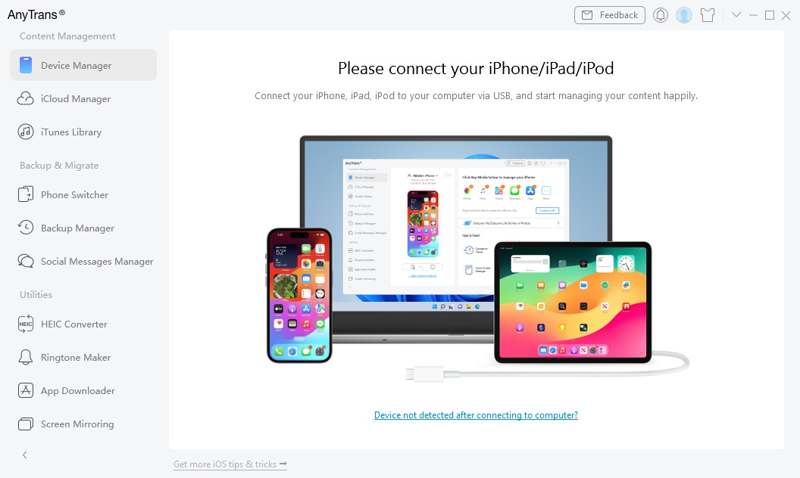
iMobie AnyTrans 的主要功能
1. 使用數據線將 iOS 裝置資料備份到電腦。
2. 透過無線方式將資料從 iOS 傳輸到電腦。
3. 管理 iTunes 和 iCloud 備份。
4. 將舊 iPhone 中的資料同步到新裝置。
5. 將資料從安卓裝置遷移到 iPhone。
6. 在電腦上管理 iPhone 主畫面。
7. 支援媒體檔案、聯絡人、訊息等。
8. 支援 iOS 5 以上版本、Android 5 以上版本。
9. 可在 Windows 11/10/8/7/Vista 和 macOS 10.13 上使用。
iMobie AnyTrans 評測
- AnyTrans iOS 版可將您的所有資料集中整理到一個地方。
- 它提供網頁介面和行動應用程式。
- 它可以將您的 iTunes 資料庫在 Mac 和 Windows 之間同步。
- 它支援有線和無線連接。
- 它相容於多種資料類型,包括 WhatsApp。
- 它是為個人使用而設計的。
- 使用者反映無線傳輸檔案時出現連線問題。
- 價格很高。
iMobie AnyTrans 可以免費下載嗎?
是的,您可以從官方網站免費下載 AnyTrans。但是,免費試用版無法進行任何傳輸操作。也就是說,您需要購買或訂閱 AnyTrans 金鑰。一個月訂閱費用為 35.99 美元,一年訂閱費用為 39.99 美元。一次性許可證費用為 59.99 美元,家庭套餐費用為 79.99 美元。
AnyTrans安全嗎?
是的,AnyTrans 可以安全使用。它由 iMobie 開發並發布。如果您從官方網站下載,它不會在您的裝置上安裝病毒和惡意軟體。但是,它在傳輸資料時不會加密您的資料。這可能會為您的文件和裝置帶來網路安全風險。
第二部分:如何使用 iMobie AnyTrans
iMobie AnyTrans 提供靈活的資料傳輸選項,可在 iPhone 和電腦之間,或在 Android 裝置和 iPhone 之間傳輸資料。以下我們將示範各種情況下的逐步工作流程。
如何無線使用 iOS 版 AnyTrans
步驟二 從 App Store 安裝 AnyTrans iOS 應用程式。
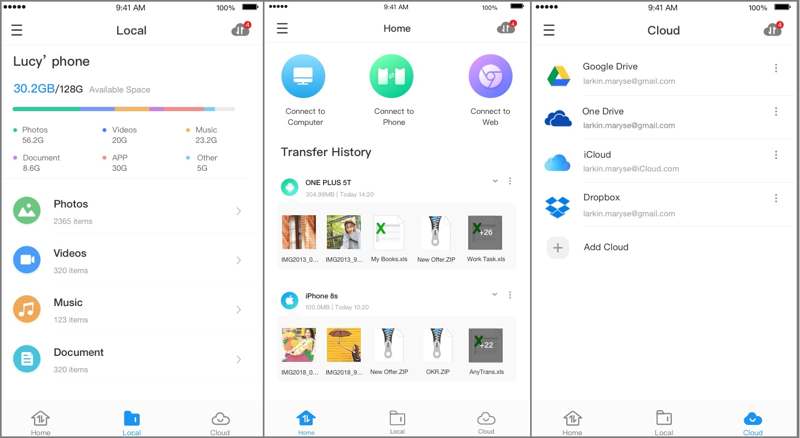
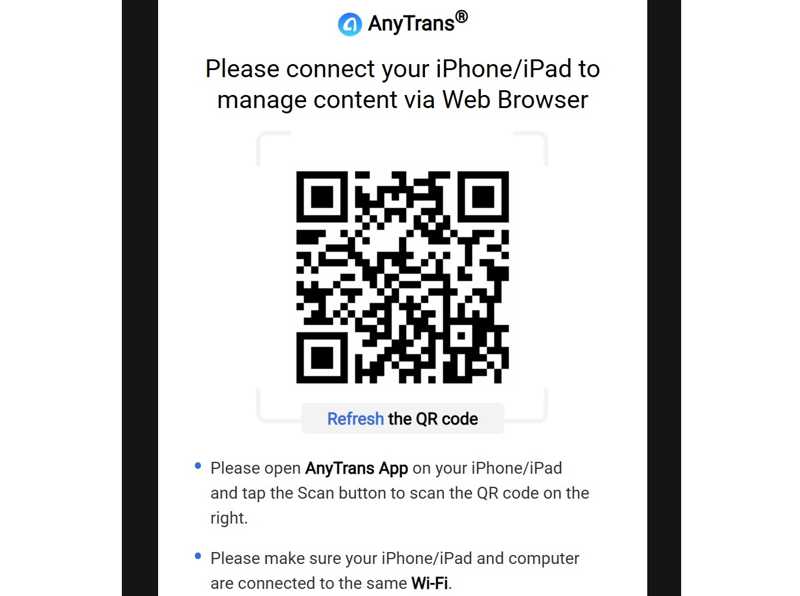
步驟二 在瀏覽器中造訪 https://anytrans.imobie.com/scancode 以顯示二維碼。
步驟二 打開應用程序,用相機掃描二維碼。
步驟二 然後,將 iPhone 中的照片、影片和其他檔案傳輸到電腦。
步驟二 在您的電腦上接收並儲存您的 iPhone 資料。
如何在 Windows 和 Mac 上使用 AnyTrans
步驟二 在您的電腦上安裝 AnyTrans 並打開它。
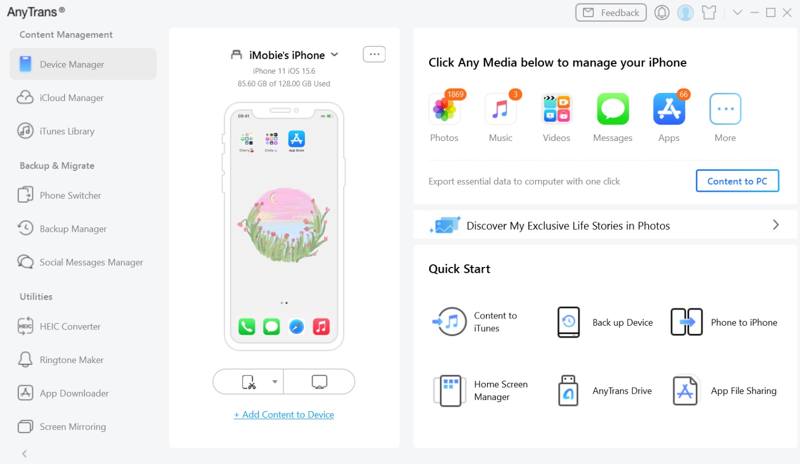
步驟二 使用相容的電纜將您的 iPhone 連接到電腦。
步驟二 偵測到您的裝置後,點擊您要傳輸的資料類型,例如 照片.
步驟二 然後,在 iPhone 上預覽所有照片。
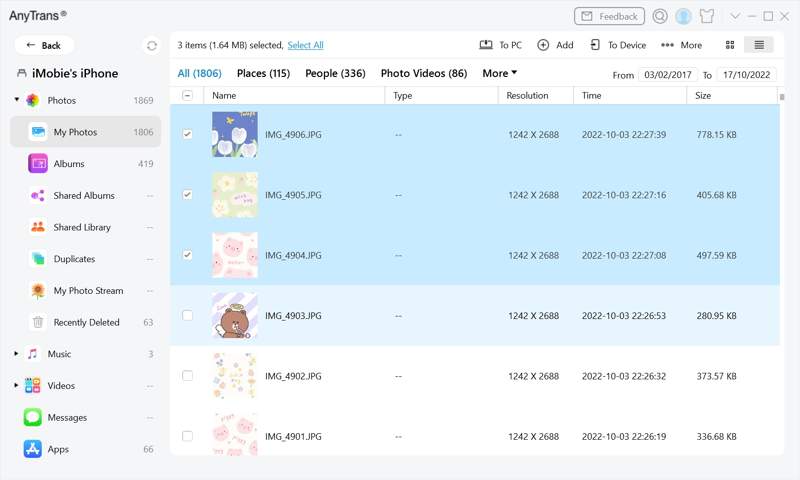
步驟二 選擇所需的照片並點擊 到電腦 頂部功能區上的按鈕。
步驟二 如果您想將資料從電腦傳輸到 iPhone,請點擊 新增 按下按鈕並開啟文件。
如何使用 AnyTrans 將 Android 裝置資料傳輸到 iPhone
步驟二 用數據線將你的手機和iPhone連接到電腦。
步驟二 執行 AnyTrans 軟體並選擇 電話轉接器 在側邊欄上。
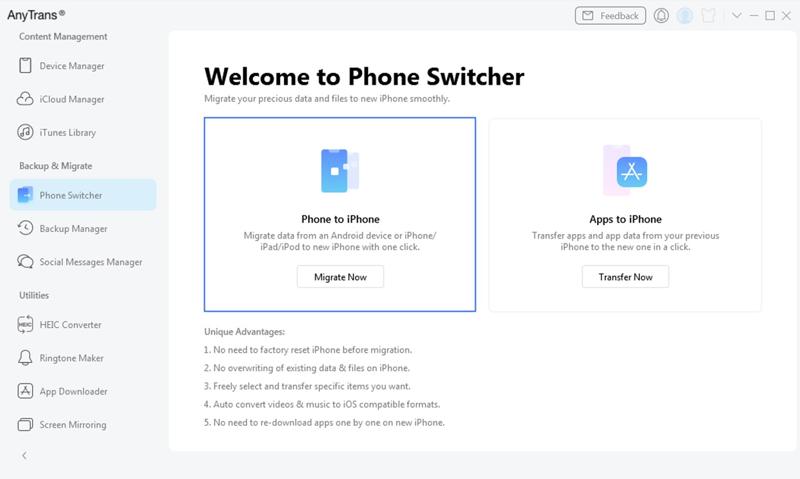
步驟二 在操作欄點擊 立即遷移 按鈕。
步驟二 選擇要遷移的資料類型,然後按一下 下一則 按鈕。
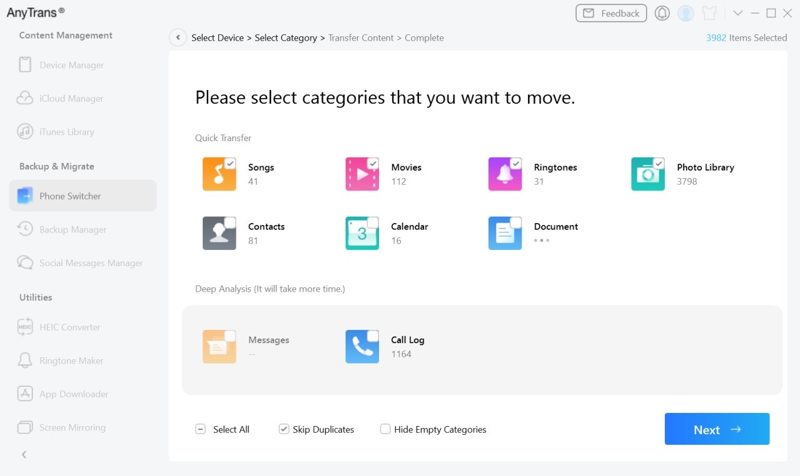
步驟二 在此過程中,請保持您的 iPhone 和手機與電腦連線。
第三部分:iMobie AnyTrans 的替代方案
如果您的裝置上無法使用 AnyTrans,或者您不喜歡它,您可以尋找其他替代工具,例如: Apeaksoft iPhone轉移它體積更小,使用更便捷。它專注於iPhone與電腦、iPhone與iPhone之間以及手機與手機之間的資料傳輸。簡潔的介面使其成為初學者的理想選擇。
適用於 Android、iOS、Windows 和 Mac 的 iMobie AnyTrans 的絕佳替代品
- 幾乎可以在 iOS 和 Windows 或 Mac 之間傳輸所有資料。
- 一鍵遷移iOS和Android之間的資料。
- 支援幾乎所有資料類型,例如媒體檔案、聯絡人、簡訊等。
- 根據目標設備對資料格式進行轉碼。
- 相容於最新版本的iOS和Android系統。

如何使用 AnyTrans Alternative 傳輸 iOS 數據
步驟二 掃描你的iPhone
在電腦上安裝 AnyTrans 後,啟動軟體。 Mac 用戶也有對應的版本。使用 Lightning 線將 iPhone 連接到電腦。如果出現提示,請點擊螢幕上的「信任」以信任此電腦。若要在 iOS 裝置之間傳輸數據,請使用數據線將它們連接到電腦。
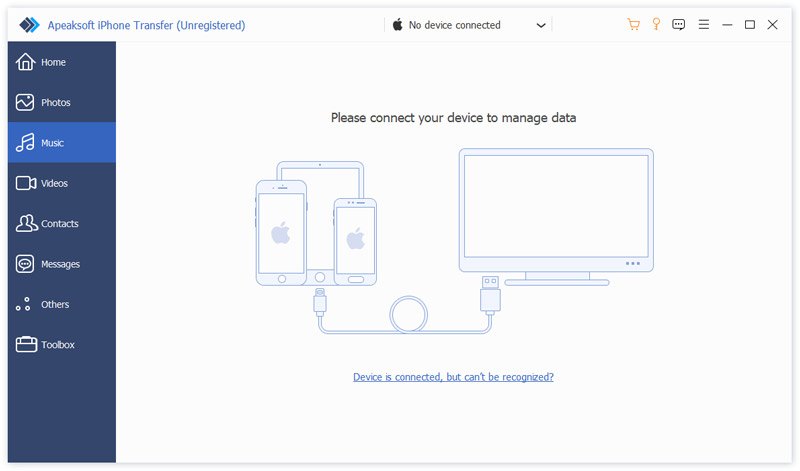
提示: 如果您想一鍵在手機之間傳輸數據,請前往 工具箱選擇 電話到電話並依照螢幕上的指示進行資料遷移。
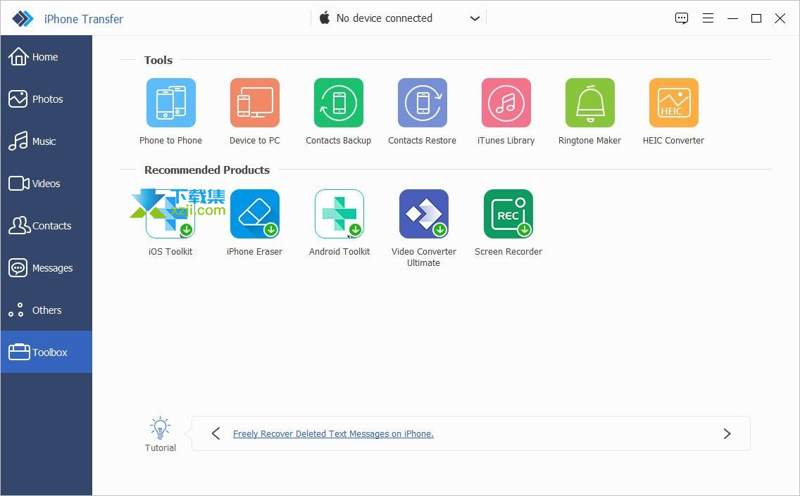
步驟二 預覽數據
設備被識別後,請在側邊欄選擇所需的資料類型,例如 收件箱現在,預覽設備上的所有訊息。
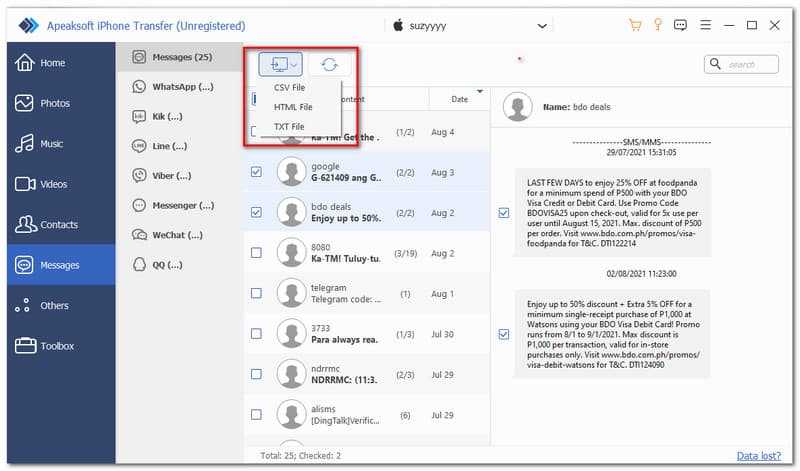
步驟二 在 iOS 和 PC 之間傳輸數據
選擇要轉移的聊天記錄,點選 PC 點選頂部功能區上的按鈕,選擇檔案格式,然後選擇 導出到PC然後,設定輸出資料夾並儲存檔案。
結語
現在你應該明白iMobie是什麼了。 AnyTrans應用程式 本文將介紹它的功能、優缺點以及其他您應該了解的資訊。此外,我們還分享瞭如何使用它將資料從 iPhone 傳輸到電腦,反之亦然。另外,我們也推薦了另一個 iOS 資料傳輸解決方案-Apeaksoft iPhone Transfer。它可以快速流暢地傳輸多種類型的文件,不會出現卡頓或失敗的情況。
相關文章




