


為什麼聯絡人無法轉移到新 iPhone 以及如何解決

關鍵要點
如果您的 iPhone 聯絡人沒有轉移到新 iPhone,您可以
- 檢查兩部 iPhone 是否都登入了同一個 iCloud 帳號。
- 查看您的iCloud儲存空間。
- 請檢查您是否已在 iCloud 設定中啟用「通訊錄」。
- 重置網路設定後再試一次。
購買新 iPhone 時,需要將聯繫人從舊 iPhone 轉移到新 iPhone。 最簡單和最快的方法是使用 iCloud。 然而,有時你的 聯繫人沒有轉移到新 iPhone 由於iCloud賬戶不一致或其他因素。 這篇文章將告訴你為什麼通訊錄沒有順利轉移到新iPhone上,以及如何用5個有效的方法解決它!
第一部分:為什麼iPhone聯絡人無法轉移到新iPhone
將聯絡人傳輸到新 iPhone 的首選方法是使用 iCloud。但如果您無法正常使用 iCloud 傳輸聯絡人,可能是由於使用了不同的帳戶或網路訊號不佳等原因造成的。以下列出了一些可能的原因。您可以逐一檢查,看看是否是這些問題導致您的聯絡人無法成功傳輸到新 iPhone。
iCloud帳號資訊不一致。 如果兩台裝置上登入的 iCloud 帳號不一致,則無法將聯絡人轉移到新的 iPhone。
iCloud空間不足。 當您的 iCloud 空間不足時,您的行動資料(例如聯絡人)可能無法再與 iCloud 同步。這將導致您無法將聯絡人傳輸到新的 iPhone。
iCloud 聯絡人同步已關閉。 如果任一 iPhone 上的 iCloud 通訊錄功能已關閉,則通訊錄將無法透過 iCloud 同步。因此,您無法將 iPhone 通訊錄傳輸到新 iPhone。
網路品質差。 網路品質差時,您可能無法將聯絡人傳輸到新 iPhone。傳輸聯絡人時,您必須確保兩部手機的網路品質穩定良好。
第二部分:如何解決iPhone聯絡人無法轉移到新iPhone的問題
在本節中,我們將介紹 5 個經過驗證的解決方法,幫助您解決聯絡人無法傳輸到新 iPhone 的問題。
修復 1:檢查 iCloud 帳戶一致性
只有當您使用同一個 iCloud 帳戶登錄時,您才能將聯繫人從一部 iPhone 正確同步到另一部新 iPhone。 因此,您需要按照以下步驟檢查您的兩台設備是否登錄了同一個 iCloud 帳戶。
步驟二 造訪 設定 在兩部iPhone上。
步驟二 在您的個人資料中,單擊它以查看您的個人資料信息並選擇 iCloud的 從名單。
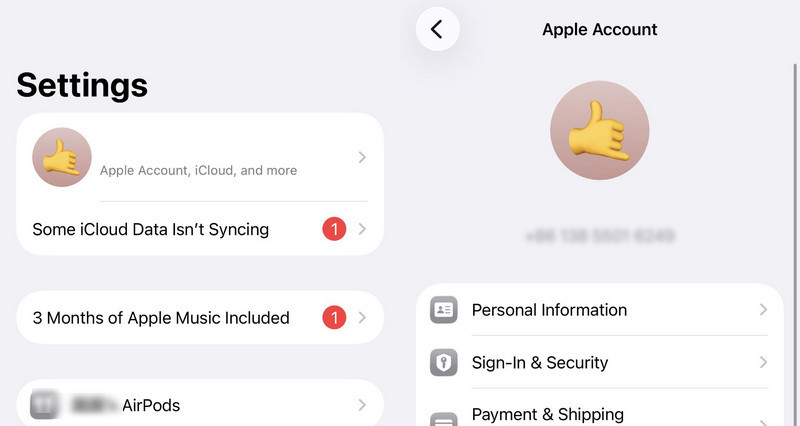
步驟二 現在您可以檢查兩部 iPhone 是否登入了同一個 iCloud 帳號。如果不是,請再次登入同一個帳戶。如果是,您可以… 將聯繫人從 iCloud 恢復到 iPhone 查看問題是否已解決。
解決方法 2:檢查 iCloud 儲存空間
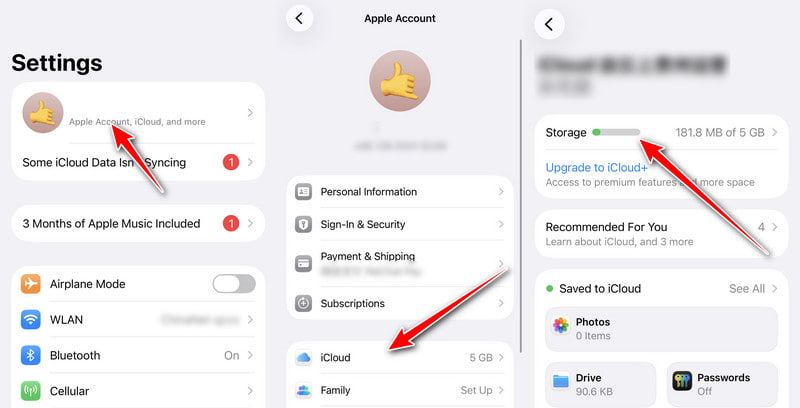
iCloud 僅提供 5GB 的免費儲存空間,用於儲存聯絡人、照片、資訊等。一旦檔案大小超過 5GB,您將無法再與 iCloud 同步資料。請依照以下步驟檢查 iCloud 儲存空間是否已滿,並判斷是否為 iCloud 儲存空間不足導致您無法將 iPhone 聯絡人傳輸到新 iPhone:
步驟二 未結案工單 設定 在你的iPhone上。
步驟二 點按您的姓名。
步驟二 點擊 iCloud的 並檢查儲存狀態。
修復 3:打開 iCloud 設置中的聯繫人
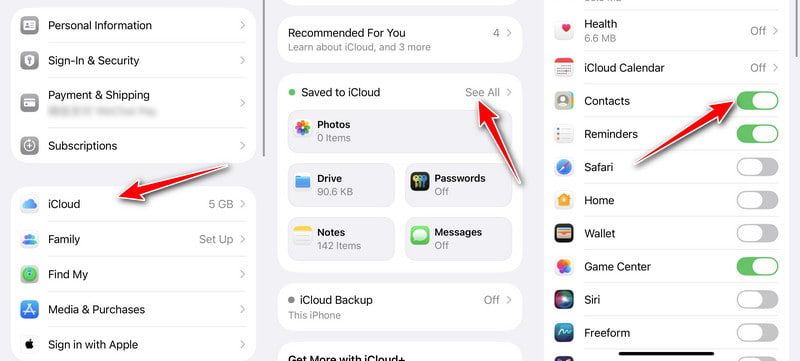
如果您沒有在 iCloud 中打開聯繫人,則聯繫人不會轉移到您的新 iPhone。 因此,在傳輸之前檢查它是否打開很重要。
步驟二 解鎖您的兩台 iOS 設備並啟動 設定. 然後點擊你的 名稱 從菜單。
步驟二 現在,您需要點擊 iCloud的 按鈕。
步驟二 最後一步是打開 聯繫我們 在 iCloud 中啟用它以進行正確的云同步並修復未轉移到新 iPhone 的聯繫人。
修復 4:重置網絡設置
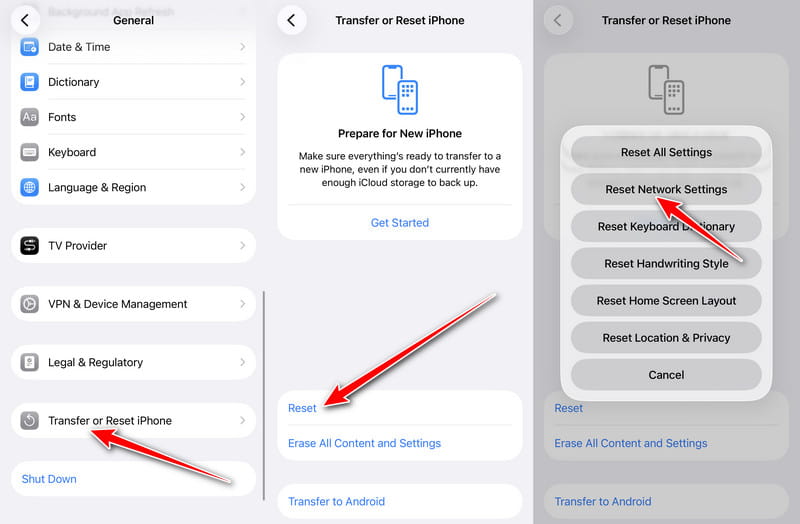
如果傳輸過程中網絡連接不穩定,將聯繫人轉換到新 iPhone 會失敗。 需要保證兩台iPhone的Wi-Fi網絡穩定才能傳輸成功。 以下是重置網絡的步驟。
步驟二 你應該打開 設定 在您的 iPhone 上,然後點擊 一般規格 按鈕。
步驟二 點擊 轉移或重置 iPhone,並選擇 重設.
步驟二 您需要點擊 重置網絡設置 按鈕修復未轉移到新 iPhone 的聯繫人。
這是完整的指南 在 iPhone 上重置網絡設置
方法五:使用 Apeaksoft iPhone Transfer 將 iPhone 聯絡人傳輸到新手機
如果嘗試了以上所有方法後,你的 iPhone 聯絡人仍然無法傳輸到新 iPhone,你可以嘗試使用其他可靠的方法來同步 iPhone 之間的聯絡人。例如,可以使用類似這樣的工具。 Apeaksoft iPhone轉移 這款應用程式非常適合安全地將聯絡人從 iPhone 傳輸到 iPhone、PC 或 Mac。您還可以備份聯絡人、音樂和照片,從而釋放 iPhone 上的更多儲存空間。此外,您還可以將其用作聯絡人助手,新增、刪除、變更和恢復聯絡人。

下載量超過 1,000,000 用戶
- 將聯絡人無損傳輸到新 iPhone。
- 編輯單一/群組聯絡人,例如新增、刪除、備份和還原。
- 支援一鍵將聯絡人同步到 PC/iOS/iTunes。
- 除了聯絡人,它還支援照片、訊息。 日曆音樂、通話記錄等等。

步驟二 在您的裝置上免費下載 Apeaksoft iPhone Transfer 並直接啟動它。使用普通 USB 連接線將您的 iPhone 和電腦連接起來。
步驟二 如果您使用的是iOS 13及以上版本,則需要在iOS設備上輸入密碼確認操作。 點擊後 信任 按鈕,您將需要再次輸入密碼。
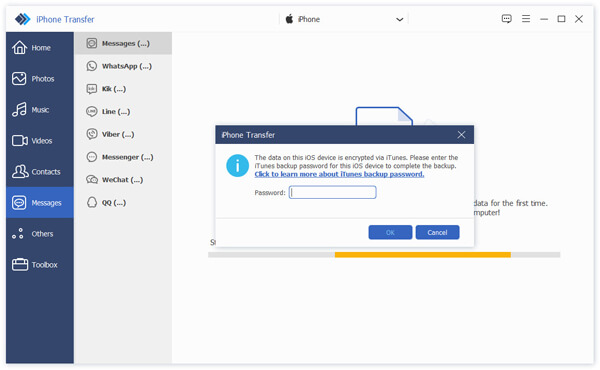
步驟二 連接成功後,點擊 聯繫我們 左側工具欄上的按鈕。 您可以看到所有聯繫人並單擊左側的複選框 名稱 檢查所有聯繫人。
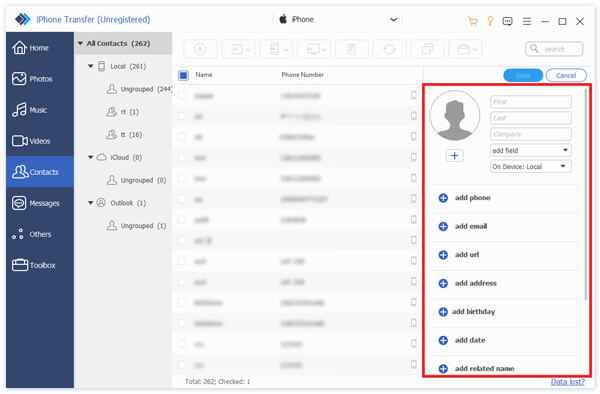
步驟二 最後,您應該單擊 導出到設備 按鈕選擇您的新 iPhone。 然後,您可以將聯繫人從舊 iPhone 轉移到新 iPhone。

第三部分:關於聯絡人無法轉移到新 iPhone 的常見問題
我可以將iPhone上的聯絡人轉移到安卓手機上嗎?
是的當然。 您可以使用 Google 帳戶將聯繫人從 iPhone 轉移到您的 Android。 更多方法 將 iPhone 聯繫人同步到 Android,您可以在此處檢查它們。
如何恢復iPhone上已刪除的聯絡人?
如果您在刪除之前在 iCloud 上備份了聯繫人,您可以輕鬆地從 iCloud 恢復聯繫人。
為什麼只有一部分聯絡人轉移到了我的新iPhone上?
這可能是因為某些聯絡人會儲存在其他帳戶中,例如 Gmail、Outlook 或其他電子郵件服務,而不是 iCloud。前往 設定 > 應用程式 > 聯係我們 > 帳號 在兩台 iPhone 上確保所有聯絡人帳號都已啟用。
結語
當你 無法將聯絡人轉移到新 iPhone您不必擔心,因為您可以使用以上 5 種方法輕鬆解決問題。即使您仍然無法使用 iCloud 傳輸聯絡人,您也可以使用其他工具,例如… Apeaksoft iPhone轉移 成功將聯絡人傳輸到新 iPhone。

相關文章




