


如何將 Mac 上的備忘錄透過有線或無線方式同步到 iPhone

Apple Notes 是一款簡單而強大的筆記服務。透過與 iCloud 的無縫集成,使用者可以在關聯到相同 Apple ID 帳戶的所有 Apple 裝置之間同步筆記。這確保了使用者可以在不同裝置上即時存取資訊和附件。 將Mac上的筆記同步到iPhone 反之亦然,您必須正確設定。本指南將分享正確的工作流程,並說明如何解決筆記停止同步的問題。
頁面內容:
第一部分:如何將 Mac 上的備忘錄同步到 iPhone
條件:
- 1.您的 Mac 和 iPhone 都使用同一個 Apple ID 帳號登入。
- 2.iCloud 備忘錄在 Mac 和 iPhone 上均已啟用。
- 3.您的Mac和iPhone已上線。
在 Mac 上設定備忘錄同步
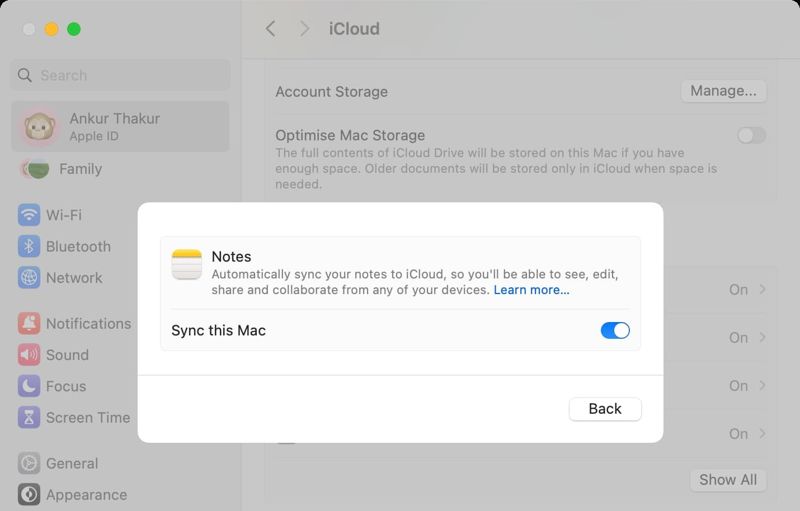
步驟二 前往 Apple 菜單並選擇 系統設置或在「系統設定」應用程式中搜尋。 聚光燈 並打開它。
步驟二 點擊 蘋果帳戶 在側邊欄上,選擇 iCloud的.
步驟二 選擇 筆記 在 已儲存至 iCloud 部分。
步驟二 切換到 同步此 Mac 選項並點擊 完成.
步驟二 然後,您 Mac 上的筆記將上傳到 iCloud。
在 iPhone 設定備忘錄同步
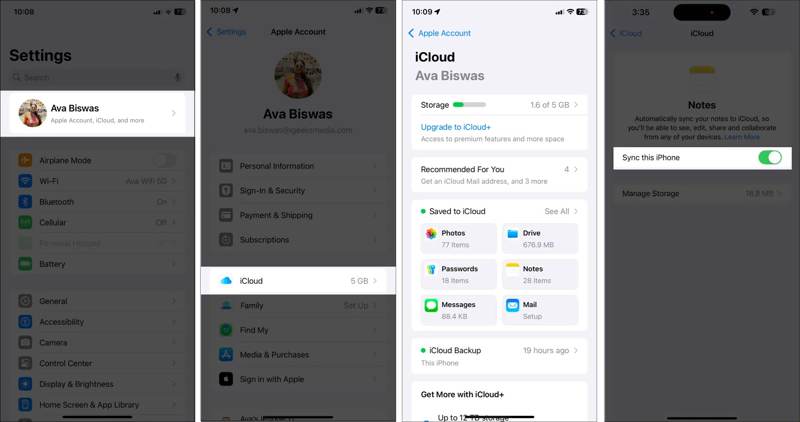
步驟二 跑過 設定 應用程序在你的iPhone上。
步驟二 點擊您的個人資料並選擇 iCloud的.
步驟二 挑 筆記 下 已儲存至 iCloud.
步驟二 切換 同步此 iPhone 在下一個畫面上。
步驟二 裝置連接到網路後,筆記會自動同步到您的 iPhone。
第二部分:如何解決 Mac 和 iPhone 備忘錄無法同步的問題
部分使用者反映 Mac 和 iPhone 上的備忘錄無法同步。原因很複雜,例如網路連線不良、裝置卡頓、iCloud 儲存空間不足等等。以下是一些經過驗證的解決方法。
解決方案1:重新啟動設備
重啟Mac
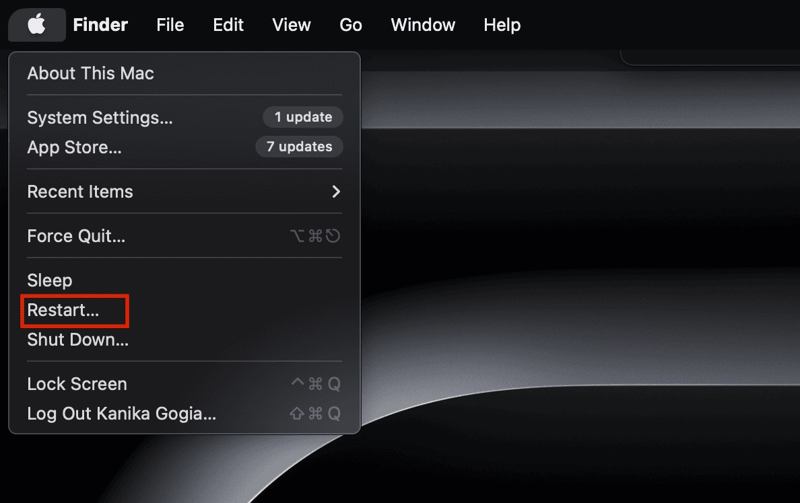
前往 Apple 菜單並選擇 重新啟動.
等待 Mac 重新啟動後,檢查 Mac 和 iPhone 之間的筆記是否同步。
重啟iPhone
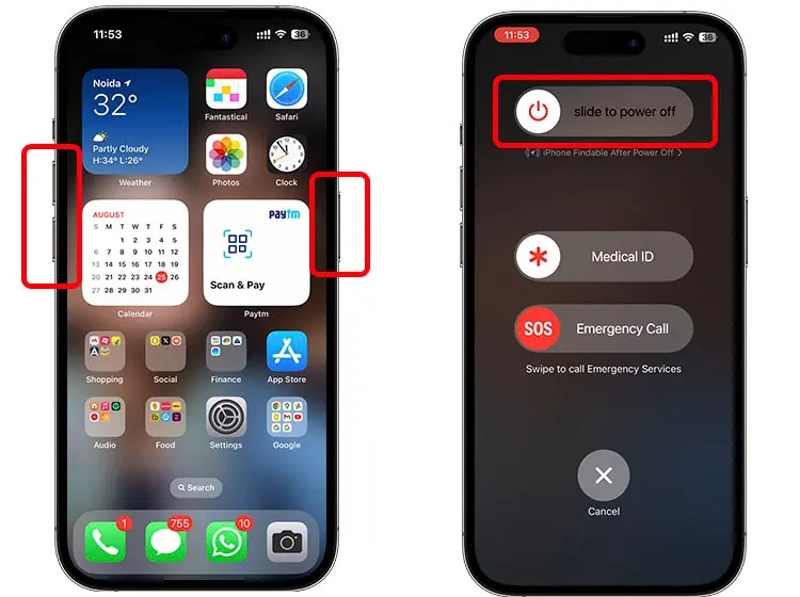
對於配備 Face ID 的 iPhone,請同時按下任一音量按鈕和 側 同時按下按鈕。滑動關機滑桿。然後,按住 側 按鈕,直到出現Apple徽標。
對於沒有面容 ID 的 iPhone,長按 電力 按下按鈕觸發關機畫面。滑動滑桿即可關機。接下來,按住 電力 按鈕,直到看到Apple徽標。
解決方案二:檢查您的網路連接
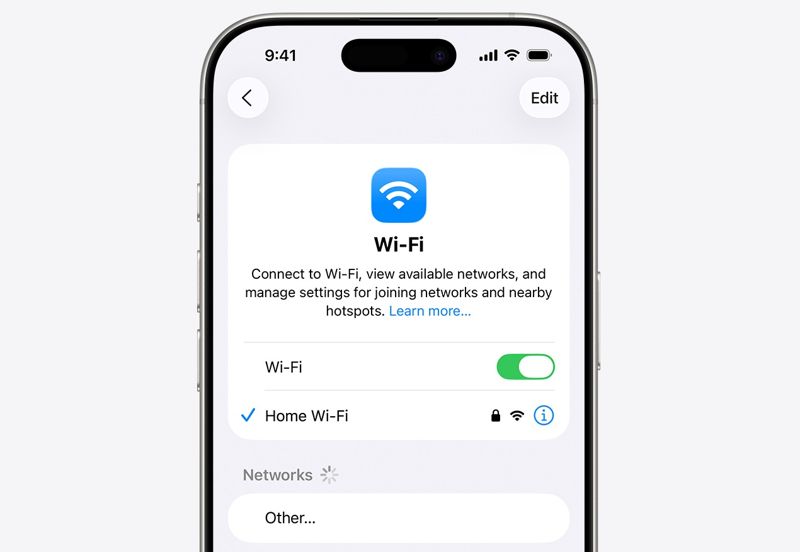
將 Mac 備忘錄與 iPhone 同步需要穩定的網路連線。如果您的 iPhone 正在連接蜂窩數據,最好將其關閉。 Wi-Fi in 設定 並連接網路。在 Mac 上,您可以使用有線網路連線來解決 Mac 和 iPhone 上的筆記無法同步的問題。
解決方案 3:確認您的帳戶
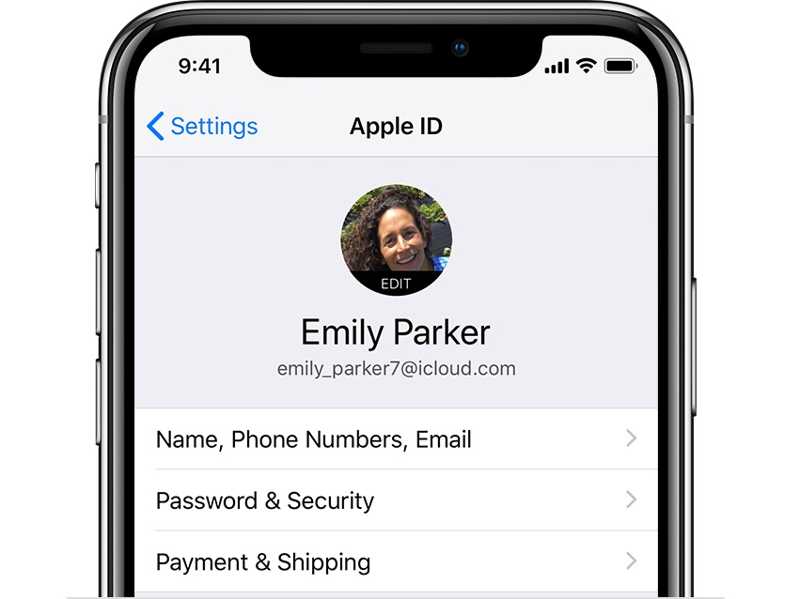
打開 設定 在你的 iPhone 上打開應用程序,然後點擊你的個人資料圖片。接下來,前往… Apple 在Mac的選單中,選擇 系統設置,然後點擊 蘋果帳戶比較兩個帳戶,確保它們相同。如果不同,請從其中一台裝置上登出,然後使用相同帳戶登入。
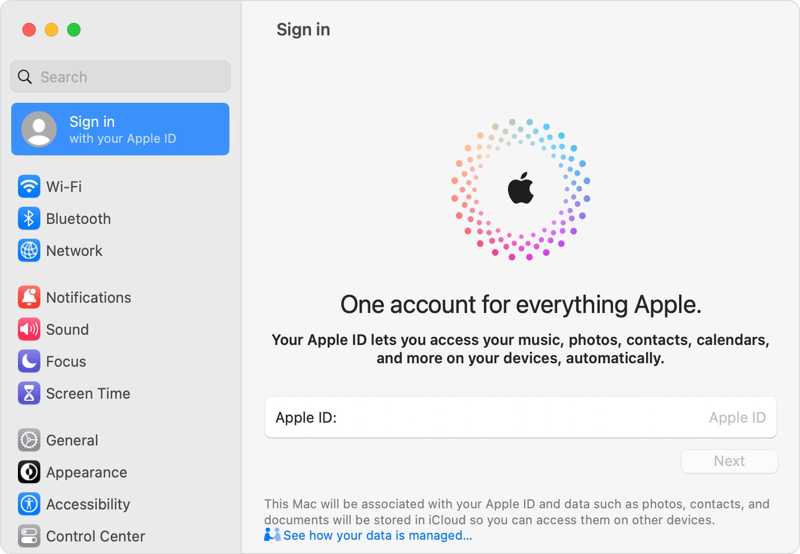
解決方案 4:釋放 iCloud 儲存空間
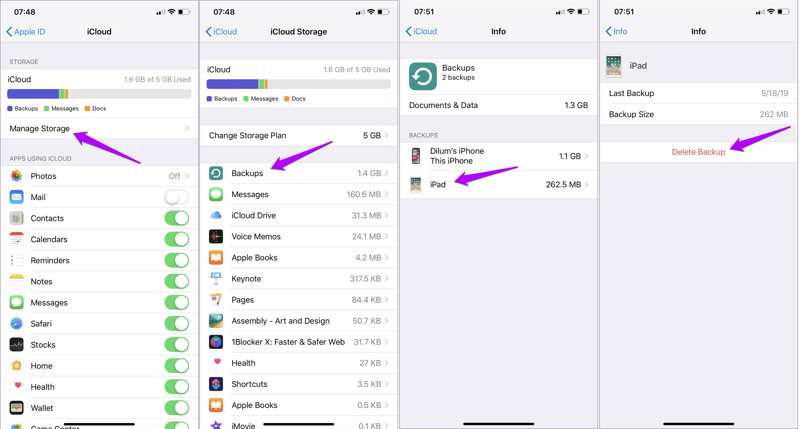
步驟二 打開你的 設定 應用程序。
步驟二 點擊您的個人資料。
步驟二 造訪 iCloud的, 管理存儲以及 備份.
步驟二 選擇不需要的備份,然後點選 刪除備份.
步驟二 然後,再次在 Mac 和 iPhone 之間同步筆記。
第三部分:如何使用數據線在 Mac 和 iPhone 之間同步備忘錄
如果您的 Mac 和 iPhone 上的筆記無法同步,您可以使用有線連接在裝置之間共用資訊。 Apeaksoft iPhone轉移例如,它允許您使用數據線在 Mac 和 iPhone 之間傳輸筆記。

下載量超過 1,000,000 用戶
- 一鍵同步電腦和 iOS 裝置之間的筆記。
- 在 iPhone 上預覽筆記和配件。
- 選擇性地添加特定註釋以進行同步。
- 支援多種 iPhone 和 iPad 裝置。

如何在 iPhone 和電腦之間同步備忘錄
步驟二 檢測你的 iPhone
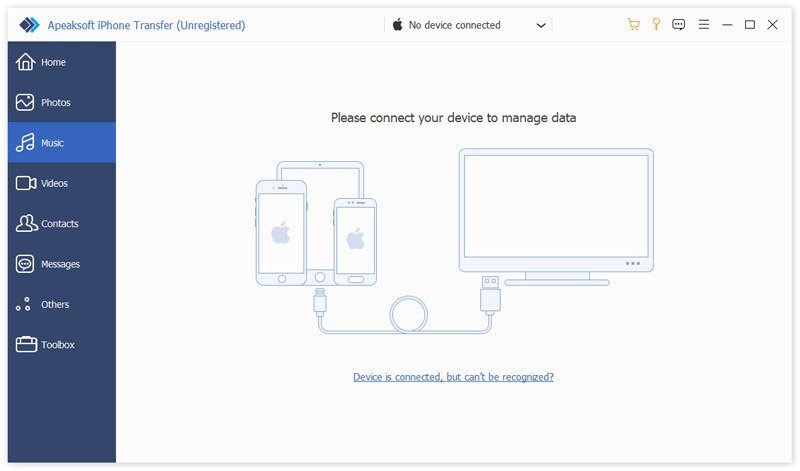
在電腦上安裝並啟動這款最佳 iPhone 同步軟體。它支援 Windows 11/10/8/7/XP/Vista 和 macOS 10.7 及更高版本。使用 Lightning 線將 iPhone 連接到電腦。軟體將立即偵測到您的裝置。
步驟二 預覽 iPhone 筆記
前往 其他 點擊側邊欄上的選項卡,然後選擇 筆記現在,你可以在 iPhone 上查看所有筆記了。

步驟二 將 iPhone 備忘錄同步到電腦
選擇要分享的筆記。點選 PC 點擊頂部選單列上的按鈕,選擇您的電腦。設定輸出資料夾並確認筆記同步。
結語
本指南分享如何操作。 將 Mac 筆記與 iPhone 同步您可以按照我們的詳細教學在 macOS 和 iOS 裝置上設定筆記同步。如果同步程序無法啟動,請按照我們的解決方案解決此問題。 Apeaksoft iPhone轉移 這是一種使用數據線將 iPhone 備忘錄快速同步到電腦的方法。

相關文章




