

如何將照片從 iPhone 傳輸到 Mac 電腦

釋放空間並保護您的珍貴回憶的最佳方法是: 將 iPhone 中的照片傳輸到電腦隨著蘋果不斷改進 iOS 裝置的視覺技術,用戶可以用手機拍攝高品質的照片和影片。但缺點是,照片檔案體積大,會佔用大量空間。因此,你需要刪除一些照片來釋放空間。本教學將介紹幾種快速將 iPhone 照片匯入 Mac 的方法。
頁面內容:
第一部分:快速將照片從 iPhone 傳輸到 Mac 的方法
Apeaksoft iPhone轉移 這是一種將照片從 iPhone 複製到 Mac 的快捷方式。它允許您透過實體連接將所有照片或特定的 iPhone 照片傳輸到 MacBook。更重要的是,它能夠在傳輸過程中保護照片品質。
快速將照片從 iPhone 傳輸到 Mac 的方法
- 使用數據線將照片從 iPhone 傳輸到 Mac。
- 在 Mac 上預覽 iPhone 照片。
- 新增額外功能,例如 HEIC 轉換器。
- 自動保持照片品質。
- 支援最新版本的iOS和iPadOS。

如何將 iPhone 中的照片匯出到 Mac
步驟二 連結到你的 iPhone
在 Mac 上安裝 iPhone Transfer 軟體後,啟動它。該軟體也有 PC 版本。使用 Lightning 線將 iPhone 連接到 Mac。然後,軟體會自動偵測到您的裝置。

步驟二 預覽 iPhone 照片
前往 開幕典禮照片 點擊側邊欄標籤,即可按相簿、日期等方式查看 iPhone 上的照片。

步驟二 將 iPhone 照片匯出到 Mac
選擇所有要匯出的照片,然後按一下 電腦 頂部功能區上的按鈕,然後選擇 導出到Mac設定輸出資料夾並確認。您還可以 將iPhone消息同步到Mac 有了這個程式。

第二部分:如何使用線將 iPhone 中的照片匯入 Mac。
使用數據線,您可以將 iPhone 中的照片直接傳輸到 Mac。 Mac 內建的「影像捕捉」應用程式可讓您在沒有網路連線的情況下存取 iPhone 照片。此方法只需要一條相容的數據線。
步驟二 使用 USB 數據線將 iPhone 連接到 Mac。
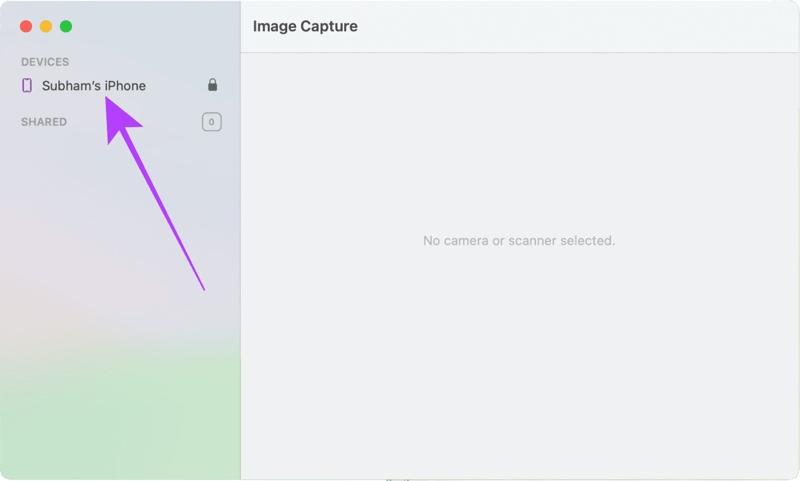
步驟二 開啟「影像捕捉」應用程式,然後點擊您的 iPhone 名稱。
步驟二 解鎖你的 iPhone,即可將圖片載入到你的 Mac 上。
步驟二 在操作欄點擊 匯入至 選擇選項並選擇輸出資料夾。
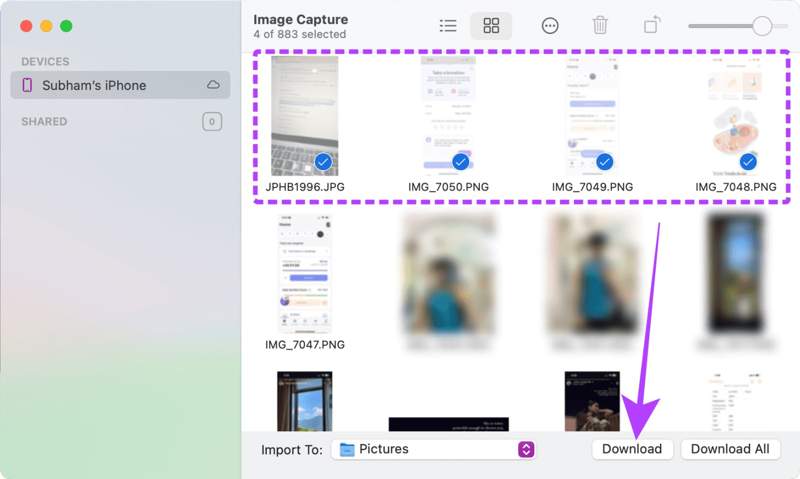
步驟二 接下來,選擇要傳輸的照片,然後按一下… 下載 按鈕。
第三部分:如何透過隔空投射將照片從 iPhone 傳輸到 Mac
AirDrop 是蘋果裝置上的無線連線功能。它允許您將 iPhone 上的照片透過 AirDrop 傳輸到 Mac。這是一種在蘋果設備之間同步照片的簡單方法;但是,如果傳輸的照片數量過多,速度會比較慢。
步驟二 在 Mac 上開啟 Finder 應用程式,找到並點擊 空投 在側邊欄中選擇 每個人 來自 讓我被發現 選項。
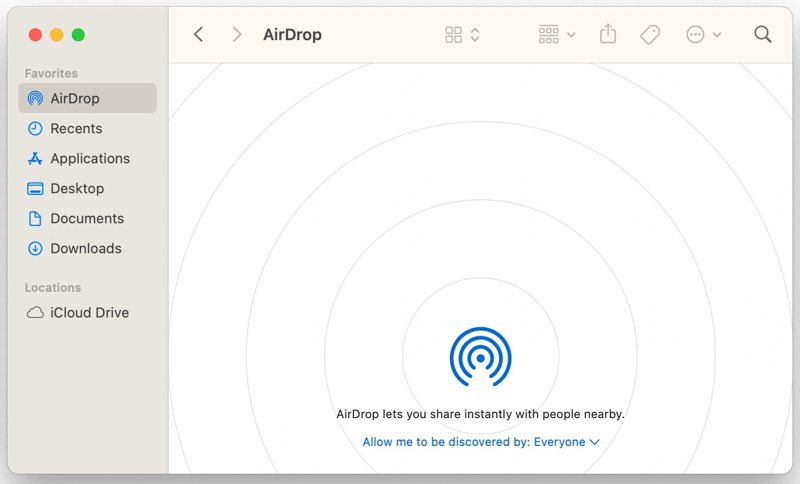
提示: 您也可以在設定中啟用和設定 AirDrop。 控制中心.
步驟二 打開 藍牙 Wi-Fi了。
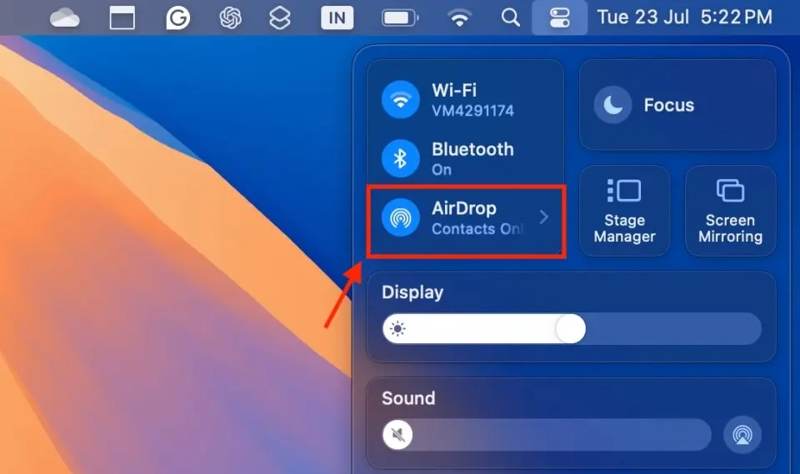
步驟二 拿起你的iPhone,然後前往 控制中心.
步驟二 啟用 藍牙 Wi-Fi.
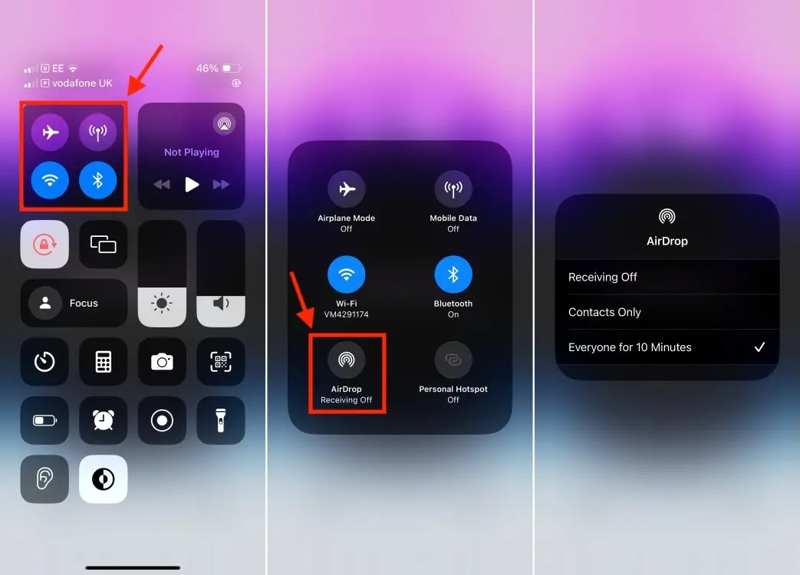
步驟二 然後,長按連接面板,點選 空投,並選擇 每個人10分鐘.
步驟二 在 iPhone 上執行「照片」應用程式,然後點擊所需的照片。
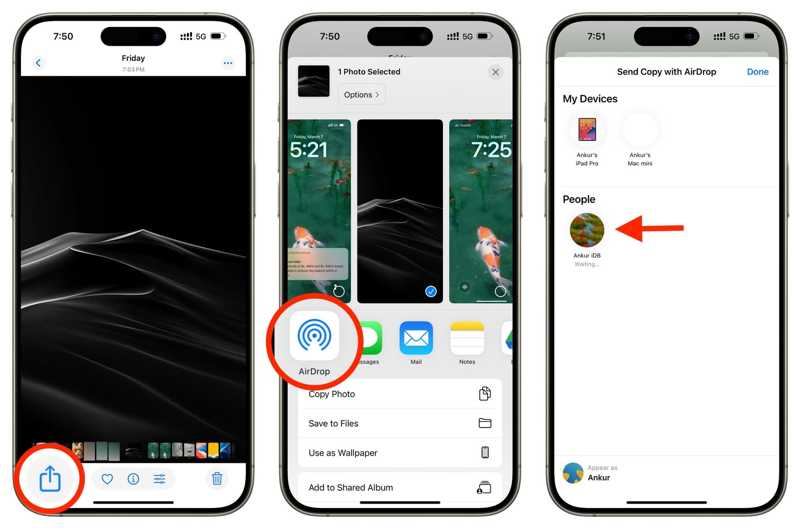
步驟二 點擊 分享到 按鈕,觸摸 空投然後選擇您的 Mac。
步驟二 打開你的Mac電腦,接受照片。
第四部分:如何透過 iCloud 照片將 iPhone 照片載入到 Mac 上
只要您擁有 iCloud 照片,它就是一個方便的功能,可以讓您在 Apple 裝置上存取您的照片。 已將照片備份到 iCloud換句話說,它允許你透過無線方式將 iPhone 照片傳輸到 Mac 上。前提是你的 iPhone 和 Mac 上必須登入同一個 Apple ID。
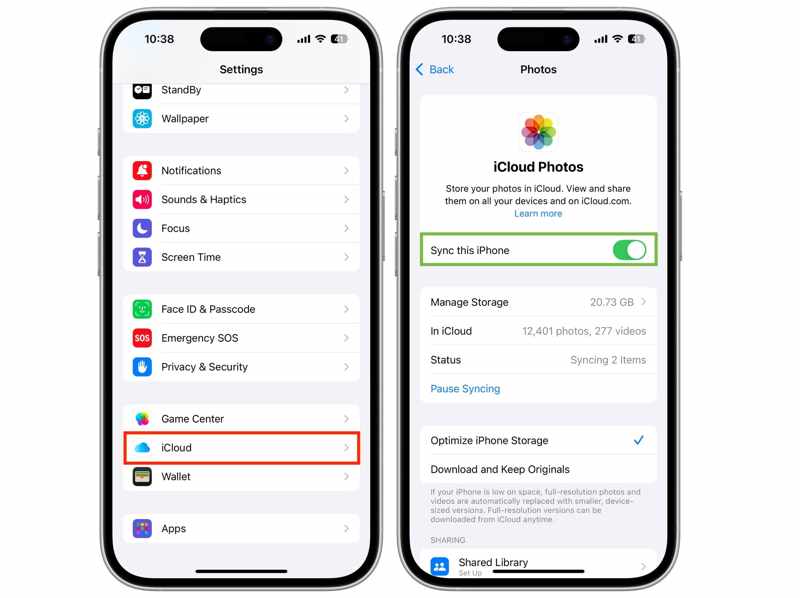
步驟二 跑過 設定 應用程序在你的iPhone上。
步驟二 記住您的 Apple ID,然後點擊個人資料。
步驟二 造訪 iCloud的,點擊 開幕典禮照片,然後開啟 同步此 iPhone.
步驟二 打開你的Mac電腦。
步驟二 在操作欄點擊 Apple 菜單並選擇 系統設置 or 系統偏好設定.
步驟二 點擊 Apple ID,並確保它與您的 iPhone 關聯的帳戶相同。如果不是,請點擊 退出登錄 並登入正確的帳號。
步驟二 開啟Mac上的「照片」應用程式。
步驟二 前往 開幕典禮照片 菜單,選擇 設定,並切換到 iCloud的.
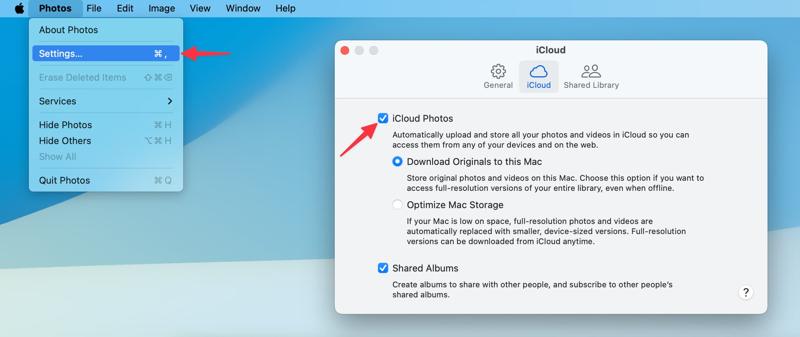
步驟二 看看 iCloud的照片,然後選擇 將原件下載到此Mac.
第五部分:如何透過 iCloud.com 將 iPhone 照片分享到 Mac
如果您的 Mac 上無法使用 iCloud 照片,您可以透過 iCloud.com 將 iPhone 上的照片下載到 Mac。該網站允許您存取所有已同步至 iCloud 帳戶的 iPhone 照片。
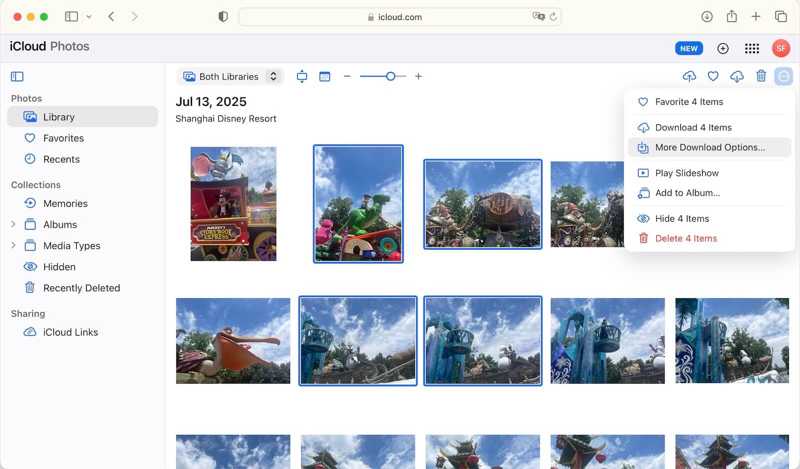
步驟二 在 iPhone 上開啟 iCloud 照片功能。
步驟二 在瀏覽器中造訪 www.icloud.com/photos,並使用您的 Apple ID 和密碼登入。
步驟二 前往 電子圖書館 按下 Tab 鍵並選擇所有想要的照片。
步驟二 在操作欄點擊 下載 按鈕,然後選擇 下載 N 個項目.
第六部分:如何使用電子郵件將照片從 iPhone 傳送到 Mac
透過電子郵件是另一種將照片從 iPhone 發送到 Mac 的方法。這種方式非常適合與任何裝置分享 iPhone 上的幾張照片。請注意,所有電子郵件服務提供者都對郵件大小有限制。
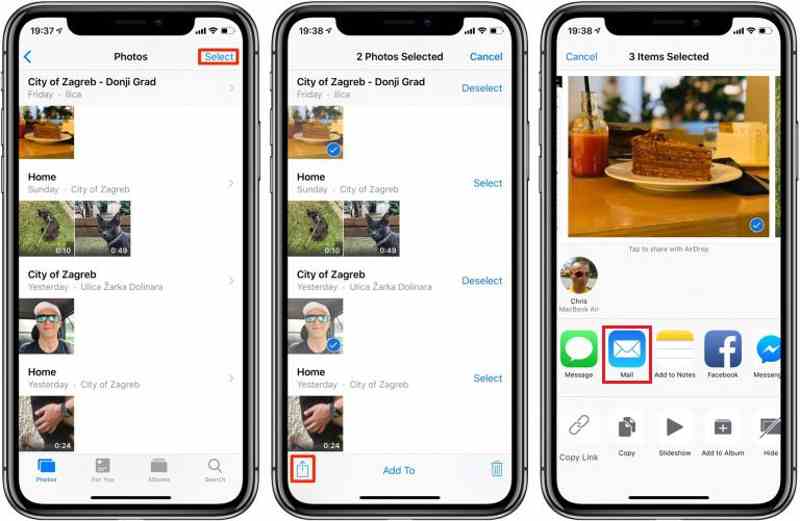
步驟二 選擇你想分享的照片 開幕典禮照片 iPhone上的應用程序。
步驟二 點擊 分享到 按鈕並選擇 郵件.
步驟二 在中輸入您的電子郵件地址 至 字段,設定 主題,然後點擊 發送.
步驟二 接下來,在您的 Mac 上開啟您的電子郵件,並將照片從 iPhone 傳輸到 Mac。
結語
本文分享了多種方法 將照片從 iPhone 傳輸到 MaciCloud 照片、隔空投送和電子郵件功能可讓您將 iPhone 照片無線傳輸到其他 Apple 裝置。您也可以使用 USB 連接線將 iPhone 照片備份到電腦。 Apeaksoft iPhone轉移 如果您注重照片質量,這無疑是最佳解決方案。現在,您可以根據我們的分享和您的實際情況選擇合適的方法。
相關文章
想知道如何將視訊從 iPhone 傳輸到電腦而不影響原始品質?以下是六種方法中最有效的一種。
iPhone 與 Mac 之間的提醒事項無法同步?閱讀本文並從其他 iPhone 用戶的經驗中了解如何解決此問題。
如果您不再需要它們,您可以按照我們的特定教學在 Mac 電腦上快速刪除舊的 iPhone 備份。
要將 iPhone 螢幕鏡像到 Mac,您可以使用 Apple 的內建功能 AirPlay 或 QuickTime Player。我們還將介紹一款強大的第三方工具。



