

如果您的 iPhone 備忘錄無法同步,您該怎麼做?

「我在上課時用 iPhone 15 上的備忘錄應用做手寫筆記。但最近我發現備忘錄應用無法在不同設備間同步筆記。請問如何解決這個問題?」蘋果的備忘錄應用是記錄重要事項的實用功能,而且可以跨所有蘋果設備同步。如果您發現 如果您的 iPhone 和 Mac 或 iPad 之間的筆記無法同步,請按照我們的文章解決此問題。
第一部分:為什麼 iPhone 備忘錄無法同步
啟用 iCloud 備忘錄後,您的備忘錄將透過您的 Apple ID 帳戶同步到所有 Apple 裝置。在介紹解決方案之前,我們先來探討 iPhone 備忘錄無法同步的原因。
- 1.你的備忘錄卡在了你的iPhone上。
- 2.您的網路狀況不佳。
- 3.您使用的是不同的 Apple ID 帳戶。
- 4.您的iCloud儲存空間不足。
- 5.軟體故障。
第二部分:如何解決 iPhone 備忘錄無法同步的問題
修復 1:重新啟動你的 iPhone
如果您的 iPhone 或「備忘錄」應用程式卡住,您的備忘錄將無法在 iPhone 和 MacBook 之間同步。解決方法很簡單:重新啟動您的 iPhone。具體操作步驟會因設備型號而略有不同。
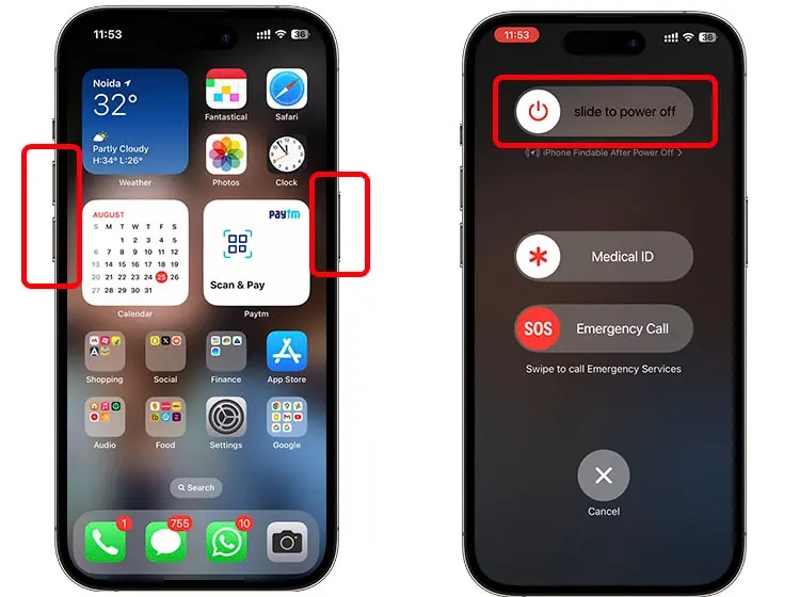
步驟二 在配備面容 ID 的 iPhone 上
持有其中之一 體積 按鈕和 側 按鈕在一起。
在沒有面容 ID 的 iPhone 上
長按 側 or 睡眠/喚醒 按鈕。
步驟二 當出現關機畫面時,放開按鈕。
步驟二 滑動滑桿並關閉設備。
步驟二 幾分鐘後,按住 側 or 睡眠/喚醒 按鈕,直到看到Apple徽標。
步驟二 重新同步你的筆記。
修復2:檢查您的網絡
眾所周知,iPhone 和 iPad 之間的筆記是透過網路連線同步的。如果您的網路不穩定,就會遇到問題。 iPhone 和 iPad 同步你最好換個網路。
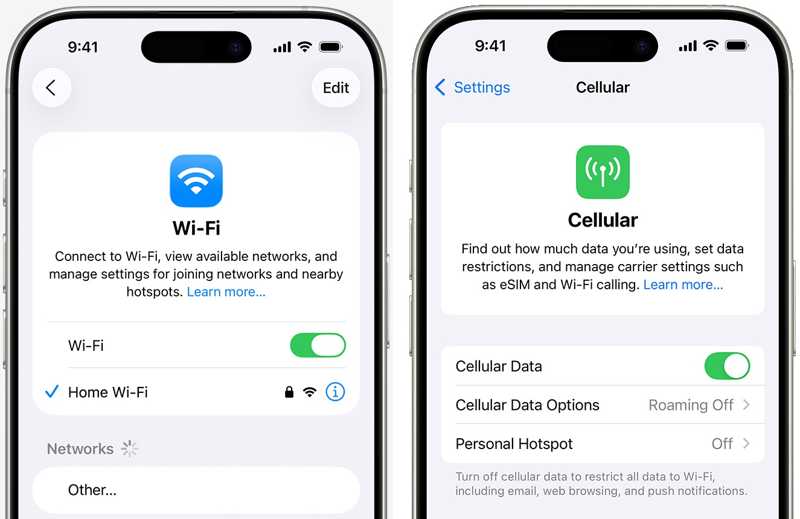
跑你的 設定 應用,選擇 Wi-Fi並檢查您的網路訊號。如果訊號差,請切換到另一個 Wi-Fi 網路。或者,打開… 蜂窩數據 在您的裝置上,或反之亦然。
解決方法 3:重新啟用 iCloud 上的備忘錄
在 iPhone 和 iPad 之間同步資料實際上是在使用 iCloud 同步因此,解決 Mac 上的備忘錄無法與 iPhone 同步的另一個方法是啟用備忘錄同步功能。如果您不小心將其關閉,備忘錄將無法同步。如果已啟用,請重新啟用功能以解決此問題。
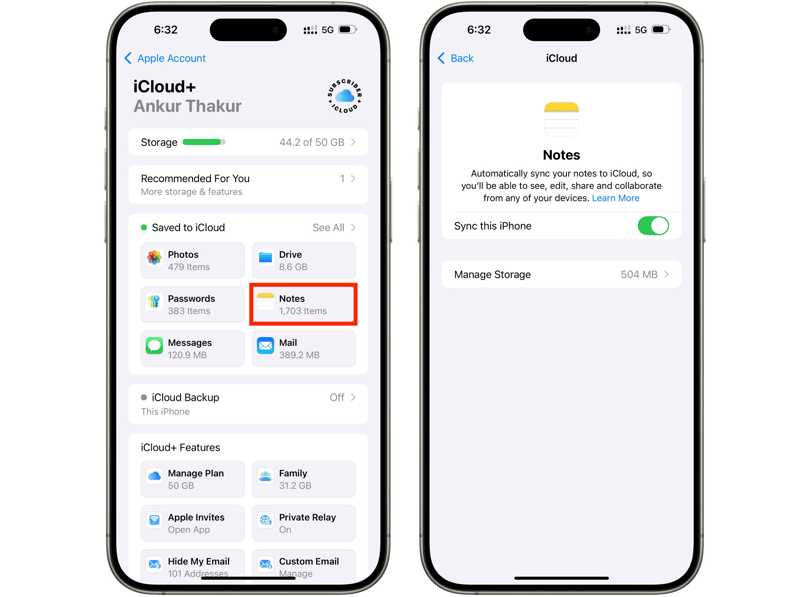
步驟二 點擊您的個人資料 設定 應用程序。
步驟二 選擇 iCloud,然後點選 筆記 在 已儲存至 iCloud 部分。
步驟二 切換 同步此 iPhone如果已啟用,請將其關閉,然後再重新啟用。
解決方法 4:登入相同帳戶
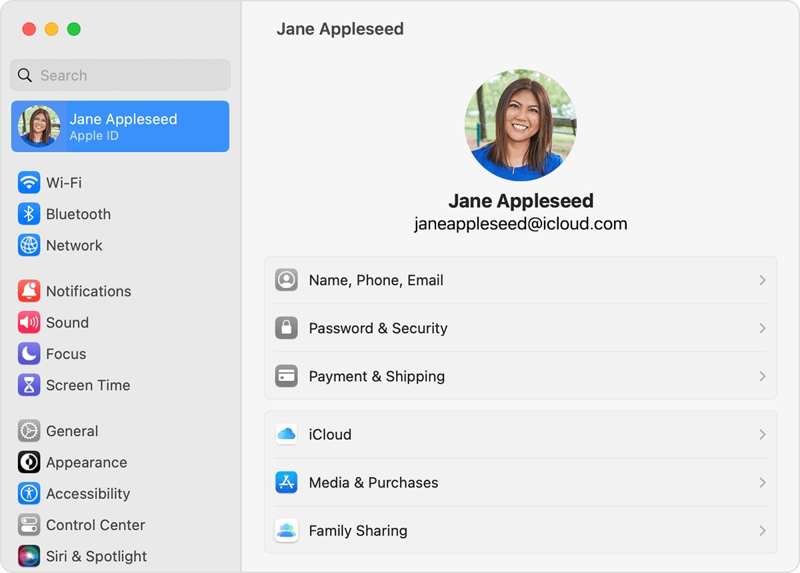
要解決 iPhone 和 MacBook 之間備忘錄無法同步的問題,您必須在兩台裝置上使用相同 Apple ID 帳戶登入。如果您使用的是不同的帳戶,請先登出,然後再使用同一個帳戶重新登入。
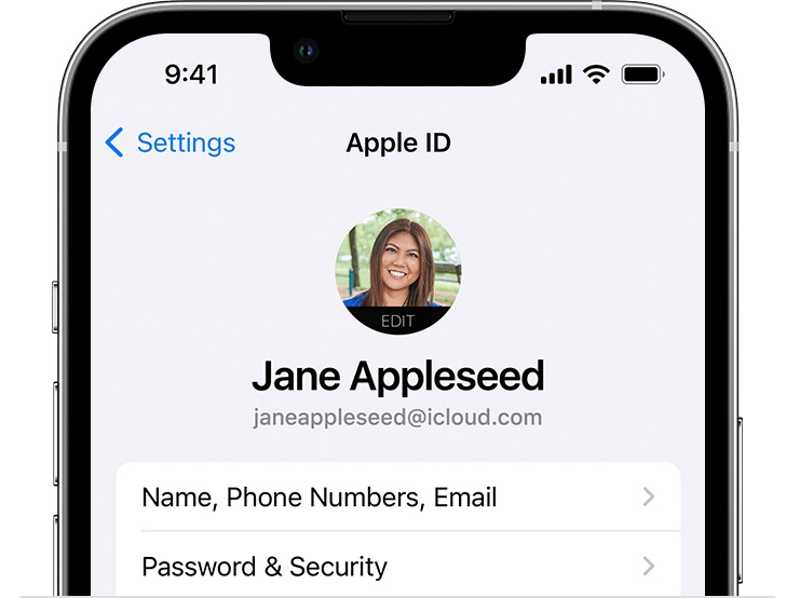
前往 設定 在您的 iPhone 上開啟 app,然後點擊您的個人資料,即可在個人資料圖片下方查看您的 Apple ID。
在操作欄點擊 Apple 在 MacBook 的選單中,選擇 系統設置 or 系統偏好設定,然後點擊 蘋果ID 查看您的帳戶。
解決方法 5:釋放 iCloud 空間
蘋果為每個帳戶提供 5GB 的免費儲存空間。如果您的 iCloud 空間不足,備忘錄將無法在 iPhone 和 Mac 或 iPad 之間同步。因此,您應該刪除不需要的 iCloud 備份以釋放空間。
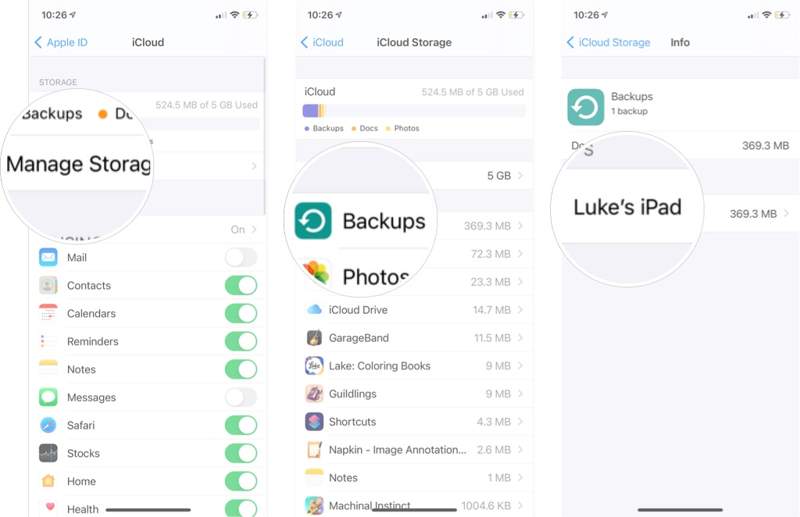
步驟二 造訪 設定 並點擊您的個人資料。
步驟二 選擇 iCloud的,點擊 管理存儲,並擊中 備份.
步驟二 點選無用的設備,然後點擊 刪除備份.
步驟二 出現提示時,確認操作。
第三部分:解決 iPhone 備忘錄無法同步的終極方案
解決 iPhone 備忘錄無法同步問題的另一種方法是: Apeaksoft iPhone轉移它能讓你在 iPhone 和其他數位裝置(例如電腦或其他 iOS 裝置)之間同步筆記。此外,它不需要網路連線。
快速同步 iPhone 備忘錄的替代解決方案
- 將 iPhone 備忘錄同步到電腦或其他 iOS 裝置。
- 快速建立實體連線。
- 在電腦上預覽 iPhone 備忘錄。
- 支援最新版本的iOS和iPadOS。
安全下載

如何在 iPhone 上同步備忘錄
步驟二 連接到您的 iPhone
在電腦上安裝好筆記同步工具後,啟動它。該工具相容於 Windows 和 Mac 系統。使用 Lightning 線將 iPhone 連接到電腦。

提示: 若要將 iPhone 和 iPad 之間的筆記同步,請將這兩台裝置連接到您的電腦。
步驟二 預覽 iPhone 筆記
前往 其他 選項卡,然後選擇 備註 查看 iPhone 上的所有筆記。

步驟二 在 iPhone 上同步筆記
選擇所需的筆記,然後點擊 PC 頂部功能區上的按鈕,然後選擇 導出到PC or 導出到Mac.

結語
按照我們的解決方案,您應該可以解決以下問題: iPhone 和 iPad 之間的筆記無法同步 或 Mac 系統。常見的解決方法可以修復基本的軟體問題或錯誤的設定。 Apeaksoft iPhone轉移 這是將 iPhone 上的筆記快速同步到其他數位裝置的另一種解決方案。
相關文章
您可以了解四種有效的方法,透過 USB 線或無線方式在 iPhone 和 iPad 之間傳輸聯絡人。
為了跨裝置欣賞您喜愛的音樂,您可以了解在 iPad 和 iPhone 之間傳輸音樂的多種方法。
要在 iPhone 上同步音樂,您可以使用 Apeaksoft iPhone Transfer、Apple Music、AirDrop、iTunes、Finder 和 iCloud Drive。
Apple Music 不顯示專輯封面可能會很煩人。我們將分析可能的原因並提供 11 種方法來修復 Apple Music 不顯示的專輯封面。



