

如何解決 iTunes 同步無法在 iPhone 上傳輸音樂的問題

「我將我的 iPhone 12 更新到了 iOS 17。然後,我嘗試將其與 iTunes 同步,以便在我的 iPhone 上播放新歌並進行備份。然而, iTunes 同步無法傳輸音樂如何解決這個問題?雖然蘋果已在 macOS Catalina 及更高版本中停止支援 iTunes,但它仍然是使用電腦備份和管理 iPhone 或 iPad 的實用工具。如果您遇到相同的問題,以下是經過驗證的解決方法。
第一部分:為什麼 iTunes 無法同步
目前,iTunes 可以透過 USB 連接線或 Wi-Fi 網路將 iPhone 中的資料(例如音樂)同步到電腦。 iPhone 停止與 iTunes 同步的常見原因包括:
- 1.您的 iTunes 資料庫已損壞。
- 2.iTunes 或 iOS 版本過舊。
- 3.你的iPhone儲存空間不足。
- 4.設定不當,例如您在 iPhone 或 iTunes 中停用了同步功能。
- 5.連線出現問題。
第二部分:如何解決 iPhone 無法與 iTunes 同步的問題
如果您的 iPhone 無法與 iTunes 同步,請斷開 iPhone 連接,並透過刪除無用的應用程式和檔案來釋放空間。如果問題仍然存在,請嘗試以下解決方案。
解決方案 1:啟用同步函式庫
如果您不小心在 iPhone 上關閉了「同步資料庫」功能,它將不會與 iTunes 同步。這樣一來,您的所有裝置都會使用相同的歌曲庫。請依照以下步驟在 iPhone 上啟用「同步資料庫」功能。
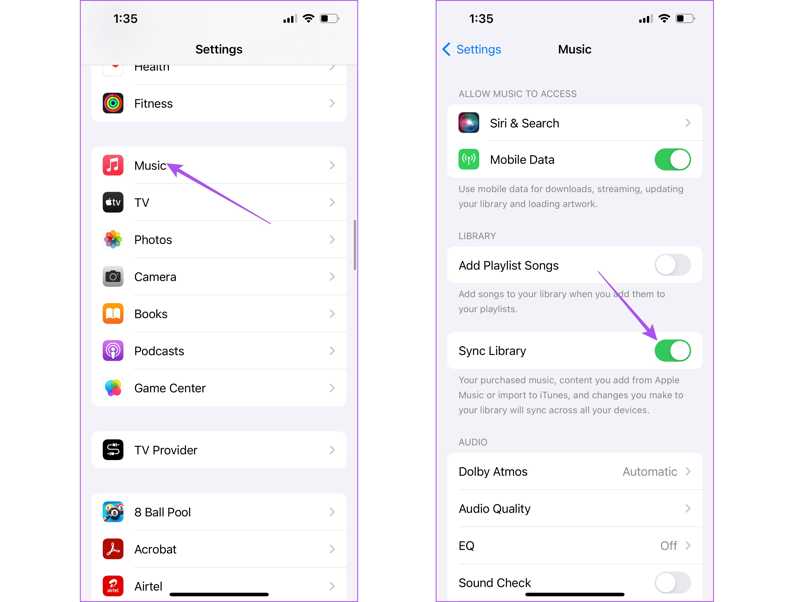
步驟二 跑過 設定 應用程序在你的iPhone上。
步驟二 造訪 音樂.
步驟二 切換 同步庫.
步驟二 現在,用 USB 連接線將 iPhone 連接到電腦,然後再次嘗試同步。
解決方案 2:檢查您的連接
iTunes 可以透過 USB 連接線或 Wi-Fi 同步您的 iPhone。如果您的 iPhone 停止與 iTunes 同步,最好檢查一下您的連線。如果您使用的是實體連接,請仔細檢查數據線或更換數據線。此外,您也可以嘗試透過 Wi-Fi 同步 iPhone。
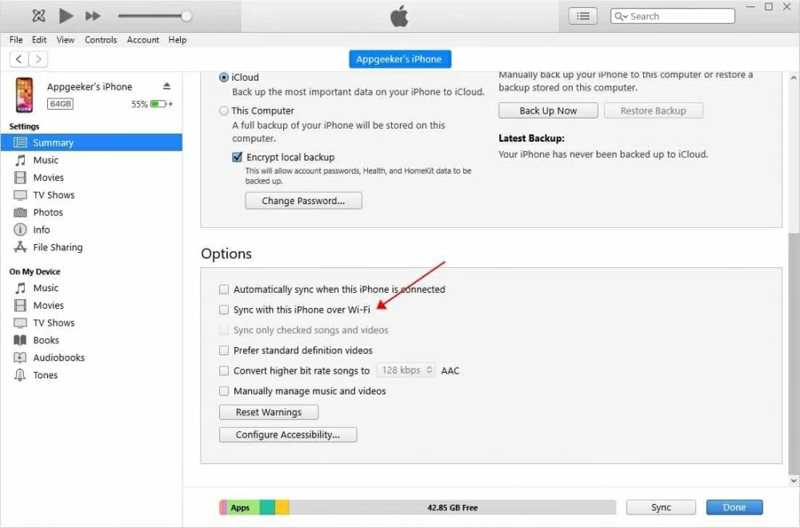
步驟二 使用 USB 連接線將 iPhone 連接到電腦。
步驟二 開啟 iTunes,然後點擊 電話 按鈕位於左上角。
步驟二 前往 概要 標籤,並檢查 通過Wi-Fi與此iPhone同步.
步驟二 斷開iPhone連線。
步驟二 將你的 iPhone 和電腦連接到同一個 Wi-Fi 網路。
步驟二 然後,再次與 iTunes 同步。
解決方案 3:再次授權您的電腦
如果 iTunes 在與 Reddit 同步時頻繁崩潰,可能是因為您尚未授權您的電腦存取裝置上的內容。若要解決此問題,請按照以下步驟在 iTunes 中授權您的電腦:
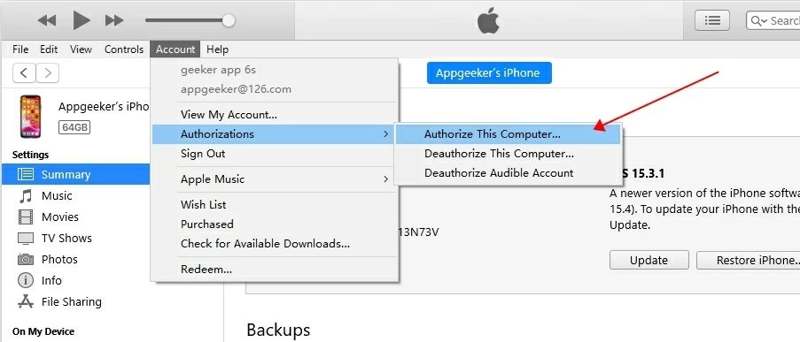
步驟二 運行iTunes。
步驟二 前往 帳戶 Windows 或選單上的選單 商家 在Mac上。
步驟二 選擇 授權 然後選擇 授權此計算機.
步驟二 接下來,將你的 iPhone 與 iTunes 同步。
請注意: 如果您的電腦已獲得授權,請選擇 取消對此計算機的授權然後,重新授權這台計算機。
解決方案4:更新iTunes和iOS
iTunes 或 iOS 版本過舊可能會導致各種問題。蘋果會在每次更新中修復漏洞。因此,如果 iTunes 無法將音樂同步到您的 iPhone,最好將 iTunes 和 iOS 更新到最新版本。
iTunes的更新
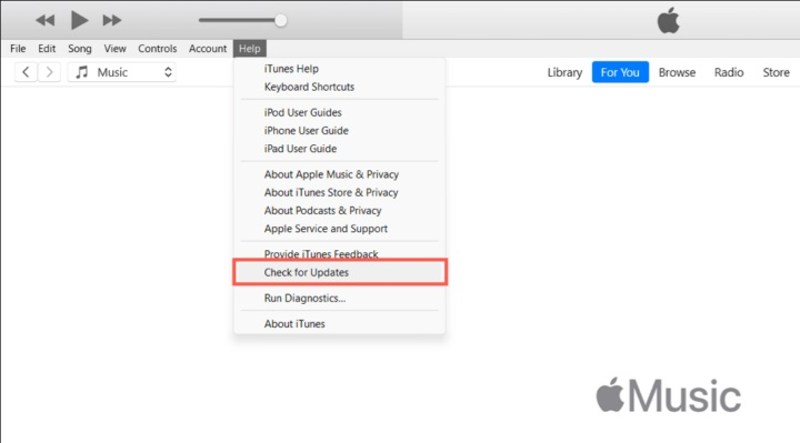
步驟二 前往 尋求幫助 PC 版 iTunes 選單中的選單 iTunes Mac 版 iTunes 選單。
步驟二 選擇 檢查更新 搜尋更新。
步驟二 如果有可用更新,請立即安裝。
更新的iOS
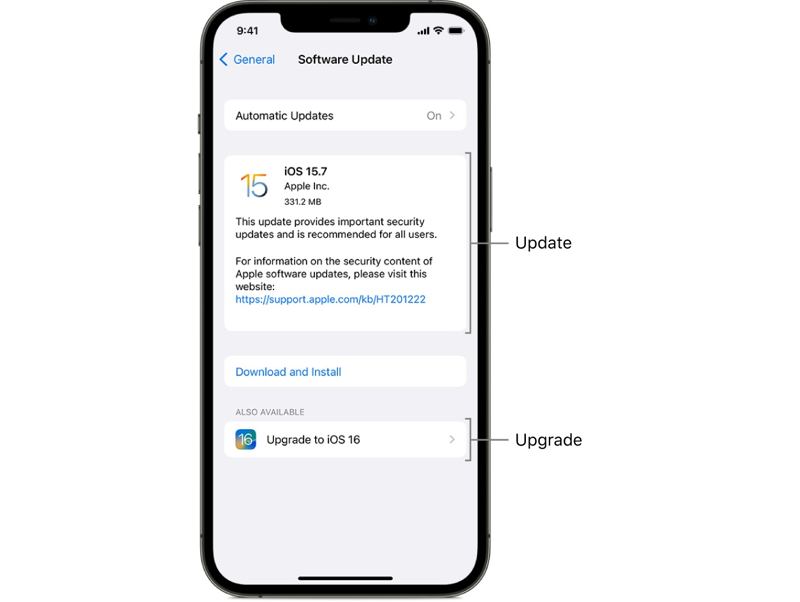
步驟二 打開 設定 應用程序在你的iPhone上。
步驟二 造訪 一般說明 並選擇 軟件更新.
步驟二 接下來,點按 下載並安裝 如果找到更新。
解決方案 5:手動同步 iPhone
強制同步是解決 iPhone 無法與 iTunes 同步的另一種方法,尤其是在將 iPhone 連接到電腦後自動同步沒有啟動的情況下。以下是解決此問題的步驟:
步驟二 使用線或 Wi-Fi 將 iPhone 與電腦連接。
步驟二 在操作欄點擊 電話 菜單,然後前往 概要 標籤。
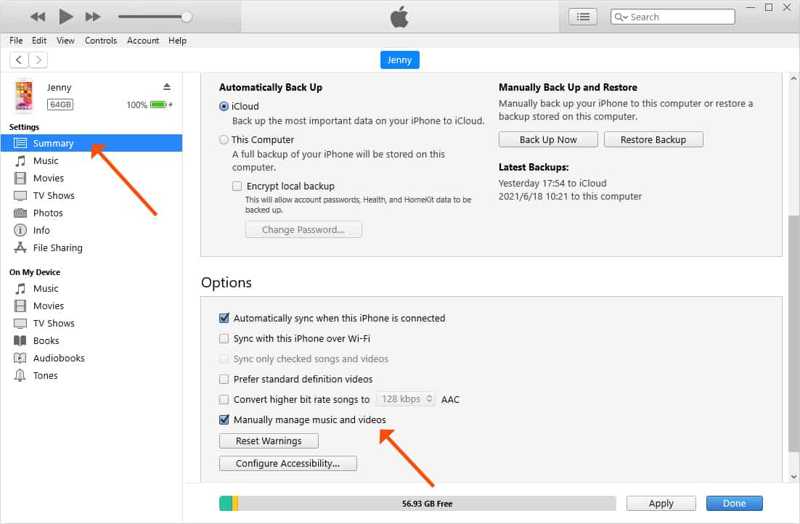
步驟二 找到 選項 部分。
步驟二 取消選中 當此 iPhone 連線時自動同步,並檢查 手動管理音樂和視頻.
步驟二 在操作欄點擊 在斷裂前, 按鈕。
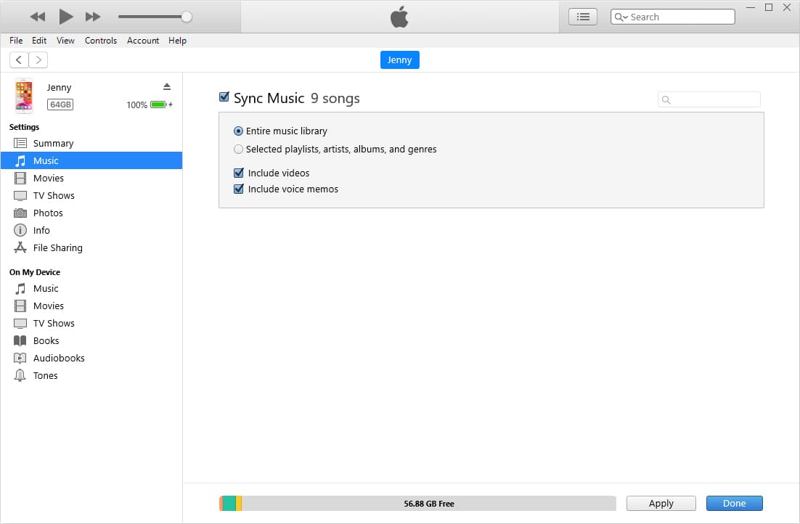
步驟二 然後,轉到 音樂 標籤下的 設定.
步驟二 看看 同步音樂並同步整個音樂庫或選定的歌曲。
步驟二 最後,點擊 Sync or 在斷裂前, 按鈕。
解決方案 6:重置同步歷史記錄
損壞的資料庫會導致 iPhone 無法同步 iTunes。好在 iTunes 允許您清除同步歷史記錄並修復同步問題。您可以依照下列步驟重設同步記錄:
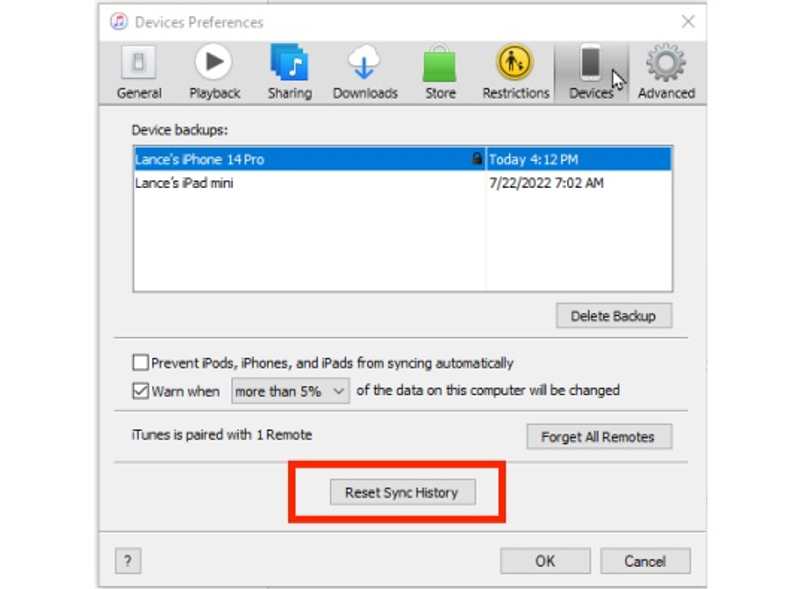
步驟二 前往 編輯 在 iTunes選單中。
步驟二 選擇 偏好 並去 設備 標籤。
步驟二 選擇您的裝置 設備備份 框。
步驟二 然後,點擊 重置同步歷史 按鈕。
第三部分:一站式解決 iTunes 無法同步問題
解決 iPhone 無法與 iTunes 同步問題的最終方案是使用其他工具,例如: Apeaksoft iPhone轉移它可以同步 iPhone 和電腦之間的音樂、照片等內容。
如果 iTunes 無法同步您的 iPhone,這裡有一個快速同步 iPhone 的方法。
- 無需 iTunes 即可同步 iPhone 資料。
- 承接照片、音樂、影片等相關工作。
- 在 iPhone 上預覽數據,以便選擇性同步。
- 支援最新版本的iOS和iPadOS。

如何使用替代工具修復 iTunes 無法同步 iPhone 的問題
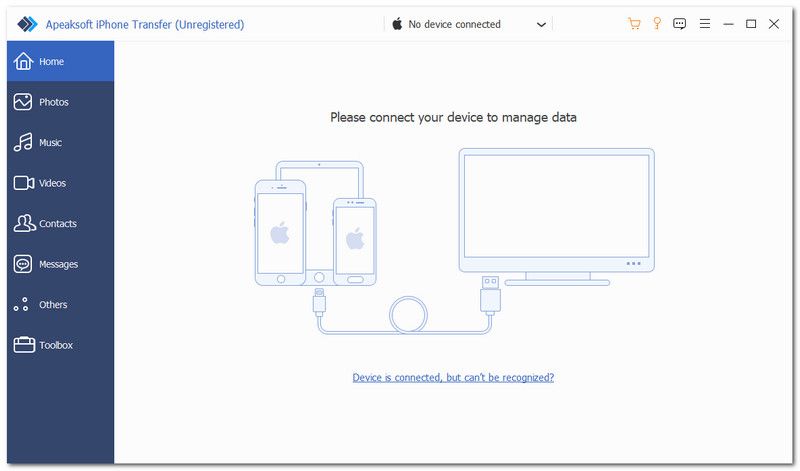
步驟二 掃描你的iPhone
在電腦上安裝好 iTunes 的替代軟體後,啟動它。使用 Lightning 線將 iPhone 連接到電腦。軟體會立即偵測到你的裝置。
步驟二 預覽 iPhone 數據
要同步音樂,請前往 音樂 標籤頁。在這裡,您可以查看 iPhone 上的所有歌曲。

步驟二 無需 iTunes 即可同步 iPhone
若要將 iPhone 音樂同步到電腦,請選擇所需文件,點擊電腦按鈕,然後選擇 導出到PC如果您想將音樂同步到您的 iPhone,請點擊 新增 按下按鈕,選擇歌曲,然後新增。

結語
本指南解釋如果您遇到以下情況可以採取哪些措施。 iTunes 同步無法傳輸音樂首先,我們解釋了這個問題出現的原因。更重要的是,我們分享了解決該錯誤的常用方法。 Apeaksoft iPhone轉移 是連接 iPhone 和電腦的另一種不錯的同步資料的方式。
相關文章
iTunes 無法恢復 iPhone 的原因有很多。本文將深入說明如何解決此問題。
忘記iTunes備份密碼會導致資料無法恢復,本文教您如何處理並成功解鎖備份內容。
如果您希望將 iTunes 播放清單匯出到 iPhone、USB 隨身碟和資料夾,您會發現我們的具體指南很有幫助。
本具體教學將告訴您在使用或不使用電腦的情況下將音樂從 iTunes 傳輸到 iPhone 的五種方法。



