


將 iPhone 上的備忘錄傳輸到 Android:5 種簡單方法(逐步指南)

許多用戶需要 將筆記從iPhone轉移到Android 切換裝置後或為了分享,iPhone 不支援與 Android 系統直接傳輸筆記。請問有什麼方法可以將筆記從 iPhone 傳輸到 Android 裝置嗎?
別擔心。本指南介紹了四種使用第三方平台將 iPhone 上的筆記傳輸到 Android 裝置的方法,安全且高效,幫助您快速找到最佳解決方案。
頁面內容:
第一部分:為什麼很難將備忘錄從 iPhone 傳輸到 Android
許多用戶會發現將安卓手機上的備忘錄傳輸到蘋果手機上很不方便。主要原因是蘋果的備忘錄應用程式使用專有格式,無法直接匯出為安卓裝置可以開啟的通用文件,也無法透過微信等常用應用程式分享。由於沒有內建的方法可以直接在兩個系統之間傳輸備忘錄,因此傳輸過程相當繁瑣。
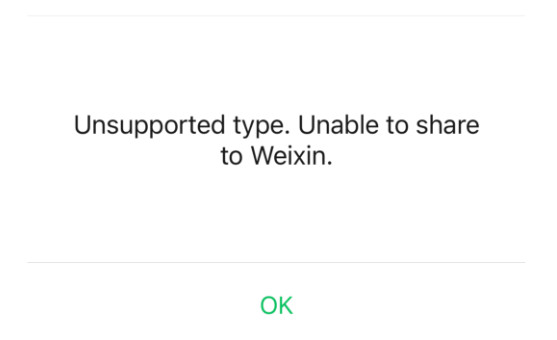
這是否意味著iPhone和安卓手機之間無法同步筆記?答案是肯定的。以下是一些經過驗證的方法。請繼續閱讀!

下載量超過 1,000,000 用戶
- 使用電腦在 iOS 和 Android 裝置之間傳輸資料。
- 預覽並選擇性地將 iPhone 資料傳輸到 Android。
- 支援傳輸聯絡人、照片、簡訊、視頻 音樂等等。
- 介面友好,操作步驟省時。
安全下載

第二部分:如何透過 iCloud 將 iPhone 備忘錄匯出到 Android
iCloud 同步 這是將 iPhone 備忘錄匯出到 Android 最常用的方法,因為大多數 iPhone 備忘錄預設都會同步到 iCloud。無需安裝任何額外的應用程式。但是,沒有批次匯出選項,因此您需要手動複製貼上備忘錄。如果您有時間,可以嘗試以下步驟,將備忘錄從 iPhone 無線傳輸到 Android:
步驟二 點擊 設定 > 你的名字 > iCloud的.
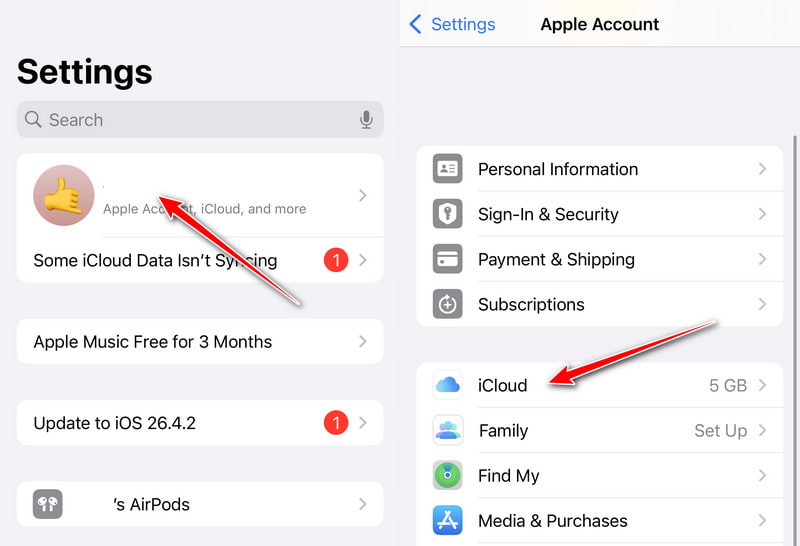
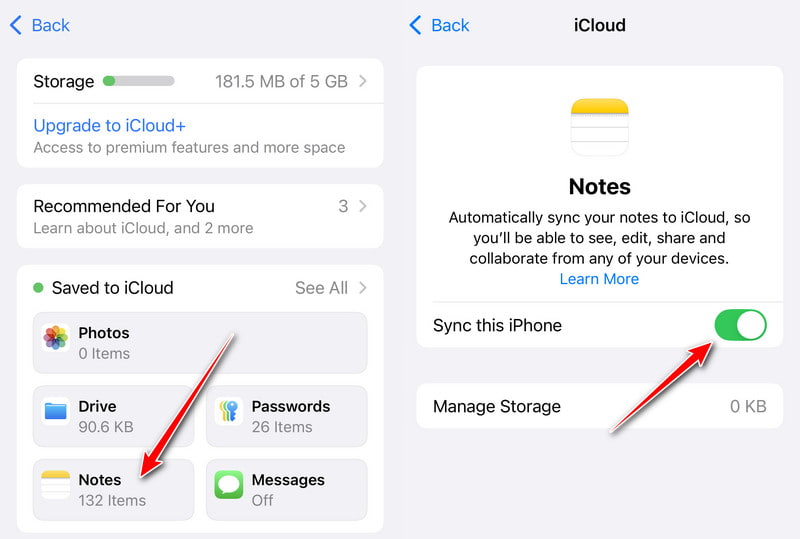
步驟二 選擇 筆記 並切換 同步此 iPhone.
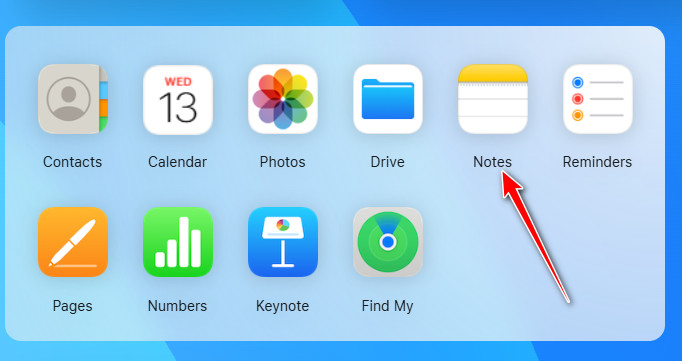
步驟二 在瀏覽器中造訪 iCloud.com 並點擊 筆記.
步驟二 您可以選擇複製重要筆記。或者點擊 分享到 點擊右上角的按鈕,即可將其發送到您的電子郵件地址或電話號碼。
第三部分:如何透過電子郵件將 iPhone 備忘錄傳輸到 Android 設備
您還可以使用內建功能,無需 iCloud 即可直接從 iPhone 將筆記分享到 Android。 寄至郵件 此功能。此方法快速簡單。但是,它只適合傳輸少量筆記。如果您想將 iPhone 筆記批量傳輸到 Android 設備,這可能不是理想的解決方案。請依照以下步驟透過電子郵件將筆記從 iPhone 分享到 Android 裝置。
步驟二 打開 筆記 iPhone上的應用程序。
步驟二 選擇一個註釋。
步驟二 點擊 分享到 按鈕,然後選擇 郵件.
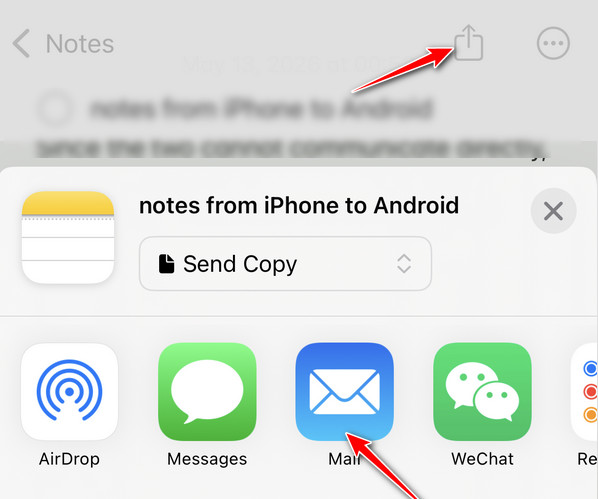
步驟二 輸入你的電子郵箱地址。
步驟二 在安卓裝置上開啟郵件並儲存筆記
第四部分:如何使用 Google 文件將 iPhone 上的筆記複製到 Android 設備
另一種將筆記從 iPhone 傳輸到 Android 的實用方法是使用 Google 文件。由於 iOS 和 Android 都支援 Google 文檔,因此它可以作為文字筆記的橋樑。此方法使用雲端同步功能,手動將筆記從 iPhone 傳輸到 Android 裝置。
步驟二 從 iPhone 複製筆記 筆記.
步驟二 將它們貼到Google文件中
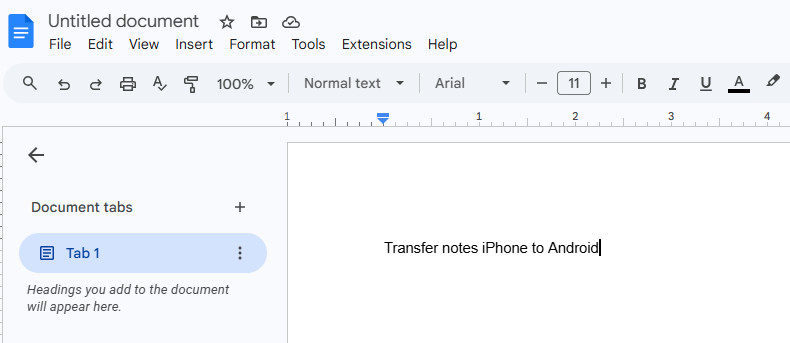
步驟二 在安卓設備上開啟谷歌文檔
步驟二 下載或保持同步
第五部分:使用 Google Keep 將 iPhone 備忘錄從 iPhone 遷移到 Android
如果您經常需要在不同系統之間傳輸筆記,建議使用跨平台筆記應用程序,例如 Google Keep 是 iPhone 和安卓裝置之間共享筆記的最佳應用。只要您使用同一帳號登錄,它就能自動將筆記同步到不同設備,無需額外的傳輸步驟。
它還允許您按照以下步驟將現有的 iPhone 備忘錄傳輸到 Android 裝置。
步驟二 在 iPhone 上安裝並開啟 Google Keep。
步驟二 未結案工單 筆記 在你的 iPhone 上。選擇並分享該備忘錄 谷歌保持.
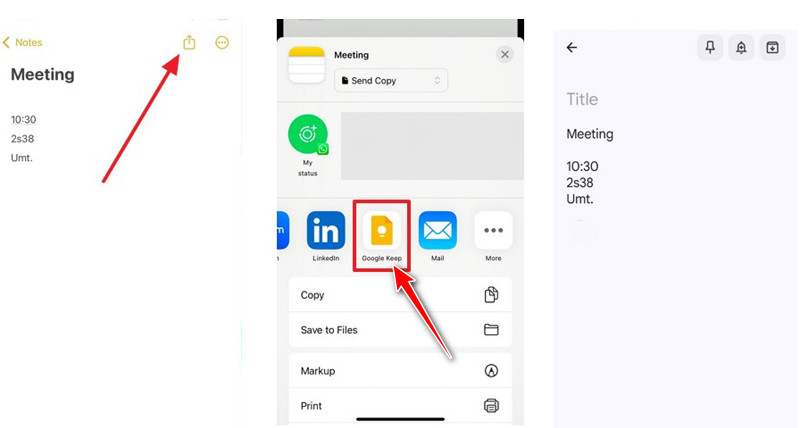
步驟二 在安卓裝置上開啟 Google Keep 並登入相同帳號。筆記將會同步。
結語
本指南介紹了4種有效的方法 將 iPhone 備忘錄傳輸到 Android 就 iCloud、郵件、Google Docs 和 Google Keep 而言,實際上,這些方法大多需要手動操作。如果您只有少量筆記,電子郵件是最簡單的選擇。如果您需要長期跨裝置使用,Google Keep 則更合適。
此外,如果您正在尋找一種更方便的方式在 iPhone 和 Android 設備之間傳輸數據,可以使用專門的傳輸工具,例如… Apeaksoft MobieTrans 值得嘗試。

相關文章




