如何輕鬆地在 iPhone 和 iPad 上同步 iCloud 照片

在數位時代,我們的記憶被定格在像素之中。無論是上次度假時令人嘆為觀止的日落,還是家庭聚會的珍貴視頻,這些瞬間都彌足珍貴。對蘋果用戶而言,iCloud 是這個數位生態系統的核心。然而,要了解如何透過 iCloud 分享照片,或知道… 如何同步 iCloud 照片 提高效率有時會讓人感到不知所措。
本指南將帶您了解管理您的視覺庫所需的一切知識,從與朋友進行基本共享到將 iCloud 照片移至外部硬碟的技術步驟。
第一部分:如何在 iCloud 同步照片
為什麼同步 iCloud 照片很重要
將照片同步到 iCloud 可確保在 iPhone 上拍攝的照片立即出現在 iPad 和 Mac 上。這不僅是為了方便,更是為了創建一個統一的照片庫。
如何啟用 iCloud 照片
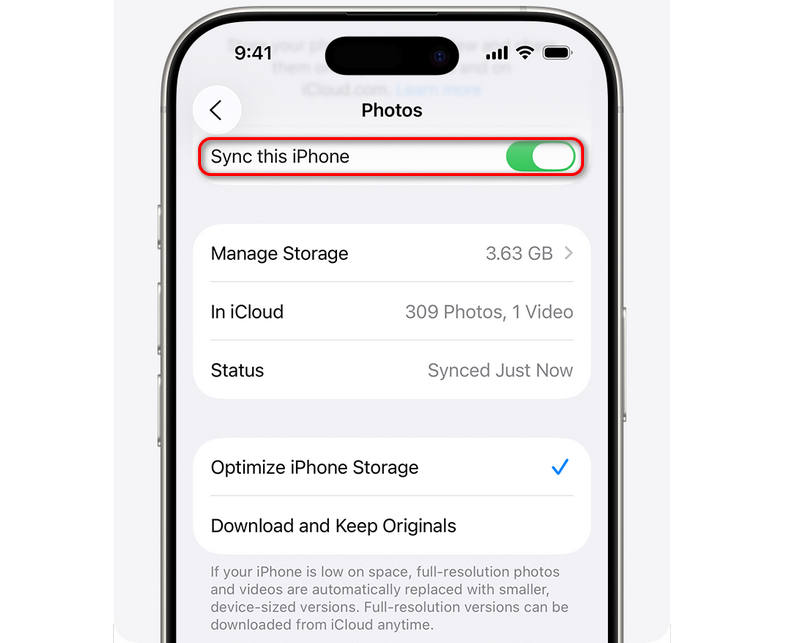
在您的 iPhone 或 iPad 上:
步驟二 打開 設定 然後,點擊您的個人資料。
步驟二 點擊 iCloud的 按鈕,然後選擇 照片在這裡,你應該打開 iCloud的照片然後,您可以透過 iCloud 在 iPhone 或 iPad 上分享照片。
在Mac上
步驟二 打開 照片 Mac 上的應用程式。 前往 設定 標籤。
步驟二 選擇 iCloud的照片這就是在 Mac 上同步 iCloud 照片的方法。
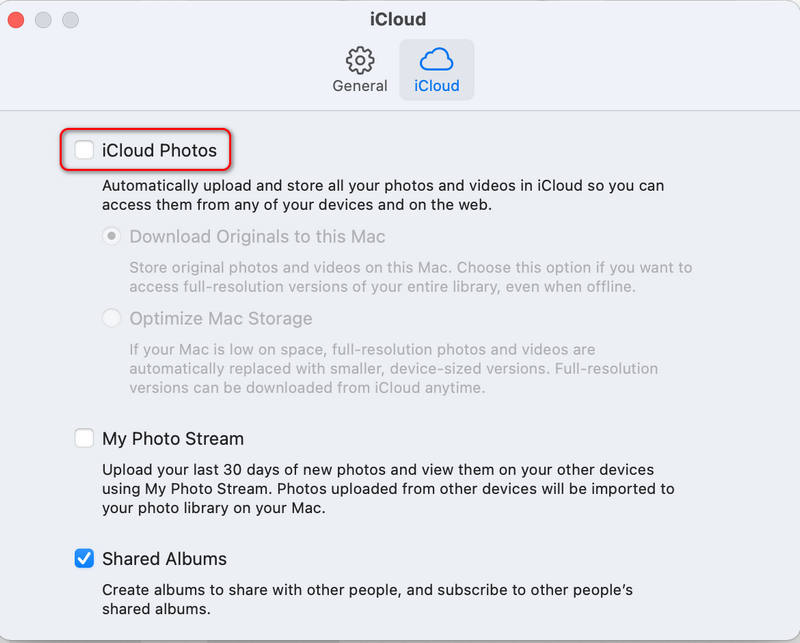
掌握 iCloud 照片同步技巧,即可免去手動上傳的麻煩,並確保您的照片庫在全球範圍內始終保持最新狀態。只要登入的是同一個 Apple ID,所有 Apple 裝置(iPhone、iPad 和 MacBook)都能看到相同的照片。
部分2:如何在iCloud上分享照片
蘋果生態系統最強大的功能之一就是能夠與親朋好友分享照片。根據接收者使用的是 iPhone 還是其他設備,分享 iCloud 照片的方式有很多種。
透過共享相簿在 iCloud 上分享照片
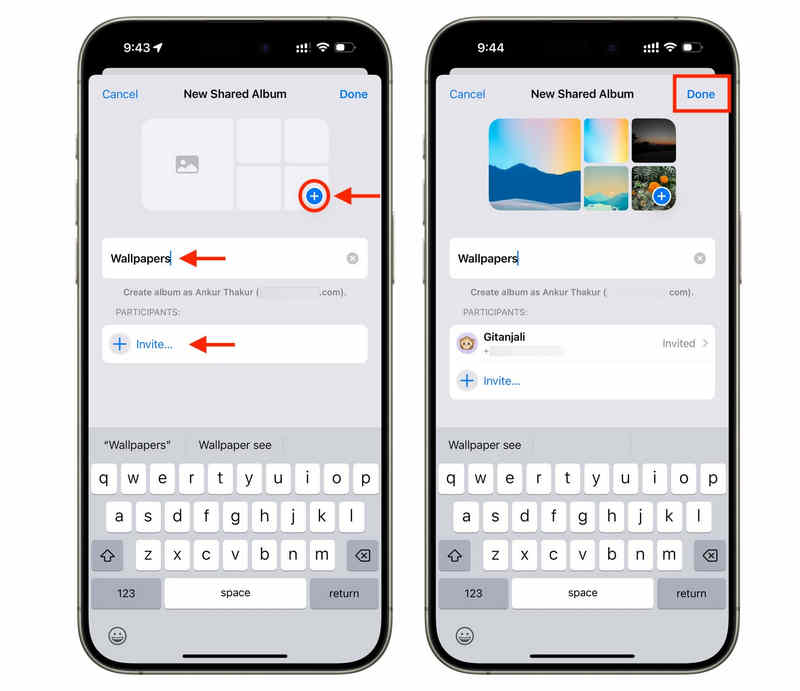
共享相簿功能可讓您創建某種私密的社交網路。以下是使用此方法在 iCloud 上分享照片的方法:
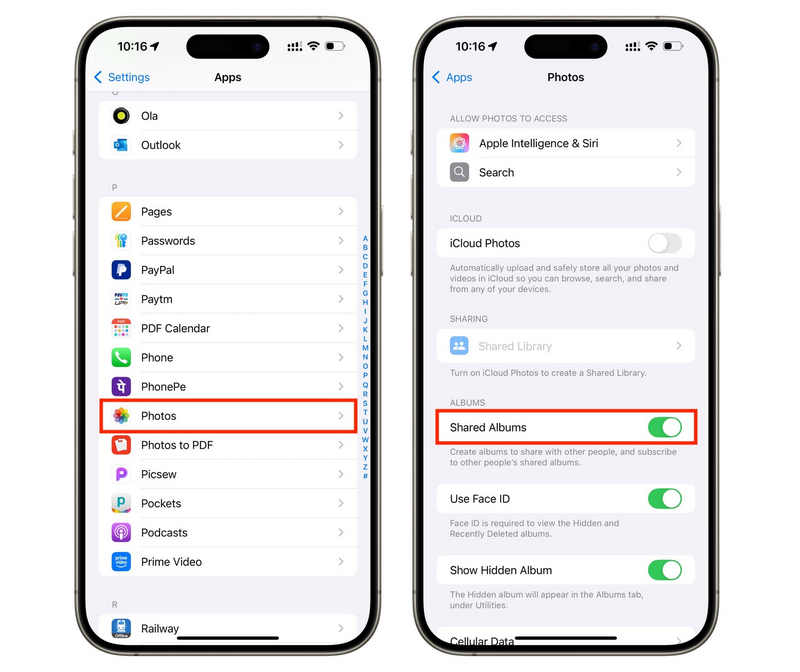
步驟二 打開 設定 應用並選擇 照片. 然後,前往 相冊 標籤。 點擊 新增 按鈕,然後選擇 新共享相冊.
步驟二 現在,打開 照片 應用程式並向下滑動以選擇 共享相冊如果您還沒有建立共享相冊,請點擊 建立日期 左上角的按鈕。
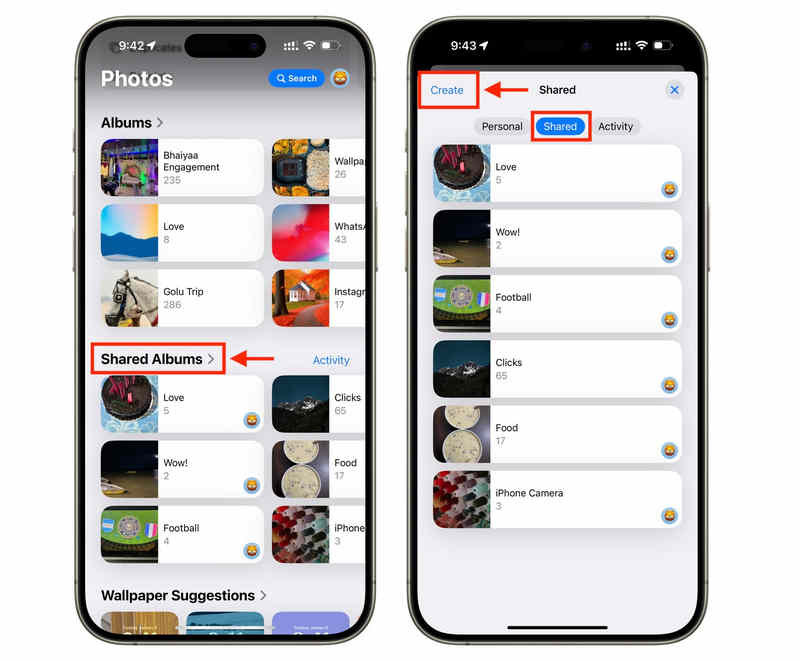
步驟二 在操作欄點擊 新增 點擊此按鈕即可將照片新增至共享相簿。點選 邀請 點擊按鈕即可透過電子郵件或電話號碼邀請他人。這樣,相簿中的每個人都可以按讚、評論,甚至添加自己的照片。
如何使用 iCloud Link 將照片傳輸到 iCloud
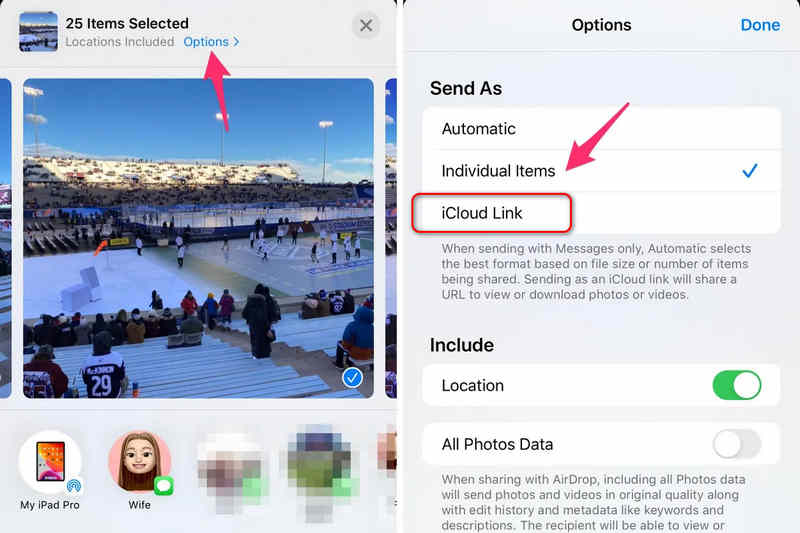
如果你想知道如何將 iCloud 上的照片傳輸給沒有 iPhone 的人,iCloud Link 是你的最佳選擇。
步驟二 選擇要傳送的照片。點選 分享到 按鈕。
步驟二 選擇 複製 iCloud 連結收件者將收到一個網址,可以在 30 天內下載高解析度檔案。
第三部分:如何將照片從 iCloud 傳輸到電腦
方法一:iCloud Windows 應用
步驟二 下載並安裝 iCloud for Windows。 使用您的Apple ID登錄。
步驟二 登入後,您會看到一個介紹畫面,提示您將 iCloud 照片同步到 Microsoft Photos。在這裡,您可以點擊 同步圖片 右下角的按鈕。
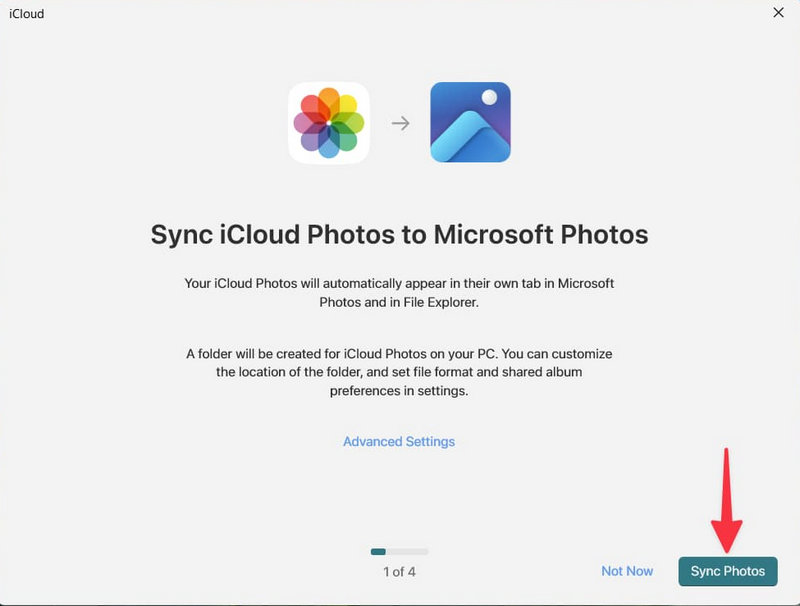
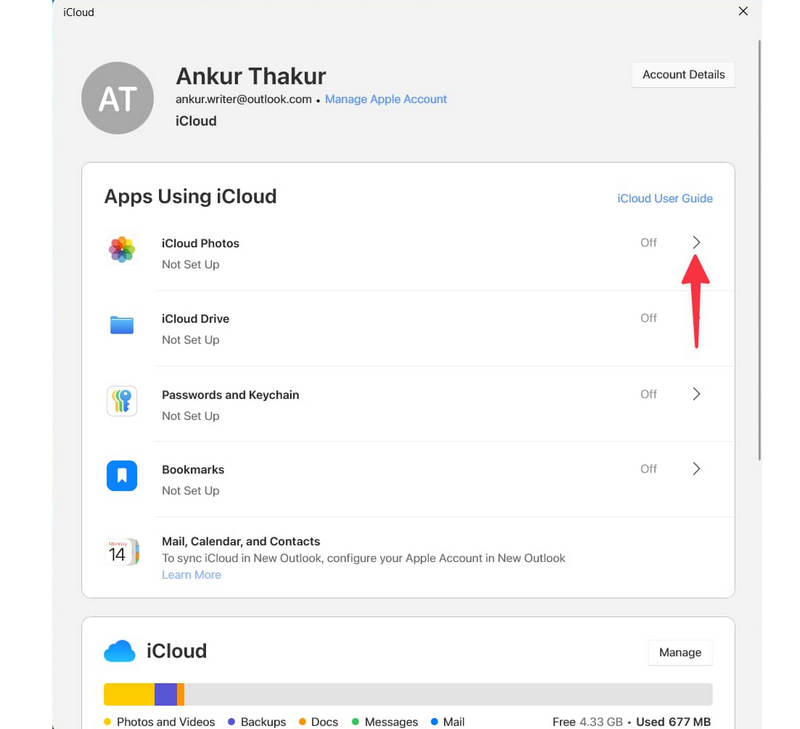
如果您已在 Windows 電腦上安裝並設定了 iCloud,則可以啟用它。 iCloud的照片這樣,您就可以在檔案總管的「iCloud 照片」中將 iCloud 中的照片同步到您的電腦。
方法二:iCloud.com
如果您不需要同步照片,只是想將一些照片從 iCloud 傳輸到電腦,iCloud 可以無需安裝即可幫助您實現。以下是如何直接將照片從 iCloud 複製到電腦的方法:
步驟二 造訪 iCloud.com 並使用您的 Apple ID 登入。
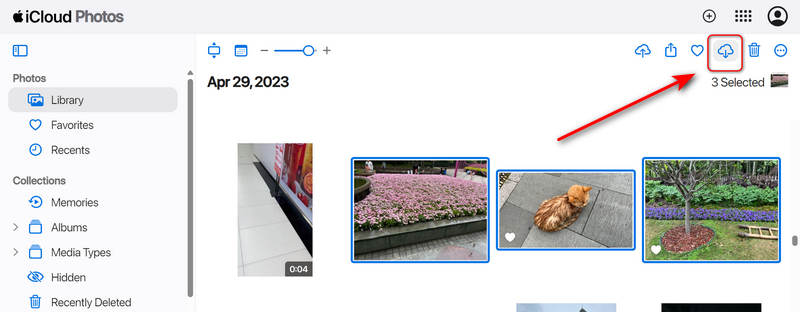
步驟二 點擊 照片 按鈕。在這裡,您可以按下 中心 用於批次選擇所需影像的按鍵。
步驟二 然後,點擊 下載 按鈕。這種方法非常適合那些想知道如何在無需複雜設定的情況下快速將 iCloud 照片匯入電腦的用戶。
額外功能:輕鬆將照片從 iPhone 傳輸到 PC 或 Mac
雖然 iPhone 非常適合捕捉精彩瞬間,但許多用戶更喜歡使用 Windows PC 進行長期儲存或編輯。如何將照片從 iCloud 傳輸到 PC 是一個常見的痛點,而我們可以輕鬆解決它。 Apeaksoft iPhone轉移 它可以幫助您。這是一款專門用於在 iPhone、iTunes、iCloud、PC 和 Mac 之間傳輸各種類型檔案的程式。您可以輕鬆選擇所有想要的照片或相冊,並將它們分享到您的 Windows 或 Mac 電腦。使用此程序,您可以像在 Mac 上一樣輕鬆地將照片從 iCloud 複製到 PC。
輕鬆將 iPhone 或 iPad 照片分享到電腦
- 將 iPhone 或 iPad 連接到電腦,即可無需網路分享照片。
- 分享即時照片、影片、普通照片以及各種類型的影像或影片。
- 在將照片傳輸到 PC 或 Mac 之前,請先預覽照片。
- 您可以選擇所需的照片,或一鍵傳輸所有照片。

第四部分:如何將 iCloud 照片移到外部硬碟
雲端儲存雖然方便,但容量有限。最終,你的 50GB 或 200GB 套餐都會達到上限。這時,你就需要知道如何將 iCloud 照片移到外部硬碟了。
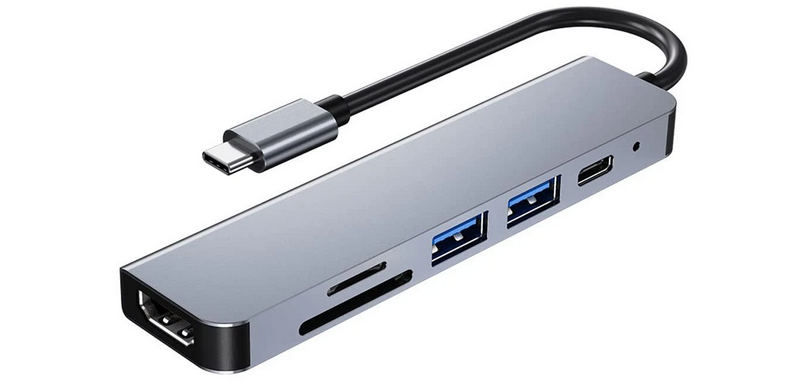
步驟二 將外接硬碟連接到您的Mac或PC上。一些較新的PC或Mac可能沒有USB接口,因此您需要一個適配器。
步驟二 請使用 iCloud for Windows 應用程式或 Mac 照片應用,確保您的原件已下載到電腦。
步驟二 在 Mac 上,您可以直接將照片圖庫中的照片複製到外接硬碟。在 Windows 上,您需要將 iCloud 照片資料夾複製到 USB 隨身碟。
結語
管理好你的照片庫不僅僅是點擊按鈕;它關乎確保你的人生歷程安全、易於存取和分享。無論你是在摸索如何… 如何分享 iCloud 照片 無論您是想與遠在異地的祖父母分享照片,還是想學習如何將 iCloud 上的照片傳輸到新設備,這些工具都觸手可及。您也可以使用 Apeaksoft iPhone Transfer 輕鬆地將照片從 iPhone 或 iPad 傳輸到 PC 或 Mac。無需網路連接,即可直接複製影像。
相關文章